![PIX4D_LOGO_OK.png]](https://support.pix4d.com/hs-fs/hubfs/PIX4D_LOGO_OK.png?height=40&name=PIX4D_LOGO_OK.png)
対象ライセンス: このページの内容は、PIX4Dcloud Starter および PIX4Dcloud Pro (旧 PIX4Dcloud Advanced) ライセンスを対象としています。
ロール: PIX4Dcloud では、所有者、管理者、および編集者の権限を持つユーザーのみが、データセットの作成・処理・共有を行うことができます。
プロジェクトの作成
PIX4Dcloudのプロジェクトはデータセットとして管理されます。データセットには、ドローンやモバイル端末で撮影した画像、あるいは Pix4D やサポートされているサードパーティ ソフトウェアで生成した処理済みの出力を含めることができます。
PIX4Dcloud へのアクセス
- http://www.cloud.pix4d.com/ にアクセスします。
- [ログイン] を選択し、Pix4D アカウントの資格情報を入力します。
- データセットやプロジェクトが格納されている [ドライブ] が表示されます。
データセットの作成
- [ドライブ] から [+ 新規作成] > [新規データセット] を選択します。
- 手順 1 - データセットの作成
- データセット名を入力します。PIX4Dcloud Pro では、サイト名を定義することで同じ対象エリアの複数のデータセットをグループ化して管理できます。
- [画像をアップロードして処理] または [処理済みの出力をアップロード] を選択します。
- [処理済みの出力をアップロード] を選択した場合は [作成] をクリックします。
- 手順 2 - 画像の選択
- 画像ファイルをドラッグ&ドロップするか、あるいは [画像を選択] を選択してローカル ストレージを参照します。
- (任意) 関心領域 を設定します。(プレビューの右上に表示)
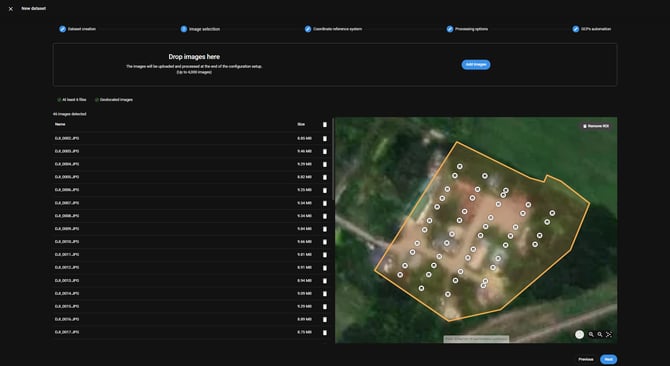
- [次へ] を選択します。
- 手順 3 - 出力/出力座標系の定義
- 座標系がデータベース内にある場合は [既知の座標系] を選択し、必要に応じて水平座標系・鉛直座標系・ジオイド モデルを指定します
- 任意の座標系を使用する場合は、[座標系ファイルをインポート] から PRJ ファイルをアップロードします。サイト ローカライゼーション (英語) に対応した WKT2 ファイルも利用可能です。
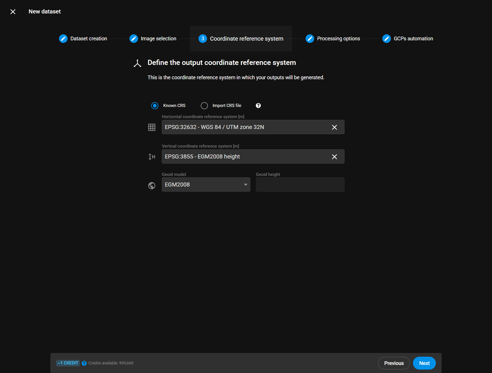
- 座標系がデータベース内にある場合は [既知の座標系] を選択し、必要に応じて水平座標系・鉛直座標系・ジオイド モデルを指定します
- 手順 4 - 処理オプションを選択
- 処理テンプレート (鉛直飛行または斜め飛行) を選択します。
- 出力 (ガウシアン スプラッティング、点群、メッシュ、オルソモザイク、数値表層モデル (DSM)) を選択します。既定では、すべて選択されています。
PIX4Dcloud は、アップロードされたドローン画像や地上データセットからの、ジオリファレンス付きガウシアン スプラッティング モデルの生成に対応しています。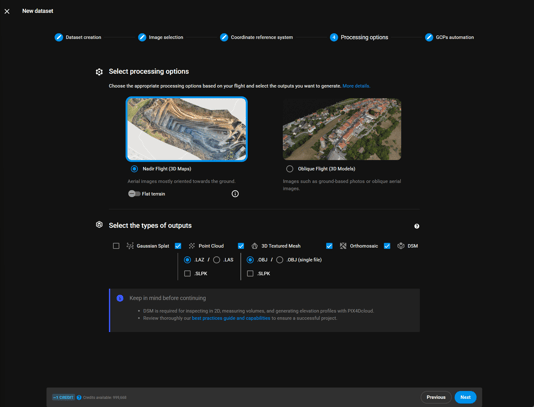
- 手順 5 - GCP自動マーキング(PIX4Dcloud Pro のみ)
- GCP およびチェックポイント (検証点) を含む CSV ファイルをアップロードします。
- GCP の座標系を設定します。
- マップまたはテーブル上でコントロール ポイントを確認・編集し、設定を保存します。
-
マップに GCP、チェックポイント、画像が表示されます。また設定されている場合は関心領域も表示されます。
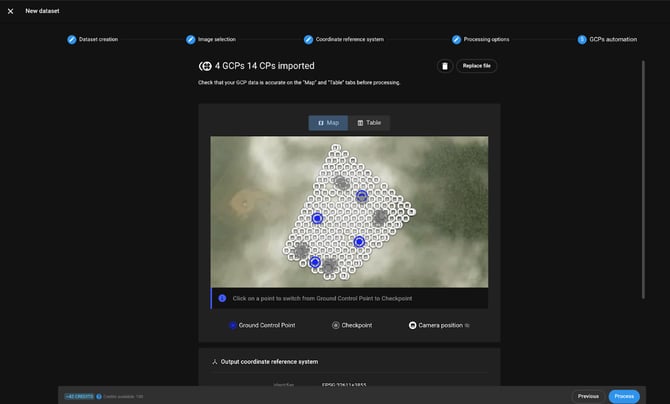
- [処理] を選択して、データセットの作成を完了します。
2D/3D ビューへのアクセス
データセット作成後、生成またはアップロードされた出力に応じて 2D および/または 3D ビューが利用可能になります。
- [ドライブ] からデータセットを開きます。
- 2D/3D 切替スイッチでビューを切り替えます。
- サイド パネルで名前、説明、タグなどのレイヤー プロパティを調整します。
注: 画像の処理や出力のアップロード後、web での表示の準備が整うまでに時間がかかる場合があります。処理が完了し次第、メール通知が送信されます。
解析と測定
PIX4Dcloud では、ビュー上でプロジェクト データを直接解析できるツールを提供しています。PIX4Dcloud Pro では、より高度なモニタリングや比較が可能です。
PIX4Dcloud の標準ツール
 選択と変更: マップ/モデルのパン、要素の選択・編集、[詳細] パネルで情報を表示します。
 距離・標高を測定: 線やポリライン注釈を描画して測定できます。距離から標高プロファイルを生成できます。詳細については「PIX4Dcloud で標高プロファイルを生成する方法」をご覧ください。
 面積を測定: ポリゴン注釈を描画して測定できます。
 半径を測定: 円を描画して測定できます。
 体積を測定: 基準面を描画して体積の注釈を作成し、測定できます。
 マーカーを追加: 点状のマーカー注釈を追加して測定できます。
 点検: プロジェクトに点検を追加できます。詳細については「バーチャル点検機能にアクセスして利用する方法」をご覧ください。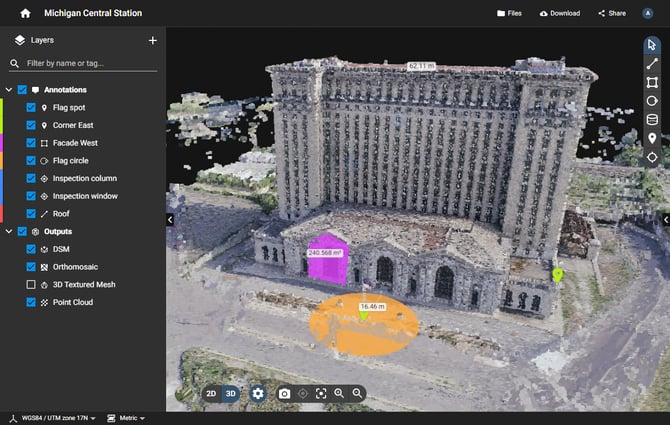
注: 2D ビューで作成した注釈は自動的に 3D ビューと同期されます。
PIX4D Pro 限定機能
- 同一サイト内データセット間のタイムライン比較
- 設計データのオーバーレイツール
- 2D/3D の比較による時系列に沿った変化の可視化
- 時系列に沿った体積の比較による進捗分析
共同作業と共有
PIX4Dcloud/Pro では、共有リンクを使って安全に共同作業が可能なため、大容量ファイルのダウンロードや転送は不要です
データセットの共有
- データセットを開きます。
- 右上の [共有] を選択します。
- 以下のいずれかのオプションを選択します。
- 必要なリンクをコピーして共有します。
情報:
- 共有の切り替えをオフにすると、即座に全ての受信者のアクセスが無効になります。