![PIX4D_LOGO_OK.png]](https://support.pix4d.com/hs-fs/hubfs/PIX4D_LOGO_OK.png?height=40&name=PIX4D_LOGO_OK.png)
目次
クレジット残高システムとは何ですか?
クレジットを消費する操作とは何ですか?
クレジットを消費しない操作は何ですか?
クレジットの購入方法を教えてください
クレジットは自動購入できますか?
PIX4D クレジット バウチャーの引き換え方法を教えてください
クレジット残高の確認方法を教えてください
クレジット履歴の確認方法を教えてください
クレジットを購入できるのはどのユーザーですか?
クレジットの有効期限はいつか教えてください
プロジェクトを処理するのに必要なクレジット数を教えてください
プロジェクトを削除するとクレジットは戻りますか?
PIX4Dcloud Pro トライアル ライセンスに付与されるクレジット数を教えてください
新規 PIX4Dcatch ユーザーは、PIX4Dcloud でプロジェクトを処理するためにクレジットを購入する必要はありますか?
PIX4Dcloud 上でデータセットを処理するのに必要なクレジット数を確認する方法を教えてください
クレジットが不足している場合はどうなりますか?
ライセンス: このページの内容は、PIX4Dcloud Starter および PIX4Dcloud Pro (旧 PIX4Dcloud Pro) ライセンスを対象としています。
クレジット残高システムとは何ですか?
クレジットは、クラウド上で処理されるデータ量を測定する単位で、使用するカメラ、具体的にはそのメガピクセル数と画像の枚数によって決まります。
クレジット = 画像の解像度 (MP) × 画像の枚数 ÷100
画像の解像度 (メガピクセル) は、画像の幅と高さを掛け合わせて計算されます。
クレジットはこちらから計算できます。
情報: ガウス スプラットを用いたデータセットには、以下の計算式が適用されます。
- PIX4Dcatch からアップロードされた地上データセットの場合:
クレジット = (画像解像度 (MP) × 画像枚数 ÷ 100) + 5 クレジット - 2026 年 1 月 1 日以降のドローン データセットの場合:
クレジット = 画像解像度 (MP) × 画像枚数 ÷ 80
警告:
- PIX4Dcloud で処理可能な画像の最大枚数は 4,000 枚です。詳細については、「PIX4Dcloud のベスト プラクティスと性能」を参照してください。
クレジットを消費する操作とは何ですか?
クラウド上のあらゆる処理がクレジット消費の対象となります。
- PIX4Dcloud ユーザー インターフェイスでの画像のアップロードと処理 (英語)
- PIX4Dcatch から画像を PIX4Dcloud にアップロードして処理
- PIX4Dmapper でプロジェクトを作成し PIX4Dcloud にアップロードして処理
- PIX4Dmatic でプロジェクトを作成し PIX4Dcloud にアップロードして処理 (英語)
- データセットの処理またはで「データセットの再処理。(再処理は PIX4Dcloud では直接サポートされていませんが、同じ枚数の画像を含んでいる同じ名前のデータセットが PIX4Dcloud にアップロードされると、再処理が可能)。この操作は、処理であるため、初回処理と同量のクレジットを消費します。
情報:
PIX4Dcloud がデータセットを処理するたび、プロジェクトが正常に完了するかしないかにかかわらず、クレジットが消費されます。これは、クレジットが AWS でのプロジェクトの処理にかかる費用に使用されるためです。
クレジットの払い戻しの対象となるのは、内部バグが原因で処理が失敗した場合のみです。Pix4D は、データセットの処理を開始する前にベスト プラクティスを確認することを強く推奨します。
クレジットを消費しない操作は何ですか?
ユーザーが処理済みのファイルをアップロードし PIX4Dcloud で一切処理しない場合は、クレジットは消費されません。
- PIX4Dcloud ユーザー インターフェイスに直接処理済みのファイルをアップロード
- 各種 PIX4D 製品のクラウド共有機能を使用して処理済みファイルをアップロード
クレジットの購入方法を教えてください
クレジットはこちらから直接購入できます。
クレジットは自動購入できますか?
クレジットの残高が少なくなると、設定した金額分を指定の支払い方法で自動的にチャージすることができます。
- https://account.pix4d.com/home にアクセスし、対象の組織の [ダッシュボード] をクリックします。
- [クレジットの利用履歴] をクリックします。
- [自動チャージを有効にする] をクリックします。
- [今すぐ購入] をクリックします。
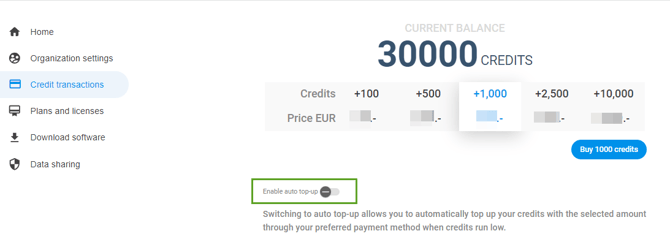
重要: このオプションは、2 回目以降のクレジットの購入からのみ利用可能です。クレジット パッケージが選択されると、自動チャージ機能はこの情報をもとに今後の自動購入を実行します。
警告: クレジット カードの有効期限が切れ、アカウントに有効なサブスクリプションがない場合は、自動チャージ機能が有効な状態でクレジット カード情報を更新する必要があります。
次の手順に従ってください。
- 自動チャージ機能を無効化します。
- 自動チャージ機能を再度有効化します。このとき、システムからクレジット カード情報の入力を求められます。
- 新しいクレジット カード情報を入力します。
ユーザー アカウントに有効なサブスクリプションがある場合は、「支払い方法の情報を管理する」に記載された手順に従って、クレジット カード情報を更新してください。
情報: 組織の場合は、このオプションはユーザーのロールによって管理方法が異なる場合があります。詳細については「組織のクレジットを購入する方法」をご覧ください。
PIX4D クレジット バウチャーの引き換え方法を教えてください
Pix4D クレジット バウチャーを引き換えることで、Pix4D のユーザー アカウント (あるいは Pix4D の組織) に Pix4D クレジットを追加できます。
また、Pix4D クレジット バウチャーは、Pix4D の営業担当者または Pix4D の公式パートナーから直接購入した場合に引き換えが必要となることが一般的です。
クーポンの引き換え方法については「ライセンス キーのアクティベーション、Pix4D クレジット バウチャー コードおよびクーポン コード」をご覧ください。
情報: Pix4D クレジット バウチャーは、購入後 3 年間引き換え可能です。この期間を過ぎると無効になります。
クレジット残高の確認方法を教えてください
ユーザーが保有するクレジット残高を確認する方法は 2 つあります。
- PIX4Dcloud ドライブ (英語) で利用可能なクレジット数を確認
- クレジット履歴で利用可能なクレジット数を確認
クレジット履歴の確認方法を教えてください
- cloud.pix4d.com/login にお使いの Pix4D のログイン情報を使用してログインします。
- ユーザー アイコンから [アカウント設定] をクリックします。
- 対象の組織の [ダッシュボード] をクリックします。
- 左パネルの [クレジットの利用履歴] をクリックします。

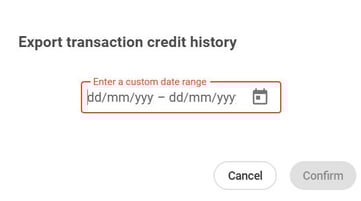
ページ下部に [クレジット履歴] セクションが表示されています。一覧には [取引日] (プロジェクトの処理日またはクレジットの購入日)、取引を行ったユーザー、リソース、クレジットの数が表示されます。
- (任意) [クレジット履歴] は [CSV エクスポート] をクリックすることでエクスポートできます。また、日付の範囲を自由に選択できます。
クレジットを購入できるのはどのユーザーですか?
クレジット システムは、2023 年 6 月 1 日以降、以下の新規ユーザーが利用できます。
- クレジット システムを使用する個人ユーザー
- クレジット システムを使用する組織の所有者
クレジットの有効期限はいつか教えてください
クレジットは、有効なライセンスを保有している限りは失効しません。ただし、ライセンスの有効期限が切れた後に 60 日経過すると削除されます。詳細については「ストレージ ポリシー - PIX4Dcloud」をご覧ください。
プロジェクトを処理するのに必要なクレジット数を教えてください
「クレジットを調べる」ページで、必要なクレジット数を見積もることができます。
クレジットが不足している場合は、「クレジットの購入方法を教えてください」に記載された購入方法をご覧ください。
PIX4Dcloud と PIX4Dcatch のインターフェイスから、処理に利用できるクレジット数を確認できます。詳細については「新規データセット > データセット作成 > 出力をアップロード - PIX4Dcloud」をご覧ください。
インターフェイスの詳細については「ドライブ 」と「PIX4Dcloud と PIX4Dcloud Pro のクレジット システム」をご覧ください。
警告:
- 出力にガウス スプラッティングを含むプロジェクトは、さらに 5 クレジットが追加で必要です。この機能は、PIX4Dcatch のユーザーインターフェイスからの処理を行う場合のみ利用可能です。
- PIX4Dcloud で処理できる画像の最大枚数は 4,000 枚です。詳細については「PIX4Dcloud のベスト プラクティスと性能」をご覧ください。
プロジェクトを削除するとクレジットは戻りますか?
アカウント内のプロジェクトを削除してもクレジットは返還されません。ただし、アカウント内のストレージの容量は解放されます。クレジットは、AWS や PIX4D のプラットフォーム上で使用されるその他の基盤インフラなど、サードパーティ サービスでのプロジェクト処理コストを賄うために割り当てられています。
PIX4Dcloud Pro トライアル ライセンスに付与されるクレジット数を教えてください
PIX4Dcloud Pro トライアルには処理に使用できるクレジットが 40 クレジット付与され、プロジェクトは無制限に作成できます。
40 クレジットで処理できるプロジェクトの例は次のとおりです。
- 200 枚の画像を含むプロジェクト (標準ドローン・20 MP カメラ)
- PIX4Dcatch プロジェクトの場合、既定の解像度は 2.7 MP です。そのため、カメラの解像度が 2.7 MP で、100 枚の画像を含みプロジェクトの場合は、必要なのは 3 クレジットのみです。詳細については「PIX4Dcloud と PIX4Dcloud Pro のクレジット システム」をご覧ください。
注: プロジェクトの処理に、トライアル ライセンスで割り当てられた無料の 40 クレジットより多くのクレジットが必要な場合は、クレジット パッケージの購入もご検討ください。クレジット パッケージを購入すると、トライアルの有効期限も延長されます。
新規 PIX4Dcatch ユーザーは、PIX4Dcloud でプロジェクトを処理するためにクレジットを購入する必要はありますか?
PIX4Dcatch のライセンスの種類によって異なります。以下をご確認ください。
- PIX4Dcatch yearly license: PIX4Dcatch のライセンスは含まれますが、クレジットは含まれません。
- PIX4Dcatch Individual Year - PIX4Dcatch のライセンスと 500 クレジットが含まれます。
追加のクレジットはこちらで購入できます。
PIX4Dcloud 上でデータセットを処理するのに必要なクレジット数を確認する方法を教えてください
PIX4Dcloud (Web ブラウザー) にプロジェクトを直接アップロードするか、PIX4Dcatch からアップロードすると、処理に消費されるクレジットの正確な数をシステムが自動で表示します。この情報は次の場所から確認できます。
- PIX4Dcatch のユーザーインターフェイス上
- PIX4Dcloud ドライブ
プロジェクトの処理に必要なクレジット数を事前に計算するには「クレジットを調べる」ページをご利用ください。
警告:
- 出力にガウス スプラッティングを含むプロジェクトは、さらに 5 クレジットが追加で必要です。この機能は、PIX4Dcatch のユーザーインターフェイスからの処理を行う場合のみ利用可能です。
クレジットが不足している場合はどうなりますか?
クレジットが不足しており、自動チャージが有効化されていない場合は、プロジェクトは作成できますが、データセットは処理されず十分なクレジットが補充されるまで処理が保留されます。プロジェクトのステータスは保留中のままとなります。
情報: ご不明な点についてはお気軽にお問合せください。