![PIX4D_LOGO_OK.png]](https://support.pix4d.com/hs-fs/hubfs/PIX4D_LOGO_OK.png?height=40&name=PIX4D_LOGO_OK.png)
前提条件
PIX4Dmatic では、点群を生成する前にキャリブレーション (英語) のステップを完了させる必要があります。キャリブレーションが正常に成功したら、高密度点群 (英語) を生成できます。[深度点群] と [融合点群 (深度 & 高密度)] は、任意の処理ステップです。
点群ツール
すべての利用可能な点群は [コンテンツ] パネルからアクセス可能です。すべての点群を一括あるいは個別に表示/非常時にする場合は表示アイコン  をクリックします。各点群の隣の設定アイコン
  からは、ポイントのサイズの調整、すべてのポイントの選択、ポイントの削除が実行できます。
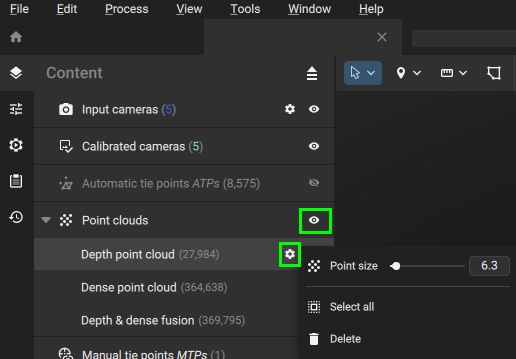
[コンテンツ] パネルの点群オプションです。
選択ツール
3D ビューでは以下の点群用の選択ツールが使用できます。
| ツール | キーボード ショートカット | 説明 |
| シンプル選択 | S | 単一のポイントが選択されます。 |
| 長方形選択 | R | 作成された長方形内のすべてのポイントが選択されます。 |
| ポリゴン選択 | J | 作成されたポリゴン内のすべてのポイントが選択されます。 |
| オブジェクト選択 | Y | 機械学習アルゴリズム (英語) に基づきオブジェクトが選択されます。 |
| 色選択 | Shift+C | 定義された範囲と許容範囲内の類似の色を持つすべてのポイントが選択されます。 |
編集ツール
選択ツールを使用することで、単一または複数のポイントが選択 (ピンクでハイライトされる) かつ編集可能です。
- [分類] > [適用]: 選択したポイントを任意の ASPRS クラスに割り当て・分類します。

ヒント: より正確な選択を行うには [選択のみ] > [点群] を有効化します。この選択ツールは点群にのみ適用され、レイヤー内のジオメトリ、カメラまたはタイ ポイントなどの他の要素に影響しません。
- 右クリック: [コンテキスト] メニューを有効化します。[コンテキスト] メニューでは以下の操作を行えます。
- [選択範囲を反転]: 現在の選択範囲を反転します。
- [点群の点を無効化]: 選択したポイントを無効化します。無効化されたポイントは [コンテンツ] パネルに表示されます。設定アイコン は [すべての点] または [非表示の点] のいずれかの表示を有効化できます。トグル
 で無効化されたポイントを表示/非表示にします。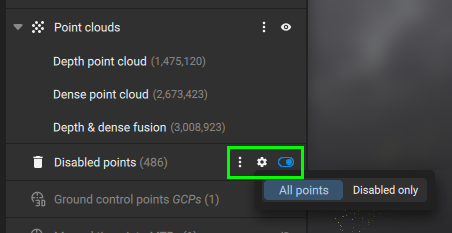
注:
無効化されたポイントを復元するには以下のいずれかを実行します。- 無効化した直後に「元に戻す」のショートカット (Ctrl/Command+z) を実行します。
 アイコン > [無効化した点をすべて復元] をクリックします。プロジェクトが PIX4Dcatch を使用して撮影されている場合は [深度点群]、[高密度点群]、[融合点群 (深度 & 高密度)] のポイントを復元できます。
- 無効化されたポイントは選択ツールを使用して選択できます。