![PIX4D_LOGO_OK.png]](https://support.pix4d.com/hs-fs/hubfs/PIX4D_LOGO_OK.png?height=40&name=PIX4D_LOGO_OK.png)
このページでは、ライセンスキーやバウチャーコードのアクティベーション(有効化手続き)をスムーズに行うための 代表的な解決方法 をご案内します。 詳細な手順については、ライセンス キーのアクティベーション、Pix4D クレジット バウチャー コードおよびクーポン コードの記事をご参照ください。
目次
「入力したコードが見つかりません」
ライセンスキーまたはクーポンコードに誤りがないか確認する
コードが EMLID コードでないか確認する
「このライセンスはすでに割り当てられています」
ライセンスがすでに自分のアカウントに割り当てられていないか確認する
同じ会社の別のアカウントですでにライセンスキーやバウチャーコードが引き換えられていないか確認する
「このバウチャーは期限切れです」
バウチャーの有効期限が過ぎていないか確認する
注:ライセンスキーの引き換えは 一度だけ行えばよく、デバイスのアクティベーションとは関係ありません。
「入力したコードが見つかりません」
このメッセージは、当社の記録に存在しないライセンスキーまたはコードを入力した場合に表示されます。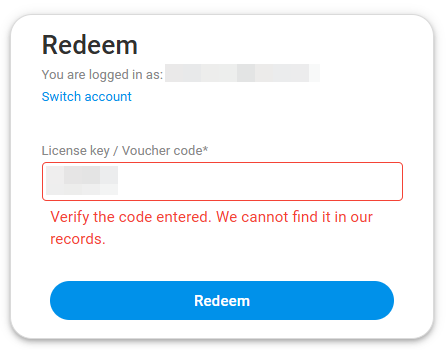
ライセンスキーまたはクーポンコードに誤りがないか確認してください
- 正しいライセンスキーまたはクーポンコードを入力してください
- コードは正確に貼り付けるか入力してください。大文字・小文字も区別されます。
コードが EMLID コードでないか確認してください
- コードが emlidxx-xx-xx-xxxxxxxx の形式の場合、EMLID から受け取ったコードを指しており、当社の引き換えページでは使用できません。その場合は当社の営業チームにお問い合わせのうえ、メッセージにコードを記載してください。
「このライセンスはすでに割り当てられています」
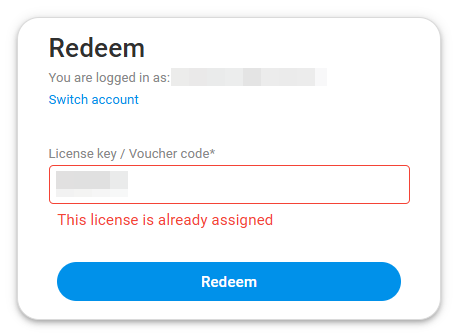
ライセンスがすでに自分のアカウントに割り当てられていないか確認する
ライセンスキーがすでに引き換えられているか確認するには、以下の手順を行ってください:
-
アカウントページにアクセスし、Pix4D アカウントでログインします。
-
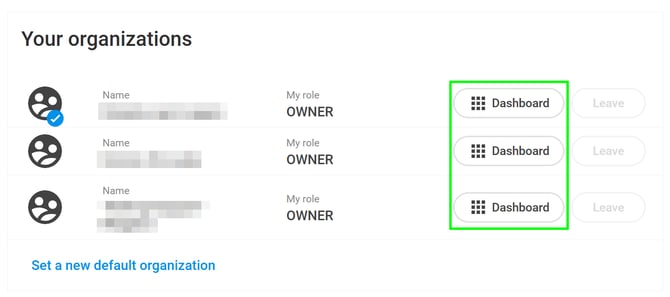
[Your organizations(あなたの組織)] の下で、確認したいライセンスが所属する組織の ダッシュボード を選択します。
-
左側のサイドバーで [プランとライセンス] を選択します。
-
[ライセンス]タブを選択します。
-
スクロールして、確認したいライセンスを探します。
ライセンスキーが表示されている場合は、すでに組織アカウントに割り当てられています。製品へのアクセスは、割り当てられたアカウントの資格情報を使用してください。
同じ会社の別のアカウントですでにライセンスキーやバウチャーコードが引き換えられていないか確認する
ライセンスが会社の IT 部門や経理部門によって購入された場合、そのライセンスが購入担当者の Pix4D アカウント組織に割り当てられている可能性があります。
購入担当の IT チームや経理チームに、ライセンスがどのアカウントまたは組織に割り当てられたかを確認してください。
割り当てられている場合は、その組織からあなたを招待してもらうよう依頼してください。
注:上記以外の技術的な問題が発生した場合は、Pix4D サポートチームまでご連絡ください。お問い合わせの際は、必ず ライセンスキー/引き換えコード/クーポンコード を明記してください。
「このバウチャーは期限切れです」
バウチャーは発行から 3か月間有効です。有効期限を過ぎると、コードは失効し、引き換えできません。