![PIX4D_LOGO_OK.png]](https://support.pix4d.com/hs-fs/hubfs/PIX4D_LOGO_OK.png?height=40&name=PIX4D_LOGO_OK.png)
対象ライセンス: このページの内容は、PIX4Dcloud Starter および PIX4Dcloud Pro (旧 PIX4Dcloud Advanced) ライセンスを対象としています。
ロール: PIX4Dcloud では、所有者、管理者、および編集者の権限を持つユーザーのみが、データセットの作成・処理・共有を行うことができます。
マップ ビューとは
PIX4Dcloud のマップ ビューは、操作可能なマップ上に地理情報が付与されたデータセットやサイトを表示するダッシュボードで、プロジェクトの空間的な把握と、位置の基づく素早いナビゲージションを可能にします。
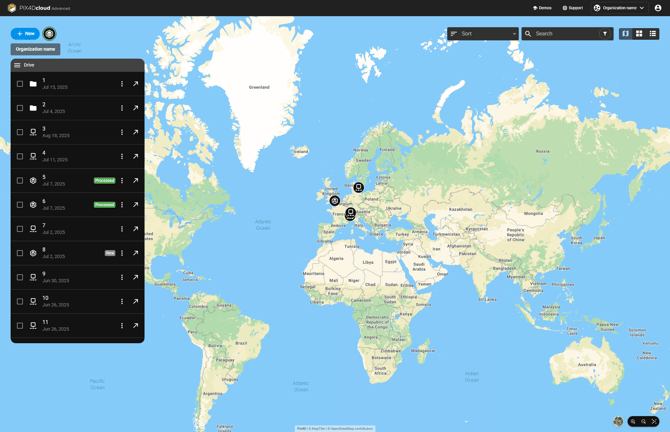
PIX4Dcloud にアクセスすると、マップビューが既定のビューとして開きます。
また、マップ ビュー以外にも、以下の表示モードに切り替えることができます。
- サムネイル ビュー
- リスト ビュー

(ビュー アイコン: 左から、マップ ビュー、サムネイル ビュー、リスト ビュー)
マップ ビューに表示される内容
表示されるもの:
-
[ドライブ] のルート階層 (最上位)にあるデータセットおよびサイト
表示されないもの:
-
サブフォルダ内に格納されているデータセットおよびサイト
フォルダ内のデータセットやサイトをマップに表示するには、[開く] をクリックしてフォルダーを開きます。なお、マップ上での表示有無に関わらず、すべてのデータセット、サイト、フォルダーは、インターフェイス左側の ドライブ パネル に一覧表示されます。
データセットやサイトへの移動方法
マップ ビューからデータセットやサイトを見つけて開く方法は 2 つあります。
オプション 1 - マップから移動する
- マップ上で、データセットまたはサイト マーカーを見つけます。
- マーカーを選択します。対応する項目が ドライブ パネルで強調表示されます。
- ドライブ パネル からデータセットまたはサイトを開きます。

オプション 2 - 検索フィールドを使用する
- 画面右上の検索フィールド を使用します。
- 検索結果から、データセットまたはサイトを選択します。
- マップが自動的に該当場所に中心を合わせ、項目がドライブ パネルで強調表示されます。
- ドライブ パネルからデータセットまたはサイトを開きます。

マップ ダッシュボードの設定
マップ ビューには、マップ右下にナビゲーションおよび表示用のコントロールが用意されています。
- マップ/衛星ビューの切り替え
- 拡大/縮小のコントロール
- すべて表示ドライブパネルに現在一覧表示されているすべてのデータセットとサイトがマップ上に収まるように調整します。

(左から:マップ/衛星ビューの切り替え、拡大、縮小、すべて表示)
マップ上のデータセットおよびサイトの表示位置
データセット
データセットは、ジオリファレンスされた出力データの地理的中心を基準にマップ上に配置されます。
サイト
サイトは、そのサイト内で最後に追加されたデータセットの地理的中心を基準にマップ上に配置されます。
マップに表示されないデータセットおよびサイト
2024 年 6 月 26 日以前に作成されたリソース
マップ ビュー リリース前 (2024 年 6 月 26 日以前) に作成されたデータセットやサイトについて、以下の場合は、マップ上に表示されません:
- 3D 出力のみを含むデータセット (点群、3Dメッシュ、IFC)
- 3D 出力のみを含むデータセットを持つサイト
2024 年 6 月 26 日以降に作成されたリソース
マップ ビュー リリース後(2024 年 6 月 26 日以降)に作成されたデータセットやサイトは、以下の場合にマップ上に表示されません:
- 3D メッシュおよび/または IFC のみを含むデータセット
- 3Dメッシュおよび/または IFC のみを含むデータセットを持つサイト
ジオロケーションが設定されていないプロジェクト
ジオロケーションのないデータセットはドライブ パネルには表示されますが、マップ上には表示できません。選択すると、地理情報が不足しているため表示できない旨のメッセージが表示されます。

情報: 高度なサイトベースのワークフローや拡張データセット管理機能は、PIX4Dcloud Pro ライセンスのみで利用可能です。