![PIX4D_LOGO_OK.png]](https://support.pix4d.com/hs-fs/hubfs/PIX4D_LOGO_OK.png?height=40&name=PIX4D_LOGO_OK.png)
問題の説明
ライセンスは、PIX4Dfields にログイン後にライセンス セレクターに表示されていないか、ユーザーがライセンスの購入に使用した別の組織のアカウントに関連づいている可能性があります。トラブルシューティングを開始する前に、以下の手順に従ってライセンスが現在見つからない状態であることを確認してください。
- https://account.pix4d.com/ にアクセスし、お使いの Pix4D アカウントでログインします。
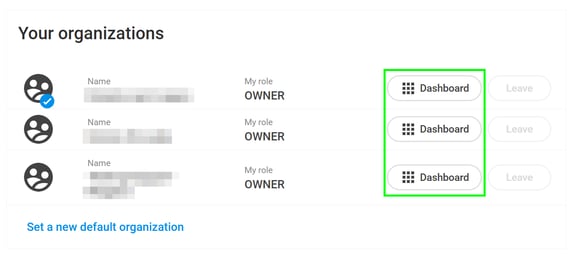
- [あなたの組織] 下で、確認対象のライセンスを保有している組織の [ダッシュボード] を選択します。
- 左のサイドバー上の [プランとライセンス] をクリックします。
- 選択した組織の [プランとライセンス] の一覧にライセンスが含まれていることを確認します。
- ライセンスが組織の [プランとライセンス] 一覧に含まれている場合は、その組織が [既定の組織] として設定されていることを確認します。
- ライセンスが一覧に含まれていない場合は、別の組織を選択してそのライセンスがその組織に割り当てられていないか確認します。
- ライセンスがどの組織の一覧にも含まれていない場合は、「解決策」セクションに進みます。
解決策
ライセンスが既定の組織として設定されていない組織下にある
1 つ以上の組織がある場合は、PIX4Dfields のデスクトップ アプリケーションを使用する前に、[既定の組織] を設定することでライセンスを取得する組織を選択する必要があります。
- https://account.pix4d.com/home にアクセスします。
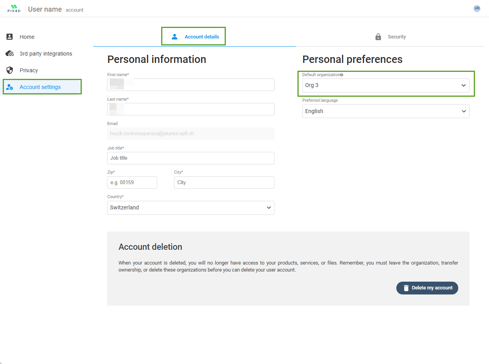
- 左の [アカウント設定] をクリックします。
- [環境設定] の [編集] をクリックします。
- [既定の組織] フィールドの下向きの矢印をクリックし、希望する既定の組織を選択します。
ライセンスがユーザーがメンバーではない組織に割り当てられている
購入が完了するとライセンスは、購入時にログインしていたアカウントに関連付けられた組織に割り当てられます。
- 異なる組織に属するアカウントからライセンスが購入された場合、あるいは取引中に別のアカウントが使用された場合は、ライセンスが意図したユーザーに正しく割り当てられない場合があります。
- そのような場合は、どのアカウントが請求書を受け取ったかを検証することが推奨されます。
- ライセンスに関連付けられたアカウントと組織が特定されたら、組織の所有者に連絡して組織への招待をリクエストできます。
- これらができない場合は、Pix4D のテクニカル サポートに問い合わせて、正しいアカウントへのライセンスの移行をリクエストします。
取引の処理に時間がかかっている
請求が高額の場合は、ライセンスの処理と作成に最長で 24 時間かかります。
- 購入後は 24 時間お待ちください。
- 24 時間経過してもライセンスが発行されない場合は、以下の手順に沿って Pix4D のテクニカル サポートにお問い合わせください。
- https://www.pix4d.com/jp/support/ にアクセスします。
- 右下のピクシー アイコンをクリックすると、ピクシーのチャットボットが開きます。
- [PIX4Dfields] をクリックして問題の内容を入力します。
- 問題が解決しない場合は [サポート チケットを作成する] をクリックします。
- 購入に使用した Pix4D アカウントのメール アドレスを使用してサポート フォームに入力します。[使用している製品または質問の内容] フィールドで製品名を選択し、[問い合わせの主題 (Topic of your request)] で [支払い (Payment)] を選択します。
注: 購入または更新の手順の最中に問題が発生する場合は、「ライセンスを購入/更新できない」(英語) の手順に従ってください。