![PIX4D_LOGO_OK.png]](https://support.pix4d.com/hs-fs/hubfs/PIX4D_LOGO_OK.png?height=40&name=PIX4D_LOGO_OK.png)
ライセンス: このページは PIX4Dcloud Pro ライセンス (旧 PIX4Dcloud Advanced) 向けの情報を記載しています。
ロール: PIX4Dcloud で IFC および DXF データセットを表示できるのは所有者、管理者、編集者および閲覧者ロールを持つユーザーのみです。
要件と制限事項
-
空のプロジェクトに IFC または DXF ファイルをインポートするには、PIX4Dcloud Pro ライセンスが必要です。
- プロジェクトの座標系は、インポートされたファイルの座標系に一致している必要があります。
- 座標系が定義されたら、後からアップロードされる出力はすべて同じ座標系を使用する必要があります。
- DXF ファイルは、空のプロジェクトに直接インポートできないため代替策の実行が必要です。
空のプロジェクトに IFC ファイルをインポートする方法 (PIX4Dcloud Pro)
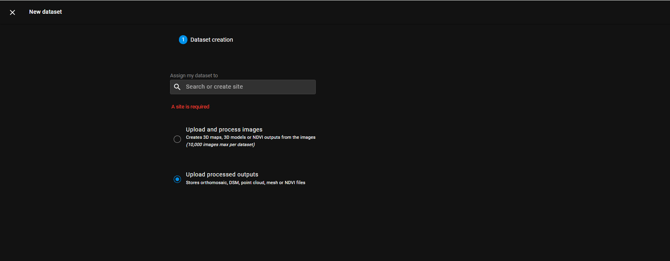
- [処理済みの出力をアップロード] を選択して新しいプロジェクトを作成することで空のプロジェクトを作成します。
- [結果] ページで [座標系を設定] をクリックして座標系を手動で設定します。座標系はインポートする IFC の座標系と一致する必要があります。
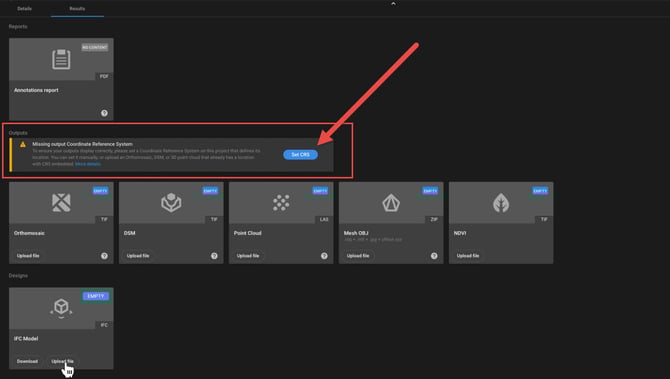
- 座標系が定義されない場合は、[結果] ページに警告メッセージが表示されます。

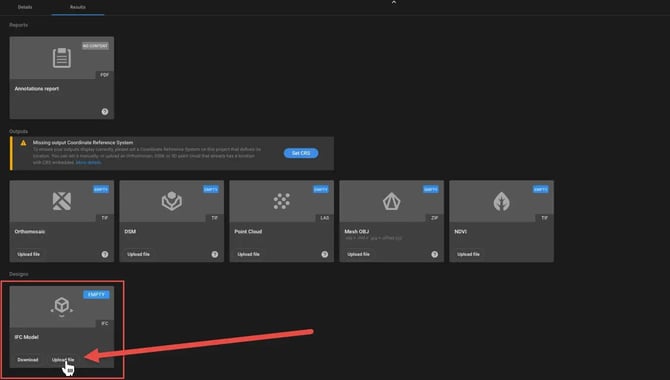
- [ファイルをアップロード] をクリックして IFC ファイルをアップロードします。
- プロジェクトをビューアーで開いて IFC モデルを表示するか、PIX4Dcatch の PIX4Dcloud AR 機能を使用して拡張現実でプロジェクトを表示します。
情報: プロジェクトの座標系が定義されたら、PIX4Dcloud はすべてのアップロードされた出力がその座標系にジオリファレンスされることを求めます。
空のプロジェクトに DXF ファイルをインポートする方法 (PIX4Dcloud Pro - 代替策)
情報: 空のプロジェクトに DXF ファイルを直接インポートすることは現在はサポートされていません。以下の代替策は、DXF をオーバーレイとして表示することを可能にします。
- [処理済みの出力をアップロード] から空のプロジェクトを作成します。
- [結果] ページで [座標系を設定] をクリックしてプロジェクトの座標系を手動で定義します。座標系は DXF ファイルと一致する必要があります。
- 座標系が定義されるまで警告文が表示されます。
- 任意の IFC ファイルをアップロードします。座標系や内容は問いません。
この手順は単にプロジェクトへのアクセスを可能にするためのものです。 - IFC が表示されている場合にのみ、ビューアーでプロジェクトを開きます。
- DXF ファイルをオーバーレイとしてインポートします。
- (任意) 必要がない場合は IFC ファイルを削除します。
- ビューアーを開いて DXF オーバーレイを表示するか、 PIX4Dcatch の PIX4Dcloud AR を使用してプロジェクトを拡張現実で表示します。
まとめ
-
空のプロジェクトへの IFC のインポートは PIX4Dcloud Pro で完全に対応しています。
- DXF のインポートには代替策が必要で、オーバーレイとしてのみ追加可能です。
- 座標系を正確に合わせることは、ビューアーでの表示と AR 表示の両方において不可欠です。
- PIX4Dcatch を使用した拡張現実表示は PIX4Dcloud Pro の機能です。