![PIX4D_LOGO_OK.png]](https://support.pix4d.com/hs-fs/hubfs/PIX4D_LOGO_OK.png?height=40&name=PIX4D_LOGO_OK.png)
目次
全般
組織管理とは何ですか?
組織に参加できるユーザー数に上限はありますか?
ライセンス/アカウント
組織が保有できるライセンス数に上限はありますか?
Pix4D アカウントがなくても組織に参加できますか?
組織内でライセンスを購入する方法とは?
クレジット カード情報を更新する方法とは?
異なる組織間でライセンスを共有できますか?
組織間でライセンスを移行することはできますか?
組織にライセンス キーまたは Pix4Dクレジットを追加する方法とは?
法的所有者を変更する方法とは?
全般的な機能
組織を作成する方法とは?
組織を削除できますか?
組織にユーザーを招待する方法とは?
組織内のロールの管理方法とは?
既定の組織とは?
既定の組織の設定方法とは?
[PIX4Dcloud に共有] 機能を使用するにはどのロールが必要ですか?
製品ごとの機能
[全 Pix4D 製品] ライセンスが見られないのはなぜですか?
[PIX4Dcloud] プロジェクト処理に利用可能なクレジット数の確認方法とは?
[PIX4Dcloud] 組織のクレジットを購入する方法は?
[PIX4Dcloud] PIX4Dcloud でプロジェクトを処理できないのはなぜですか?
[PIX4Dcloud] 他のユーザーとプロジェクトを共有できないのはなぜですか?
[PIX4Dcloud] 組織のクレジット履歴の確認方法とは?
[PIX4Dcloud] クレジット履歴をCSVとしてエクスポートする方法とは?
[PIX4Dcloud] 組織間でクレジットを移行することはできますか?
[PIX4Dmapper] 組織内の PIX4Dmapper ライセンスを使用する方法とは?
[PIX4Dmatic/PIX4Dsurvey] ライセンスを利用できるシート数の確認方法とは?
[PIX4Dfields/PIX4Dreact] ライセンスを利用できるシート数の確認方法とは?
[PIX4Dfields/PIX4Dreact] 別のユーザー (同僚) がログインしている時にシートを解放 (デバイスのディアクティベーション) できますか?
[PIX4Dfields/PIX4Dreact] 共有マシンにログインしても、別のユーザー (同僚) が処理したプロジェクトが見られません。なぜですか?
[PIX4Dcatch] 自分がログインしている組織を確認する方法とは?
[PIX4Dcatch] PIX4Dcatch の機能のうちライセンスのシートを利用するのはどの機能ですか?
[PIX4Dcatch] 自分のログイン中に組織内の他のユーザーが PIX4Dcatch ライセンスを使用することはできますか?
[PIX4Dcatch] 特定の PIX4Dcloud サイトに PIX4Dcatch のプロジェクトをアップロードできますか?
[PIX4Dcatch] PIX4Dcatch アプリから別の組織を PIX4Dcloud ライセンスを使用する組織として選択する
組織管理とは何ですか?
組織管理とは、Pix4D ユーザーが割り当てられたロールに基づき、組織環境内で作業することを可能にする機能です。
組織に参加できるユーザー数に上限はありますか?
組織に追加できるユーザー数に上限はありません。
組織が保有できるライセンス数に上限はありますか?
すべての Pix4D ソリューションは、組織管理に対応しています。PIX4Dmatic、PIX4Dsurvey、PIX4Dreact, PIX4Dmapper、PIX4Dcatch は保有できるライセンスに上限はありません。
ただし、 PIX4Dcloud Starter/PIX4Dcloud Pro のライセンスについては、組織ごとに 1 つまでしか保有できません。
Pix4D アカウントがなくても組織に参加できますか?
はい、参加できます。組織に招待されると、招待メールが送られます。
- メール内の [招待を承諾] をクリックします。
Pix4D ログイン ページに移動します。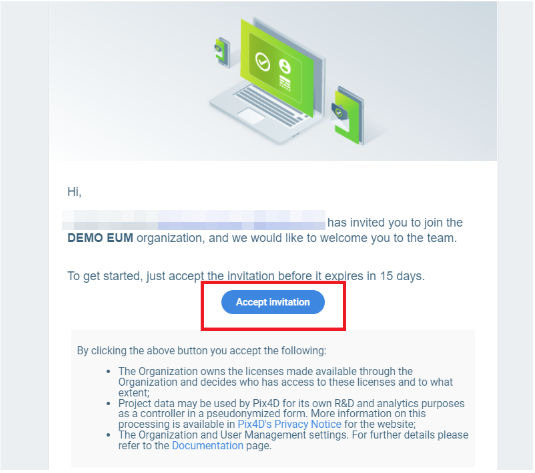
- [アカウントを作成] をクリックします。

組織内でライセンスを購入する方法とは?
組織の代わりにライセンスを購入できるのは所有者ロールを持つユーザーのみです。
- https://account.pix4d.com/home から [組織ダッシュボード] にアクセスします。
- [プランとライセンス] > [マイ プラン] をクリックします。
- [製品を購入] をクリックします。
クレジット カード情報を更新する方法とは?
組織のクレジット カード情報を更新できるのは所有者ロールを持つユーザーのみです。
- 組織がアクティブなサブスクリプション ライセンスを保有している場合は「支払い方法情報の管理」に記載の手順に従ってクレジット カード情報を更新します。
- 組織にアクティブなサブスクリプションはないものの、クレジット カードでの購入のために自動チャージが有効化されている場合は、以下の手順に従ってクレジット カード情報を更新します。
- 自動チャージを無効化します。
- 自動チャージをあらためて有効化すると、システムがクレジットカード情報の入力を求めます。
- 新しいクレジット カード情報を入力します。
- 組織にアクティブなサブスクリプションがなく、クレジット カードでの購入のために自動チャージが有効化されていない場合は、次に Pix4D ライセンスをオンライン購入 (https://www.pix4d.com/jp/pricing/) する際にクレジット カード情報が自動で更新されます。
異なる組織間でライセンスを共有できますか?
いいえ、ライセンスを所有できるのは 1 つの組織のみです。ライセンスを所有するのは組織であって、ユーザーではない点にご留意ください。
組織間でライセンスを移行することはできますか?
いいえ、これはサポートされていません。
ただし、既存の組織に新しいユーザーを招待することはできます。「ユーザーを組織に招待する方法」をご覧ください。
組織にライセンス キーまたは Pix4Dクレジットを追加する方法とは?
Pix4D のセールス担当から直接または Pix4D の代理店経由でライセンスまたはクレジットを購入した場合、ライセンス キー証明書または Pix4D クレジット バウチャー コードを受け取ります。これらの証明書は納品時点ではどの組織にも割り当てられておらず、引き換え処理が必要です。
注: ライセンス キーと Pix4D クレジット バウチャーを引き換えられるのは組織の所有者または管理者ロールのユーザーのみです。
ライセンスおよび/またはクレジットを追加するには以下の手順に従います。
- 引き換えページにアクセスします。案内が表示された場合は、組織の所有者または管理者の資格情報を使用してログインします。
- PDF ファイルとして受け取ったライセンス証明書に記載されたライセンス キーまたはフライヤーに記載されたバウチャー コードを入力し [引き換え] をクリックします。正しい Pix4D アカウントでログインしていることを確認してください。
- ライセンスの引き換えに使用する組織を選択して [引き換え] をクリックします。
- ライセンスおよび/またはクレジットが有効化され、選択した Pix4D の組織に関連付けられます。
注: オンライン購入をする場合は、後から引き換えるためのライセンス キーは提供されないため、購入手続きの際に正しい組織を選択する必要があります。
法的所有者を変更する方法とは?
組織の法的所有者の詳細情報は、1 回のみ変更することができます。
再度法的所有者の詳細情報を変更する必要がある場合は、組織の法的所有者の詳細情報を変更するためのリクエストを Pix4D のサポートにお送りください。[使用している製品または質問の内容] の項目から [上記の製品以外] を選択してください。
組織を作成する方法とは?
この質問に関する情報はすべて「組織を作成/削除する方法 (英語)」に記載されています。
注: Pix4D は、ライセンスを追加する予定のない組織の作成は推奨していません。
組織を削除できますか?
組織を削除できるのは所有者ロールを持つユーザーのみです。組織の削除処理は元に戻すことができず、一度削除すると、組織が過去に保有していたプロジェクトやライセンスにアクセスできなくなります。
組織を削除するには以下の手順に従います。
- https://account.pix4d.com/ から Pix4D の資格情報を使用してログインします。
- [組織ダッシュボード] にアクセスします。
- [組織設定] > [マイ組織] をクリックします。
- [組織を削除] をクリックします。
- 「DELETE」と入力します。
- [削除] をクリックします。
組織にユーザーを招待する方法とは?
組織に新しいユーザー (同僚) を招待できるのは所有者または管理者ロールを持つユーザーのみです。
- https://account.pix4d.com/home から [組織ダッシュボード] にアクセスします。
- 組織のホーム セクションから [チームを構築] 下の [メンバーを管理] をクリックします。
- [組織設定] から [ユーザーを招待] をクリックします。
- メール アドレスと組織ロールを追加します。
- [送信] をクリックします。
招待されたユーザーに、招待を承諾するためのメールが送信されます。
組織内のロールの管理方法とは?
組織内のロールの管理は、ロール階層に基づきます。
つまり、所有者ロールを持つユーザーは組織内のすべてのユーザーのロールを昇格または降格させることができます。管理者ロールを持つユーザーは編集者ロールと閲覧者ロールを管理できますが他の管理者ロールは管理できません。
組織のロールの一覧にアクセスするには以下の手順に従います。
- Pix4D の資格情報を使用して https://account.pix4d.com/home にログインします。
- [組織ダッシュボード] にアクセスします。
- [組織設定] > [ユーザー] をクリックします。
既定の組織とは?
既定の組織とは、ユーザーが 1 つ以上の組織に属している場合に、ユーザーが作業をする既定の組織を決定します。PIX4Dmapper にログインしたら、ユーザーは既定の組織に関連付けらたライセンスを 1 つのみ選択できます。
既定の組織の設定方法とは?
お使いのアカウントが 1 つ以上の組織に属している場合に既定の組織を定義するには以下の手順に従います。
- https://account.pix4d.com/home にログインします。
- [アカウント設定] をクリックします。
- [アカウント設定] > [個人情報] > [既定の組織] からすべてのオプションを展開します。
- 既定の組織として設定したい組織を選択します。
[PIX4Dcloud に共有] 機能を使用するにはどのロールが必要ですか?
PIX4Dmatic、PIX4Dsurvey、PIX4Dfields および PIX4Dreact で [PIX4Dcloud に共有] 機能を使用するには、管理者または所有者ロールが必要です。ロールについての詳細は「ロール」をご覧ください。
[全 Pix4D 製品] ライセンスが見られないのはなぜですか?
既定の組織が、使用したいライセンスを保有する組織に設定されていることを確認します。
現在の既定の組織を確認するには「既定の組織の設定方法とは?」に記載の手順に従います。
[PIX4Dcloud] プロジェクト処理に利用可能なクレジット数の確認方法は?
- https://cloud.pix4d.com/drive にログインします。
- 残高アイコンをクリックします。

[PIX4Dcloud] 組織のクレジットを購入する方法とは?
組織の代わりにクレジットを購入できるのは所有者または管理者ロールを持つユーザーのみです。
- https://account.pix4d.com/home に Pix4D の資格情報を使用してログインします。
- [組織ダッシュボード] にアクセスします。
- [クレジットの利用履歴] をクリックします。
- クレジット パッケージを選択します。
- [[数] クレジットを購入] をクリックします。

[PIX4Dcloud] PIX4Dcloud でプロジェクトを処理できないのはなぜですか?
プロジェクトを処理できない理由はいくつかあります。以下の点を満たしているかご確認ください。
- 組織が有効な PIX4Dcloud Starter/PIX4Dcloud Pro ライセンスを保有している
- 組織がプロジェクトを処理するのに十分なクレジットを保有している
- PIX4Dcloud でのプロジェクトの処理を可能にするロールを組織内で保有している
- 既定の組織として PIX4Dcloud ライセンスを保有している組織を選択している
[PIX4Dcloud] 他のユーザーとプロジェクトを共有できないのはなぜですか?
以下の条件のうち 1 つでも満たしていない場合は、プロジェクト (またはサイトやフォルダーなどの他のリソース) を別のユーザーまたは組織に共有または移行できません。
移行を正常に完了するには、以下の条件を満たす必要があります。
- 現在の所有者と受信者の両方が組織に属している必要があります。
いずれかのアカウントも組織に属していない場合は、移行は阻止されます。 - 所有者または管理者ロールを持つユーザーのみがプロジェクトを共有できます。
編集者と閲覧者ロールには、リソースを共有または移行する権限がありません。 - いずれの組織も、PIX4Dcloud にアクセスできる有効な Pix4D ライセンスが必要です。
有効なライセンスと利用可能な画像/データセットの許容量またはクラウド クレジットがなければ、移行を完了することはできません。 - プロジェクトのステータスは「処理済み」である必要があります。
未処理のプロジェクトは移行できません。一度に複数のプロジェクトの処理を行う場合、1 つでも未処理のプロジェクトがあれば、プロジェクトは 1 つも移行されずすべてのプロジェクトに対して失敗メッセージが表示されます。
これらの条件がすべて満たされていなければ、プロジェクトの共有または移行はできません。移行処理を行う前に、各要件を確認してください。
詳細については「組織間でフォルダー、サイトおよびデータセットを移動する」をご覧ください。
[PIX4Dcloud] 組織のクレジット履歴の確認方法とは?
組織のクレジット履歴を確認できるのは、組織の所有者と管理者のみです。
- https://account.pix4d.com/ から Pix4D の資格情報を使用してログインします。
- [組織ダッシュボード] にアクセスします。
- [クレジットの利用履歴] をクリックします。
- ページ下部の [クレジットの利用履歴] を確認します。
[PIX4Dcloud] クレジット履歴をCSVとしてエクスポートする方法とは?
所有者および管理者のみがこの情報にアクセスできます。
-
Pix4Dの資格情報を使用して https://account.pix4d.com/home にログインします。
-
対象の組織にアクセスし、[ダッシュボード] をクリックします。
-
[クレジットの利用履歴] > [クレジット履歴] をクリックします。
-
[CSVとしてエクスポート] をクリックします。
-
エクスポートするクレジット取引履歴の期間を選択します。
-
[確定] をクリックします。
-
CSVが添付されたメールが送信されます。
[PIX4Dcloud] 組織間でクレジットを移行することはできますか?
組織間のクレジットの移行はサポートされていません。
[PIX4Dmapper] 組織内の PIX4Dmapper ライセンスを使用する方法とは?
組織に関連付けられた PIX4Dmapper ライセンスを使用するには少なくとも編集者ロールを持つユーザーである必要があります。
ユーザーが 1 つ以上の組織に属している場合は、PIX4Dmapper でメールアドレスとパスワードを入力すると、既定の組織が所有する任意のライセンスを選択できます。
既定の組織を設定するには「組織管理」をご覧ください。
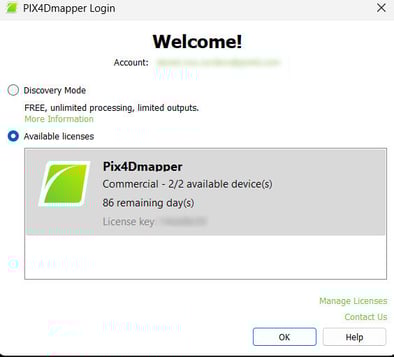
[アカウント設定] からも PIX4Dmapper ライセンスの数や、組織で利用可能なシートの数を確認できます。
[PIX4Dmatic/PIX4Dsurvey] ライセンスを利用できるシート数の確認方法とは?
利用可能なシートの一覧は [組織] > [プランとライセンス] から確認できます。
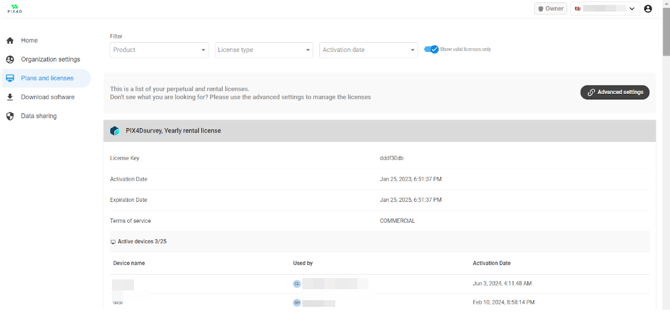
あるいは、PIX4Dmatic/PIX4Dsurvey で利用可能なシートを確認できます。右上のアカウント アイコンをクリックしてから [デバイス マネージャー] をクリックします。
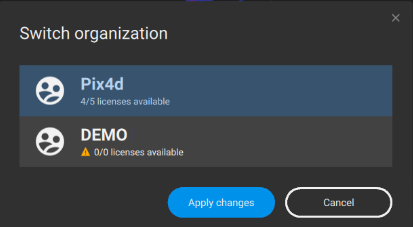
[PIX4Dfields/PIX4Dreact] ライセンスを利用できるシート数の確認方法とは?
各ライセンスのシート数はログイン時に確認できます。
ほとんどの商用ライセンスでは 1 つのシートが利用できます。

[PIX4Dfields/PIX4Dreact] 別のユーザー (同僚) がログインしている時にシートを解放 (デバイスのディアクティベーション) できますか?
デバイスのリモート ディアクティベーションには対応していません。各ユーザーがライセンスの使用後にログアウトしなければ、シートはロックされます。
[PIX4Dfields/PIX4Dreact] 共有マシンにログインしても、別のユーザー (同僚) が処理したプロジェクトが見られません。なぜですか?
これは、PIX4Dfields 側の制約が原因です。ログインすると、ログイン中のユーザーが処理したプロジェクトが表示されます。
[PIX4Dcatch] 自分がログインしている組織を確認する方法とは?
- アプリの右上にあるユーザー アイコンをクリックします。
- [アカウント設定] にアクセスすると、組織を確認できます。
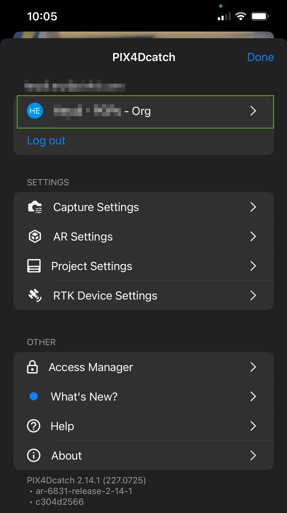
注: [プランとライセンス] 下で現在のサブスクリプションと利用可能なアクティブなデバイスを確認できます。
[PIX4Dcatch] PIX4Dcatch の機能のうちライセンスのシートを利用するのはどの機能ですか?
以下のすべてのプレミアム機能です。
- RTK アンテナへの接続
- タイ ポイントと GCP の自動検出の有効化
- プロジェクト画像、点群、GCP コレクション、サイトローカライゼーション コレクション、GCP ポイントとマーク、タイ ポイントとマークのエクスポート
- PIX4Dcloud へのプロジェクトのアップロード
- AR ポイントと設定の使用
- RTK 接続あり/なしでの PIX4Dcloud へのアクセス
[PIX4Dcatch] 自分のログイン中に組織内の他のユーザーが PIX4Dcatch ライセンスを使用することはできますか?
PIX4Dcatch プロフェッショナル ライセンスは、組織内のシート/ライセンス数に応じた人数のユーザーが使用できます。
また、PIX4Dcatch でシートを解放することもできます。解放するには [アカウント設定] にアクセスし、組織を選択してから [解放] をタップします。
警告: アプリケーションが使用されていない場合は、12 時間ごとに PIX4Dcatch のシートが解放される点にご留意ください。
[PIX4Dcatch] 特定の PIX4Dcloud サイトに PIX4Dcatch のプロジェクトをアップロードできますか?
サイトに PIX4Dcatch プロジェクトをアップロードできるのは PIX4Dcloud Proライセンスを保有する組織のみです。アップロード処置中に [分類] タブに切り替えることで、既存のサイトに取得したプロジェクトを割り当てることができます。
[PIX4Dcatch] PIX4Dcatch アプリから別の組織を PIX4Dcloud ライセンスを使用する組織として選択する
重要: PIX4Dcloud ライセンスが割り当てられた組織以外の組織下でデータセットを処理するには、ユーザーはまず編集者以上のロールで組織に招待される必要があります。詳細については「組織における PIX4Dcatch (英語)」をご覧ください。
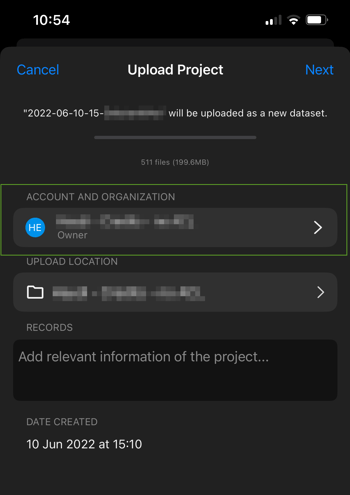
PIX4Dcloud と PIX4Dcatch のライセンスがそれぞれ別の組織に属する場合は、ユーザーは PIX4Dcatch からのプロジェクトを PIX4Dcloud にアップロードする際に、PIX4Dcloud ライセンスが関連付けられた組織を以下の手順で選択する必要があります。
- アップロードするプロジェクトを開きます。
- [アップロード] をクリックします。
- [プロジェクトをアップロード] ウィザードの [アカウントと組織] で PIX4Dcloud のライセンスがある組織を選択します。
- 使用する処理オプションを選択します。
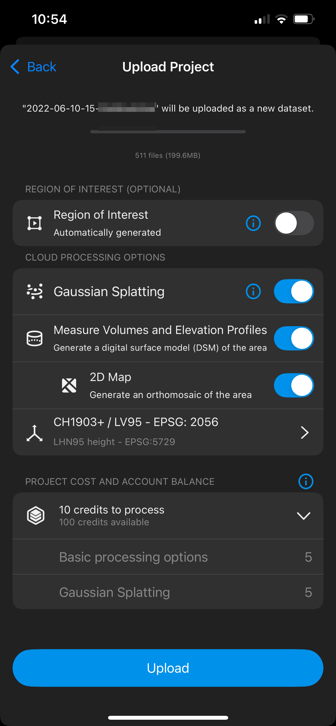
- [アップロード] をクリックします。