
地上基準点(GCP)とは、座標が既知の基準点であり、写真測量プロジェクトにおいて正確な地理参照と適切な位置合わせを行うために使用されます。PIX4Dcatch 、GCPの取得、インポート、およびマーキングPIX4Dcatch 。
ポイントの集計
地上基準点(GCP)とは、座標が既知の地点のことです。その座標は、従来の測量手法によって測定されたもの、あるいは他の情報源(LiDAR、当該地域の古い地図、Web Map Service)から取得されたものです。GCPは、プロジェクトの地理参照を行うために使用されます。ポイントコレクションの詳細については、こちらをクリックしてください。
GCPを測定する
GCPは、対応するRTKデバイスまたはGPSとPIX4Dcatch で直接測定できます。
GCPをPPIX4Dcatchにインポートする
PIX4Dcatch 、既存のGCPのインポートや、ポイントコレクションの作成・更新PIX4Dcatch 。
重要: 既存のコレクションにインポートする場合は 、同じ座標系を使用する必要があります
既存のコレクションにGCPをインポートするには、以下の手順に従ってください:
-
「アンケート」タブに移動してください。

- 目的のポイントコレクションを選択してください。
.png?width=250&height=500&name=Plantilla%20Iphone%20(40).png)
- タップ 3つの点のアイコン
 そして選択する インポート。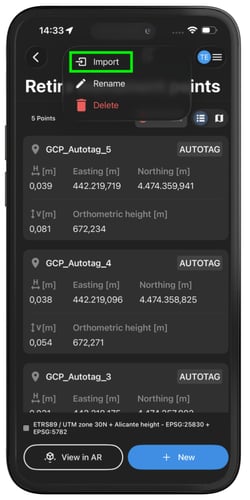
- インポートする方法を選択してください。
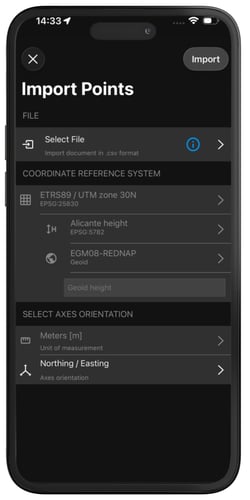
GCPをポイントコレクションとしてインポートするには、以下の手順に従ってください:
-
「アンケート」タブに移動する
- タップ + 新着.
-1.png?width=250&height=500&name=Plantilla%20Iphone%20(40)-1.png)
- 「ポイントコレクションの作成」に名前を入力し、「座標系のインポート」を選択します。
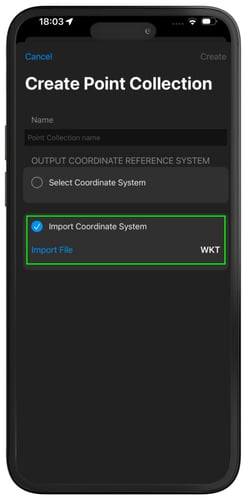
- 「 ファイルをインポート」をタップし、ファイルを選択してください。
- タップ 作成.
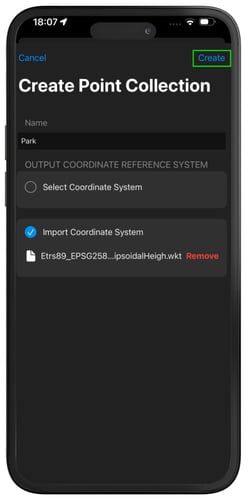
PIX4DPIX4Dcatch プロジェクトでGCPをマークする
プロジェクトでGCPを使用するには、まずポイントコレクションをプロジェクトに割り当てる必要があります。その後、対応する画像上でGCPを手動でマーキングする必要があります。詳細については、以下を参照してください:自動タグ検出と手動GCPマーキングの使用方法 -PIX4Dcatch
GCPを使用したプロジェクトの処理
画像にGCPをマーキングしたら、プロジェクトを処理して精度を向上させることができます。詳細については、以下をご覧ください: プロジェクトの処理 -PIX4Dcatch