
PIX4Dcloud 、PIX4Dcatch をお持ちのユーザーのみがご利用いただけます。ARでのプロジェクトの表示と位置情報を最も正確にするためには、PIX4Dcatchと併せてRTKデバイスを使用することを強くお勧めします。
PIX4Dcloud へのアクセス
PIX4Dcloud を開くには、以下の手順に従ってください:
- アプリケーション「PIX4Dcatch」を起動してください
.png?width=27&height=27&name=Icon-iOS-Default-1024x1024@1x%20(2).png)
- 「ツール」メニューのアイコンをタップしてください
 そして「PIX4Dcloud 」を選択します
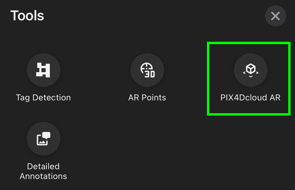
ARでプロジェクトを表示する
このプロジェクトを拡張現実(AR)で表示するには、以下の手順に従ってください:
- 可能であれば、RTK装置を使用して正確な位置決めを行ってください。
- 表示されたリストから、目的のPIX4Dcloud を選択してください。
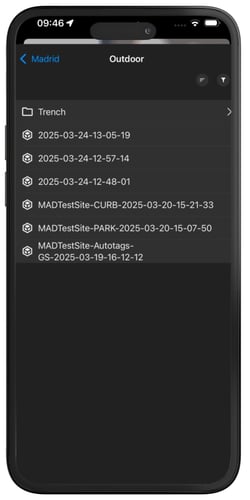
- プロジェクトエリア内を動き始めると、選択したプロジェクトが拡張現実(AR)で表示されます。RTK信号が安定するまで待つことをお勧めします。 正しい位置合わせ.
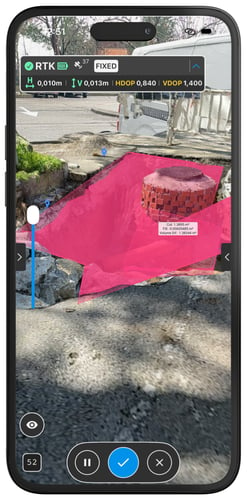
レイヤー管理
最適なAR体験を実現するには、コントロールレイヤーの表示状態や設定を適切に管理する必要があります。
- 直感的なチェックボックスを使ってレイヤーの表示/非表示を切り替えたり、注釈間を移動したりできます。
-1.png?width=250&height=500&name=Plantilla%20Iphone%20(30)-1.png)
- レイヤーの不透明度を調整して、注釈やデザインのオーバーレイを微調整します。
.png?width=250&height=500&name=Plantilla%20Iphone%20(39).png)
- ARインターフェース内で直接プロパティを変更し、カスタマイズ性を高めます。
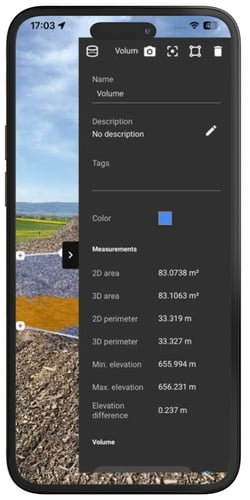
PIX4Dcloud のオートタグ
PIX4Dcloud 処理されたオートタグを使用すると、拡張現実(AR)におけるモデルの位置合わせ精度を高めることができます。この機能は、RTK接続が利用できない場合でも、屋内・屋外を問わず動作します。
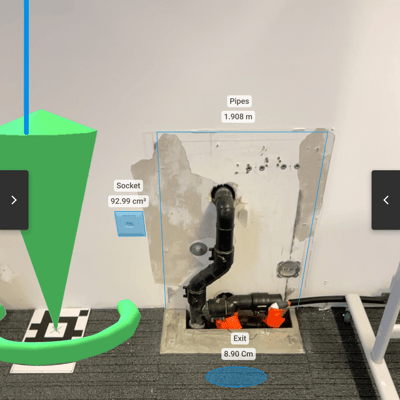
PIX4Dcloud を終了する
PIX4Dcloud 終了し、撮影画面に戻るには:
- ツールメニューを開く
 そして「PIX4Dcloud 」をタップします
  .
. - 確認のメッセージが表示されたら、終了するかどうかを確認してください。
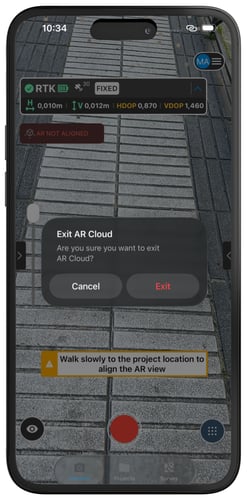
ARの状況
拡張現実(AR)PIX4Dcloud キャプチャ用にアップロードすると、システムはARのアライメント状態を継続的に追跡します。ARPIX4Dcloud アップロードされると、画面上のメッセージや視覚的なステータスインジケーターを通じて、アライメントに関するフィードバックが表示されます。
.png?width=250&height=500&name=Plantilla%20Iphone%20(38).png)
ARステータスインジケーター
ARステータスインジケーターは接続カードの下部に表示され、現在の位置合わせ状態を即座に確認できます:
-1.png?width=119&height=24&name=Tag%20(1)-1.png) ARポイントが現在位置合わせされていないことを示しています。
ARポイントが現在位置合わせされていないことを示しています。
.png?width=94&height=24&name=Tag%20(2).png) ARポイントが正しく位置合わせされており、使用可能な状態であることを示しています。
ARポイントが正しく位置合わせされており、使用可能な状態であることを示しています。
画面上の位置合わせに関するメッセージ
位置合わせの過程で、システムはユーザーを誘導するために状況に応じたメッセージを表示します:

ARポイントの正しい位置合わせを行うため、ユーザーがデバイスを動かす必要があることを示しています。
.png?width=160&height=38&name=Frame%202608736%20(1).png)
ユーザーが動きが速すぎて、システムが正しく位置合わせできない場合に表示されます。

PIX4Dcloud 正しく位置合わせされていることを確認し、撮影プロセスを開始できます。