
PIX4D デバイスをモバイル端末で効果的に使用するには、まず設定を正しく行う必要があります。これには、アンテナとモバイル端末のカメラ間のオフセットを設定することが含まれます。このオフセットはユーザーが手動で測定する必要があり、PIX4D で取得した位置情報を正確に計算するために不可欠であり、スキャンや地上基準点(GCP)の測定精度を確保します。
Pix4D Trimble RTKローバーをデバイスに取り付ける
PIX4D Trimbleは、PIX4Dcatch モバイルデバイスで撮影した画像PIX4Dcatch センチメートル単位の精度でPIX4Dcatch するGNSS RTK受信機です。PIX4D RTKローバーは、SP Connectが提供するSPC+コネクタを使用して、スマートフォン(iOS)と接続することができます。
スマートフォンの機種
まず、お使いのスマートフォンを対応するSPC+ケースに装着してください。次に、SPC+ケースに同梱されている説明書に従って、ケースを端末に取り付けてください。
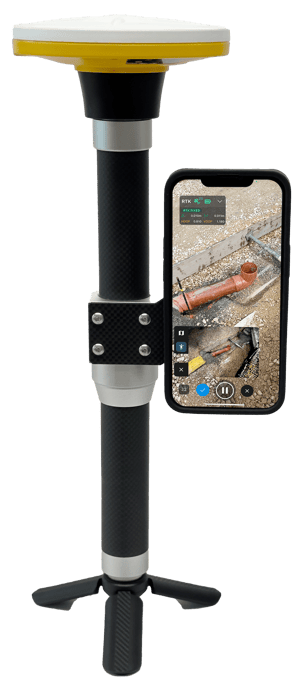
Trimbleデバイスをアプリに接続する方法
TrimbleデバイスをPIX4Dcatch接続するには、以下の手順に従ってください:
- PIX4Dcatch起動し、3つの点をタップします
 そして、Bluetooth経由でRTKデバイスを選択します。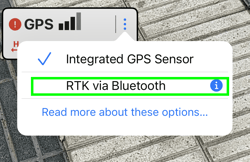
- 「RTK Bluetoothデバイス」をタップして、Trimbleデバイスを選択してください。
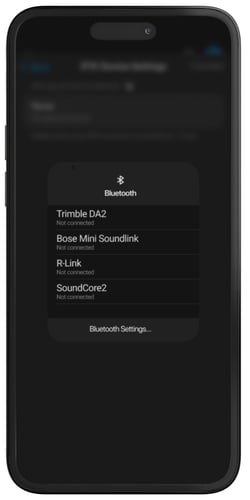
- アプリは、設定ファイルを使用してMobile Managerを設定するよう求めます。
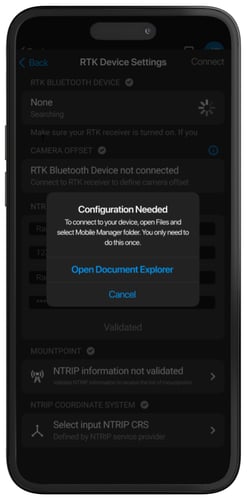
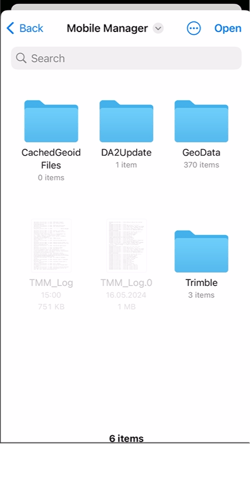
- 設定が完了したら、デバイスに再接続してください
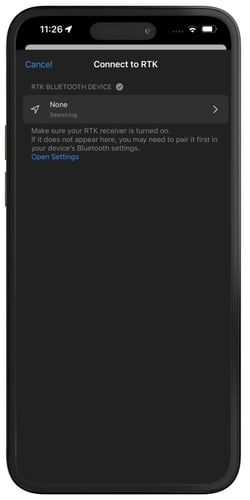
- 接続が完了すると、Trimbleアプリからデバイスを選択するよう求めるメッセージが表示されます。
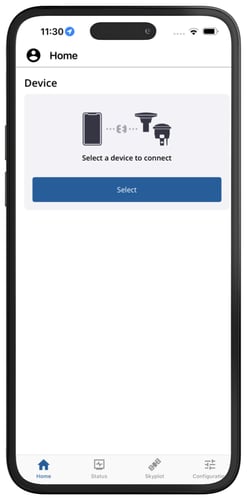
- PIX4Dcatch内で、Trimble製デバイスを使用して、正確なジオタグ付けと画像撮影を開始してください。
注:Trimble製デバイスを効果的に活用するには、センチメートル級の精度を保証する有効なサブスクリプションを維持することが不可欠です。Trimbleのライセンスオプションに関する詳細については、こちらの情報をご参照ください。
注: Catalystのオンデマンド時間制プランをご利用の場合は 、PIX4Dcatchに接続する前に、まずTMMに接続し、新しいセッションを開始 する必要があります。
このプロセスにより、Trimbleデバイス、Trimble Mobile Manager、PIX4Dcatch間のシームレスな連携が確保され、写真測量ワークフローにおいて正確な位置情報が得られるようになります。
カメラのオフセットを手動で測定する方法
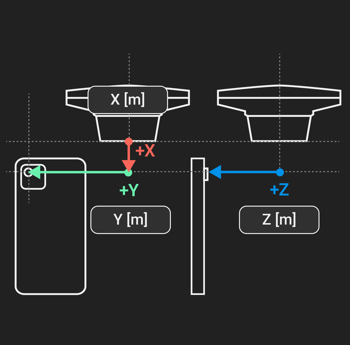
デバイスを縦向きにし、ディスプレイを正面に向けます。X軸、Y軸、Z軸の方向と、測定の基準点となるアンテナ上の原点との位置関係を記録してください。原点は、アンテナの基部にあるネジマウントの中央に位置しています。また、複数のカメラレンズを搭載しているデバイスについては、どのレンズを基準にして測定するかを決定する必要があります。
X軸とY軸を測定する
X軸のオフセットを測定するには、アンテナの基部からY軸と交差する点までの垂直方向の距離を測定します。次に、カメラのレンズからアンテナの中心までの距離を測定します。
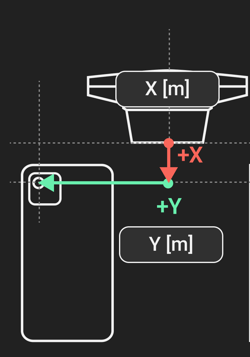
Z軸を測定する
Z軸のオフセットを測定するには、アンテナの中心からレンズの中心までの深さを測定してください。
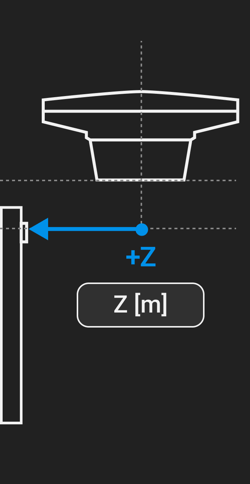
カメラのオフセット値を入力してください
カメラのオフセット値を正確に測定して記録したら、RTKデバイス設定ダイアログの適切な「カメラオフセット値」フィールドに入力 できます。デバイスの地域設定に応じて、表示される単位はセンチメートルまたはインチになります。
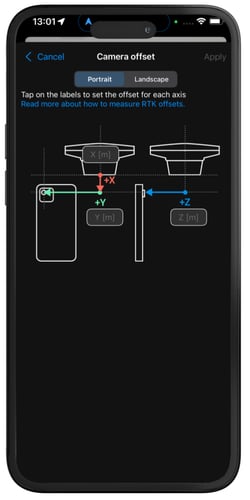
カメラのオフセット値が、「Camera Offset ValuesX, Y, Z」フィールドに正しく設定されました。引き続き「RTK Device Settings」ダイアログに進み、PIX4D ble RTKデバイスへの接続を完了させてください。
NTRIPプロバイダーの詳細を入力してください
NTRIPプロバイダの詳細情報は、RTKデバイス設定ダイアログの「NTRIPプロバイダの詳細」フィールドに入力できます。デバイスの地域によっては、必要な具体的な設定が異なる場合があります。
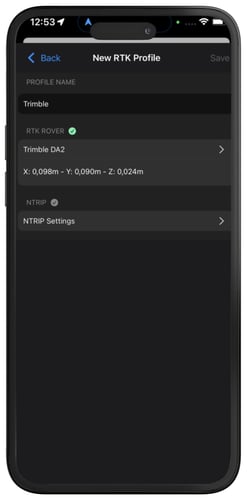
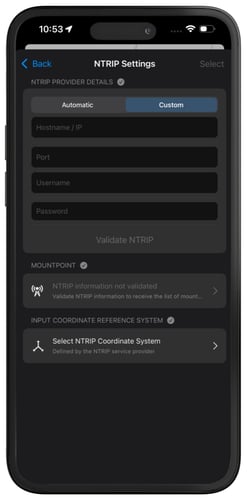
設定では、2つのオプションから選択できます:
カスタム:カスタムRTK設定オプションを使用すると、外部のNTRIPキャスターに接続するようにRTKデバイスを手動で設定できます。この設定は、特定のNTRIPサービスプロバイダーを利用できる場合や、他の既定の設定では対応できない独自の設定を行う必要がある場合に役立ちます。
[自動]:自動RTK設定オプションを使用すると、Trimble Mobile ManagerがRTKデバイスに最適な構成を自動的に選択します。このモードでは、プログラムがデバイスの位置情報と利用可能なサービスに基づいて、適切な接続設定とNTRIPソースを選択します。この設定は、手動で設定を調整することなく、シンプルな操作を望むユーザーに最適です。これにより、ユーザーの操作を最小限に抑えつつ、RTKデバイスが利用可能な最良のサービスに確実に接続されます。
注:NTRIP Trimble サービスをご利用いただくには、Trimble Catalyst へのご契約が必要です(詳細については営業担当までお問い合わせください)。