![PIX4D_LOGO_OK.png]](https://support.pix4d.com/hs-fs/hubfs/PIX4D_LOGO_OK.png?height=40&name=PIX4D_LOGO_OK.png)
詳細な注釈とは?
[詳細な注釈] 機能を使用すると、現場の情報を PIX4Dcatch プロジェクトに直接追加できます。各注釈には、タイトル、説明、および自動で撮影された写真が含まれます。これらの注釈はジオリファレンスされ、プロジェクトと共に自動でアップロードされるため、重要な現場データがデータセットから失われたり分離したりすることがありません。この機能を使用することで、データ取得の実行中に詳細な注釈を作成することができます。
注釈の処理とプロジェクトの撮影は並行して実行されます。ユーザーが注釈を追加している間、画像はバックグラウンドで自動的に撮影されます。また、プロジェクトに保存される画像と注釈用に保存される画像は、両方とも 3D 再構築に使用されます。
要件
- [詳細な注釈] は、LiDAR 機能が搭載された iPhone Pro モデルでのみ利用可能です。
- 有効な PIX4Dcatch プロフェッショナル ライセンスが必要です。
撮影中に注釈を追加する
ログイン後、以下の手順に従います。
- 撮影画面に移動しツールボックスを開きます。
- ツールボックス内の
 [詳細な注釈] を選択します。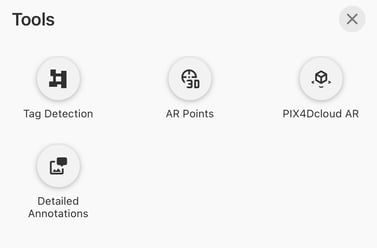
- [マーキング ツールを有効化] を選択し [完了] をタップします。
.png?width=256&height=512&name=Plantilla%20Iphone%20(5).png)
- マーキング ツールの選択後、画面上に [マーキング有効化済み] ラベルが表示されます。
-1.png?width=266&height=48&name=image%20(11)-1.png)
- 左隅の
 注釈アイコンをタップして注釈を追加します。
 - 画面上に円が表示されます。円をタップしてその中心に点を配置します。
.png?width=241&height=482&name=Plantilla%20Iphone%20(6).png)
- 注釈をマークするには、
 ターゲット アイコンをタップしてマークを調整し
  青いチェック マークをタップして保存します。
.png?width=233&height=466&name=Plantilla%20Iphone%20(7).png)
- 注釈の詳細を入力して [確定] をタップします。
.png?width=246&height=492&name=Plantilla%20Iphone%20(8).png)
- 注釈がマーカーとして表示されます。
.png?width=258&height=516&name=Plantilla%20Iphone%20(9).png)
.png?width=264&height=528&name=Plantilla%20Iphone%20(10).png)
- 保存ボタンをタップして名前 (編集可能)、画像の枚数、注釈の数、3D ビューを含んだデータセットの情報を表示します。
.png?width=265&height=530&name=Plantilla%20Iphone%20(11).png)
.png?width=261&height=522&name=Plantilla%20Iphone%20(12).png)
注釈を編集
- 編集対象の注釈を含む青いマーカーを選択します。
- 編集対象の詳細をタップします。
-1.png?width=307&height=614&name=Plantilla%20Iphone%20(6)-1.png)
- 必要であれば、現在の画像を削除して新しい画像をアップロードします。
- 注釈の準備が完了したら [保存] をタップします。