![PIX4D_LOGO_OK.png]](https://support.pix4d.com/hs-fs/hubfs/PIX4D_LOGO_OK.png?height=40&name=PIX4D_LOGO_OK.png)
オートタグとは
オートタグとは、PIX4Dcatch アプリが自動で検出・マークできるコード化された視覚的なマーカーです。現場で使用することで、既知の基準点を確実にマークでき、手動でのタグ付けの必要性を減らすとともに、複数の画像にわたって一貫した検出を可能にします。
.jpg?width=250&height=500&name=Plantilla%20Iphone%20(18).jpg)
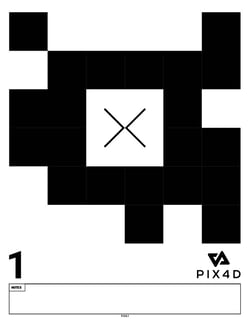
オートタグは購入できません。以下のリンクからダウンロードしてください。
ヒント: 正しく読み取らせるために、A4サイズまたはレターサイズの用紙に印刷することを推奨します。耐久性を高めるためには、オートタグをシール用紙に印刷して、薄い合板またはプラスチックなどの硬い素材に貼り付けます。多くの印刷所では耐候性に優れた塩ビ印刷にも対応しています。
PIX4Dcatch でオートタグを使用する際のベスト プラクティス
設置ガイドライン
正確な検出および信頼性の高い結果を得るには、正しいオートタグの配置が不可欠です。
-
オートタグをプロジェクト エリア全体に均等に配置します。
- オートタグに汚れがなく、平らで、影や物体に遮られていないことを確認します。
- 不鮮明な画像を避けます。各タグが鮮明でシャープに写るようにします。
- タグは十分な大きさで印刷し、撮影された画像内ではっきりと見えるようにします。
- 画像の適切なオーバーラップを維持し、各タグが複数の画像内で写るようにします。
- 使用していないオートタグは見えないようにします。見えてしまうと検出に影響する可能性があります。
- オートタグをプロジェクト エリアの一番端に配置するのは避けてください。オートタグが写っている画像の枚数が不足する可能性があります。
重要: PIX4Dcatch は現在 55 個の固有のオートタグに対応しています。また、オートタグは必ず末尾の数字がそれぞれ異なる必要があります。
タグの配置例
プロジェクト エリアが机で、オートタグがその脚だとすると、脚が1 か所に固まっていると机が不安定になります。一方で、脚が均等に配置されていれば机は安定します。オートタグを使用して最良の結果を得るには、オートタグをエリア全体で均等に配置し、1 つを中心に配置することでモデルの安定性を向上させることができます。
推奨される設定:
-
最小: オートタグ 3 枚 (処理に必要)
- 推奨: 精度向上のためオートタグ 5 ~ 10 枚
コリドー: タグを直線に沿って互い違いに配置し、両端には 2 枚ずつ配置します。
タグ検出機能を有効化する方法
PIX4Dcatch は [タグ自動検出] 機能が有効化されている場合は、画像の撮影時にオートタグを自動で検出できます。GCP のポイント グループをインポートせずこの機能を有効化すると、MTP が作成されます。
-
撮影モードを起動します。
.svg) [ツール] メニューをタップします。
[ツール] メニューをタップします。.png?width=37&height=36&name=Button%20(1).png) [タグ自動検出] を選択します。
[タグ自動検出] を選択します。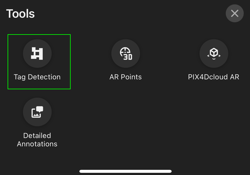
- [オートタグを検出] を有効化します。
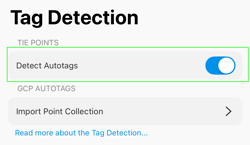
オートタグの検出が有効化されたことを示す確認メッセージが表示されます。.png?width=150&height=26&name=image%20(5).png)
タグ自動検出機能で GCP を有効化する方法
PIX4Dcatch では、GCP の一覧はポイント グループと呼ばれます。GCP の自動検出を機能させるには、ポイント グループをインポートしオートタグにリンクする必要があります。
-
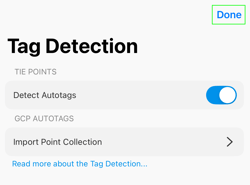
[タグ自動検出] 機能が有効化されたら [ポイント グループをインポート] をタップします。
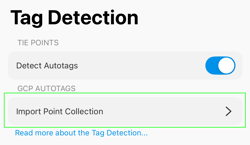
- 一覧からポイント グループを選択します。
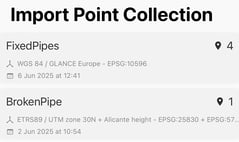
- インポートが完了したら [完了] をタップします。
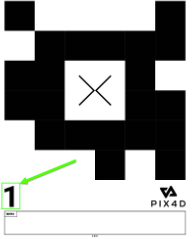
重要: オートタグのマッチは、ポイント グループ内のポイント名の末尾の数字に基づきます。PIX4Dcatch は、ポイント名の数字の末尾をオートタグの数字と一致させます。ポイント名がオートタグに表示されている数字と同じ数字で終わることを確認してください。
警告: ポイント グループは投影出力座標系を含む必要があります。
例:
-
PointName_1 は オートタグ 01 に対応します。
- PointName_2 は オートタグ 02 に対応します。
- PointName_3 は オートタグ 03 に対応します。
撮影の最中
現場を移動中、以下がアプリ内で起こります。
-
PIX4Dcatch がリアルタイムで、検出されたオートタグをマークします。
- 緑のラベルがついたタグは、正常に検出されていることを示します。
- 信号インジケーターのダイアログ下に、正常にマークされたオートタグの合計数とポイント グループ内のポイントのエントリの数が表示されます。
注: タグは、処理に使用するには、少なくとも 3 枚の画像内で確認できる必要があります。
オートタグ検出を最適化する
撮影後、PIX4Dcatch は、オートタグの検出を最適化するオプションを表示します。このステップは、マーカーの精度を向上させ、3D モデルの再構築の精度を向上させます。このステップは、即時実行または後から実行することもできます。
オートタグ検出を最適化する方法
-
プロジェクトの右上隅のその他のオプション アイコン
.png?width=24&height=24&name=more_vertical%20(1).png) をタップします。
をタップします。 - [最適化] を選択します。

- 最適化オプションの一覧が表示されます。
- 一覧から 1 つ以上の最適化オプションを選択します。複数の最適化オプションを選択して、一回の最適化の実行で一括で処理できます。
- オートタグ検出: 3D モデリングの精度を向上させます。
- 深度アライメント: 二重面の削除に役立ちます。
- 点群: 点群を生成します(LiDAR が搭載された iOS デバイス上でのみ利用可能 )
- [点群] が選択された場合は、以下のオプションが利用可能です。
- 高密度: 画像から高密度点群を生成します。より多くのポイントを含むため、低密度点群より処理時間が長くなります。
- 低密度: 画像から低密度の点群を生成します。高密度点群よりも少ない数のポイントを含むため、処理時間が短くなります。
- [最適化] アイコン
.png?width=142&height=19&name=Button%20(6).png) をタップします。
をタップします。 - 最適化処理は中断できますが、中断するとプロジェクトが破損するリスクがあります。
保存時にオートタグを最適化
PIX4Dcatch は、プロジェクトの保存時にオートタグ検出の自動最適化を可能にします。このオプションを有効化することで、手動で操作することなく精度を向上させられます。
保存時の自動最適化を設定するには、以下の手順に従ってください。
-
メイン メニュー > [プロジェクト設定] に移動します。
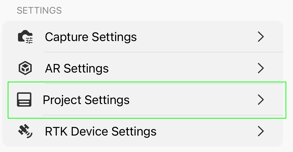
- [保存時にオートタグを最適化] をタップします。
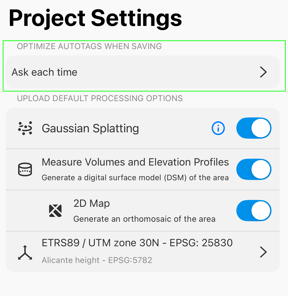
- 以下のうちいずれかを選択します。
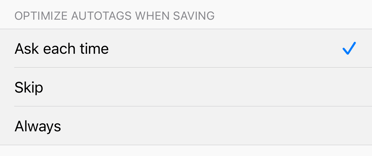
[毎回尋ねる] - 最適化を実行する前にプロンプトを表示します。
[スキップ] - 保存時に最適化をしません。
[常に] - 保存時に自動で最適化します。
品質レポートのレビューとエクスポート
処理が完了したら  レポート アイコンをクリックすることで品質レポートを取得できます。詳細についてはこちらをご覧ください。