![PIX4D_LOGO_OK.png]](https://support.pix4d.com/hs-fs/hubfs/PIX4D_LOGO_OK.png?height=40&name=PIX4D_LOGO_OK.png)
重要:PIX4Dcloud または PIX4Dcloud Advanced をご利用の場合、未使用の PIX4Dcloud 処理クレジットは、アカウント削除と同時に失効します。
これらのクレジットは返金できませんので、あらかじめご了承ください。
目次
アカウントページからの削除リクエスト
SSO(シングルサインオン)ログインの場合
PIX4Dcatch からの削除リクエスト
PIX4Dcapture Pro(旧アプリ)からの削除リクエスト
メールまたはサポートリクエストによる削除
その他のリクエスト
注:以下の場合、アカウントを削除することはできません。
・ 有料ライセンスが有効な組織、または未払いの請求書を含む組織の最後の所有者である場合:この場合は、先に新しいメンバーを組織に招待し、その方を所有者に設定してください。 (参考:組織にユーザーを招待する方法)
・Apple App Store 経由で申請した 有効な PIX4Dcatch トライアルライセンスがある場合: 先にサブスクリプションのキャンセルが必要です。詳細はこちら(英語)をご参照ください。
アカウントページからの削除リクエスト
ヒント:アカウント削除は、アカウントページから行う方法を推奨します。
重要:PIX4Dfields のプロジェクトは、処理に使用した Pix4D アカウントからのみ閲覧できます。引き続きアクセスが必要な場合は、アカウントを削除しないでください。
アカウント間でプロジェクトを移行する場合は、「バッチエクスポート」機能をご利用ください。
- アカウントページ(https://account.pix4d.com/)にアクセスし、アカウント設定(https://account.pix4d.com/settings/details)を開きます。
- [アカウントを削除] をクリックします。
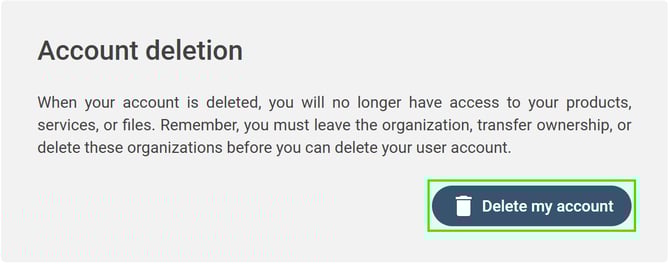
- 同意事項(「作成または参加したプロジェクトにアクセスできなくなること」および
「所属しているすべての組織から削除されること」)のチェックボックスを有効にします。 - 削除したいアカウントでログインしていることを確認します。
- パスワードを再入力します。
- 最後の入力欄に DELETE MY ACCOUNT と入力します。
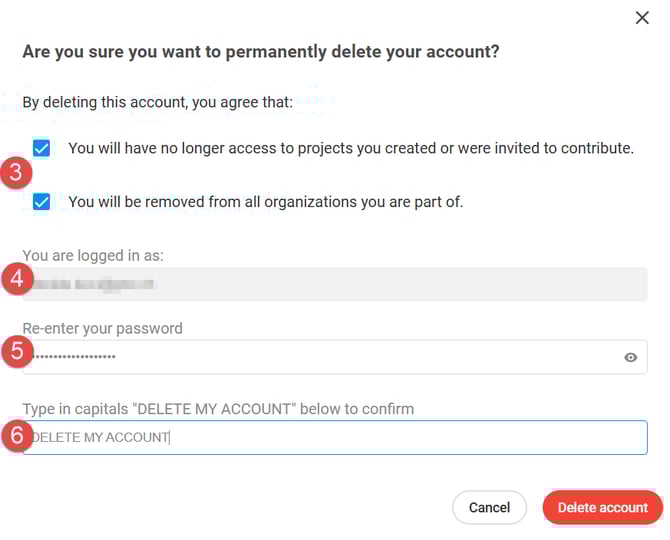
- [アカウントを削除] をクリックします。
- アカウントは削除予定状態となり、リクエスト受付確認のメールがnoreply@pix4d.com
から送信されます。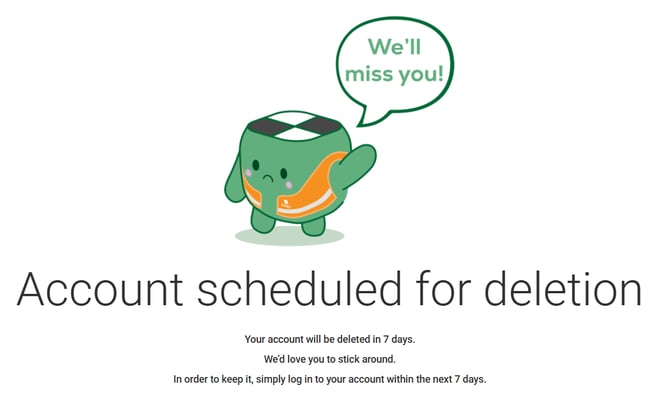
注:削除リクエスト後、7日間はキャンセル可能です。この期間中に再度ログインすると、削除は自動的にキャンセルされます。キャンセル完了時には確認メールが送信されます。
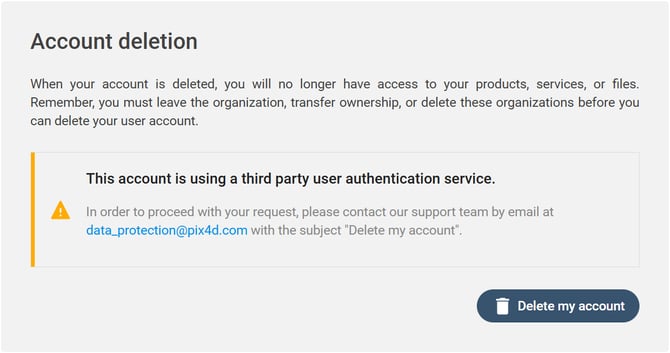
SSO(シングルサインオン)ログインの場合
外部認証サービスを利用した SSO ログインのアカウントは、サポートチケットを作成して削除を依頼する必要があります。手順は「メールまたはサポートリクエストによる削除」(英語)をご参照ください。
PIX4Dcatch からの削除リクエスト
重要(必ずお読みください):アプリ内課金(サブスクリプション)や、アプリ内課金システムで申請したトライアルが有効な場合、必ず先にサブスクリプションをキャンセルしてください。Apple の自動更新サブスクリプションは、アカウントを削除してもキャンセルしない限り課金が継続されます。
- サブスクリプションのキャンセル方法(iOS)
- 設定 > Apple ID > サブスクリプション > サブスクリプションをキャンセル (詳細:外部リンクApple 公式サイト)
- 「サブスクリプションをキャンセル」ボタンは、画面を下にスクロールすると表示される場合があります。キャンセルボタンが表示されない、または赤い文字で有効期限に関するメッセージが表示されている場合は、すでにサブスクリプションはキャンセルされています。
PIX4Dcatch をご利用の方は、以下の手順に従って、PIX4Dcatch アプリからアカウント削除の手続きを開始できます。
- PIX4Dcatch を開き、右上の 組織アイコン をタップ
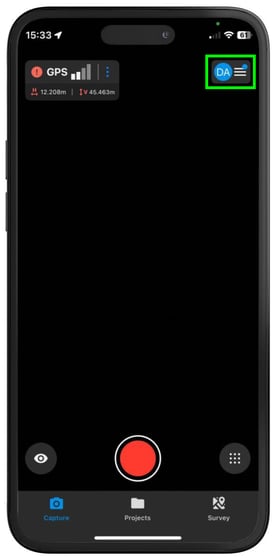
- 組織を選択
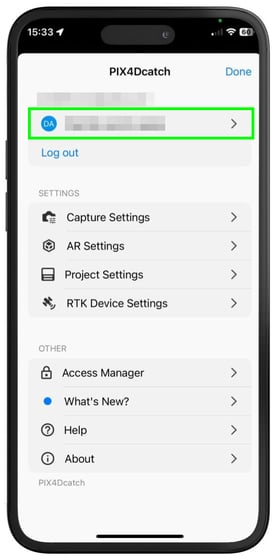
- アカウントを削除 をタップ
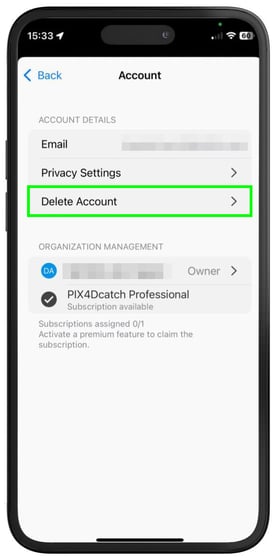
- Pix4D アカウント削除を確認 を選択
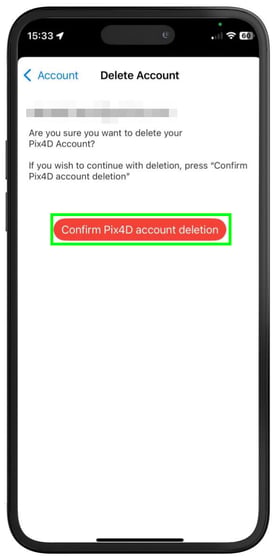
注:アカウントを削除しても、組織自体は削除されません。組織に所属している他のメンバーは、引き続きその組織にアクセスできます。組織を削除する必要がある場合は、こちらの記事内にある「組織を削除する方法」をご参照ください。
注:PIX4Dcatch からアカウントを削除すると、PIX4Dcatch に関連する部分だけでなく、Pix4D アカウント全体が削除されます。
PIX4Dcapture Pro(旧アプリ)からの削除リクエスト
注:PIX4Dcapture Pro は現在サポート終了していますが、アカウント削除リクエストには引き続き使用できます。
PIX4Dcapture Pro アプリからのアカウント削除手続きは次の通りです:
- 右上の アカウントアイコン をタップ
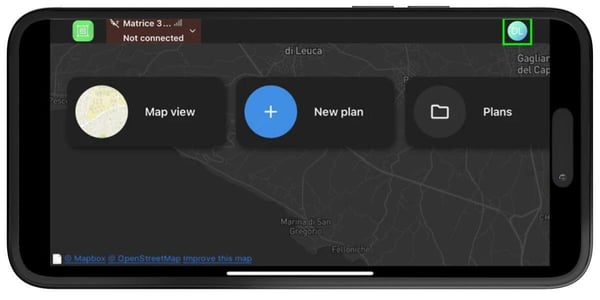
- アカウント詳細 を選択
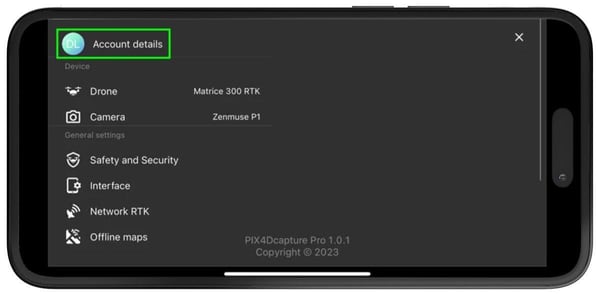
- 下へスクロールし アカウントを削除 を選択
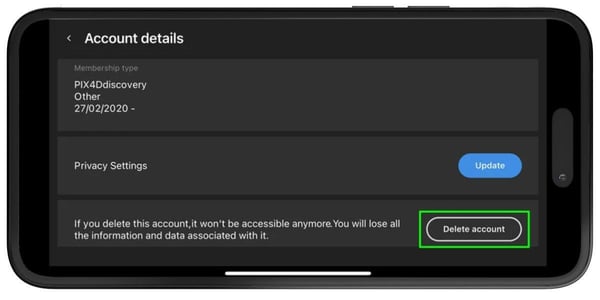
- 削除を確定
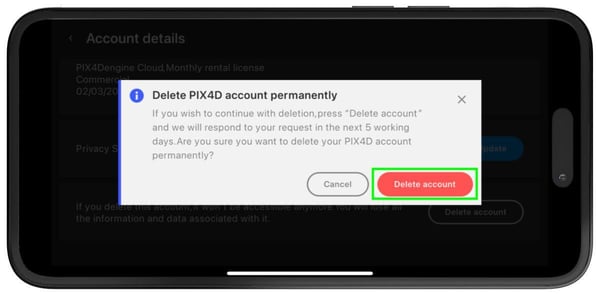
注:PIX4Dcapture Pro からアカウントを削除すると、PIX4Dcapture Pro に関連する部分だけでなく、Pix4D アカウント全体が削除されます。
メール/サポートによるアカウント削除
Pix4D アカウントの削除は、以下のいずれかの方法でリクエストできます。
- 件名を 「account deletion request」 として、data_protection@pix4d.com
宛にメールを送信する - Pix4D サポートチケットを作成し、「お問い合わせ内容/ご利用中の製品(Product or topic your request is about / Product you are using)」の項目で 「account deletion request」 を選択する
重要:リクエスト送信者は、削除対象アカウントの所有者本人である必要があります。
登録メールアドレスにアクセスできない場合は、同一ドメインのメールアドレスからご連絡ください。必要に応じて、本人確認書類の提出をお願いする場合があります。
ヒント:アカウントページから直接アカウントを削除することができます。
手順はこちらをご参照ください:アカウントページからの削除リクエスト
その他の削除リクエスト方法
Pix4D ユーザーアカウントに関する内容ではない、またはそれを超える範囲で、データ主体としての権利に関するリクエストを提出したい場合は、件名にリクエストの内容を明記のうえ、data_protection@pix4d.com 宛にメールでご連絡ください。
例:「データアクセス」 や 「データ削除」
重要:リクエスト送信者は、削除対象アカウントの所有者本人である必要があります。
登録メールアドレスにアクセスできない場合は、同一ドメインのメールアドレスからご連絡ください。必要に応じて、本人確認書類の提出をお願いする場合があります。
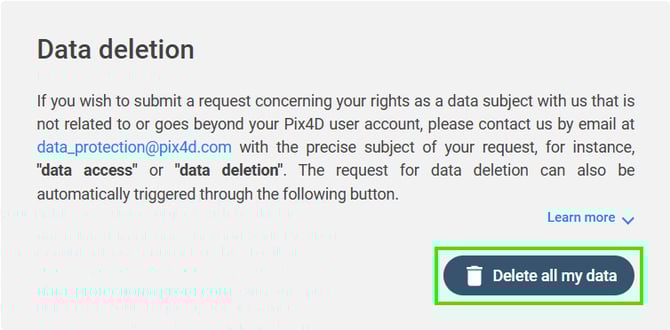
- アカウントページ > プライバシー を開く
- その他のリクエスト を展開
- [すべてのデータを削除] をクリック
- 各確認項目(「作成または参加したプロジェクトにアクセスできなくなること」および
「所属しているすべての組織から削除されること」)に同意するチェックボックスを有効にする - 削除したいアカウントでログインしていることを確認
- アカウントのパスワードを再入力
- 最後の欄に[DELETE MY ACCOUNT] と入力
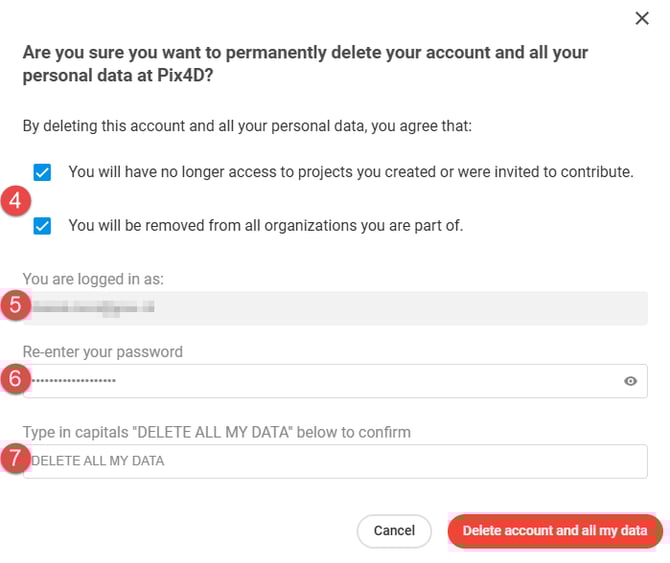
- [アカウントおよびすべてのデータを削除] をクリック
- データは削除予定として登録されます。データ削除リクエストの受付確認として、noreply@pix4d.comからメールが届きます。

注:データ削除をスケジュールした後は、7日間の猶予期間があります。
アカウントやデータを保持したい場合は、リクエストから7日以内に再度ログインしてください。アカウント削除がキャンセルされた場合は、確認のメールが届きます。