![PIX4D_LOGO_OK.png]](https://support.pix4d.com/hs-fs/hubfs/PIX4D_LOGO_OK.png?height=40&name=PIX4D_LOGO_OK.png)
Pix4D 対応の RTK デバイスをモバイル端末で効果的に活用するための最初のステップは、設定を正しく構成することです。これには、アンテナと端末カメラ間のカメラ オフセットの設定が含まれます。このオフセットは、PIX4Dcatch (SPC+)による自動測定またはユーザーによる手動測定のいずれであっても、Pix4D 対応の RTK デバイスでキャプチャされた位置を正確に算出するために不可欠であり、スキャンやグラウンド コントロール ポイント (GCP) の精度を保つのに重要です。
注: 最適なパフォーマンスの確保と不具合を防ぐため、ご使用前に RTK アンテナのファームウェアを更新してください。更新手順については「Emlid Reach RX Firmware Update Guide (英語) 」をご確認ください。
なお、Emlid Reach RX は、2024 年 4 月 30 日にリリースされたバージョン 2.0.0 以降の PIX4Dcatch でフルサポートされています。
モバイル端末に Pix4D 対応の Emlid RTK ローバーを装着
Pix4D 対応の Emlid は、モバイル端末で取得した画像をセンチメートル精度の位置情報とともに記録できる GNSS RTK レシーバーです。Pix4D 対応の Emlid RTK ローバーは、SP Connect 社製のSPコネクター (ケースまたはクランプ) を使用することで、スマートフォン (iOS) と組み合わせて使用できます。
注: SP コネクターは、Pix4D 対応の Emlid RTK ローバー購入時に入手が可能です。また、SP Connect から直接購入できるほか、多くの家電量販店、自転車・バイク ショップでも購入できます。初めて装着する際は、メーカーの取扱説明書で詳細を確認してください。専用ケースがない端末 (Android スマートフォンなど) の場合は、ユニバーサル クランプをご使用いただけます。
重要: Pix4D 対応の Emlid RTK ローバーをモバイル端末に装着した後、カメラ オフセットが自動で計算されているか確認してください。使用しているマウントがリストに表示されない場合は、手動でカメラ オフセットを測定する必要があります。
スマートフォン モデル
まずスマートフォンを対応する SP Connect ケースに取り付けます。次に、SP Connect ケースに付属の取扱説明書に従って、ケースをデバイス (RTK ローバー) に装着します。
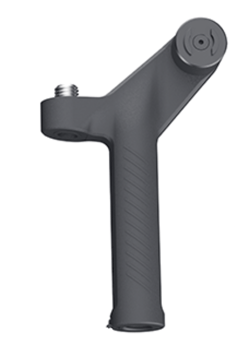
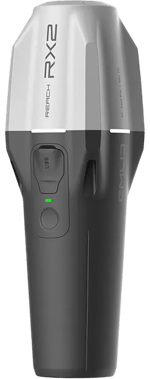
重要: Pix4D 対応の Emlid RTK ローバーにモバイル端末を装着した後は、アンテナが上方に指向していることを確認し、端末が正しい向きになっているかを確認してください。
| デバイスの種類 | 向き |
| iPhone | 縦向き |
既知のカメラ オフセットがあるデバイス
この一覧には、カメラ オフセットが測定済みのモバイル端末 (スマートフォンおよびタブレット) と、Pix4D 対応 RTK デバイスの組み合わせが記載されています。該当する場合、PIX4Dcatch は自動的に X、Y、Z の各フィールドに正しいカメラオフセット値を入力します。
| スマートフォン モデル | 互換性 |
| iPhone | SPC+ |
|
iPhone 17 Pro iPhone 17 Pro Max |
✅ |
|
iPhone 16 Pro iPhone 16 Pro Max |
✅ |
|
iPhone 15 Pro iPhone 15 Pro Max |
✅ |
|
iPhone 14 Pro iPhone 14 Pro Max |
✅ |
|
iPhone 13 Pro iPhone 13 Pro Max |
✅ |
|
iPhone 12 Pro iPhone 12 Pro Max |
✅ |
|
iPhone 11 Pro iPhone 11 Pro Max |
✅ |
| iPhone XR | ✅ |
| タブレット モデル | 互換性 |
| iPad | SPC+ |
| iPad 11 インチ M4-2024 | iPad ケース - Pix4D Japan* |
*日本のみ
注: iPad Pro 11* 用のソリューションは日本のみを対象としています。
重要: Pix4Dcatch は、ティルト補正には対応していません。
カメラ オフセット測定
Pix4D 対応の RTK デバイスへの接続を開始すると、[RTK デバイス 設定] ダイアログが表示されます。[カメラオフセット] セクションでは、X、Y、Zのオフセット値を適切に設定できます。選択可能なオプションは、Pix4D 対応の RTK デバイスのバージョン、モバイル端末、およびデバイスのケースの組み合わせによって異なり、オプションには [SPC+] と [カスタム] があります。
[SPC+] は、Pix4D 対応の Emlid RTKデバイスとモバイル端末とデバイス ケースの組み合わせが既知である場合にのみ選択可能です。一方、[カスタム] は常に選択可能で、汎用ケースや特定のケースを使用する場合を想定しています。このオプションでは、カメラ オフセットを手動で測定し、PIX4Dcatch で設定する必要があります。カメラ オフセット値は次回の計測のために保存されるため、設定を変更しない限り再設定の必要はありません。
-4.png?width=227&height=454&name=Plantilla%20Iphone%20(22)-4.png)
カメラ オフセットの手動測定方法
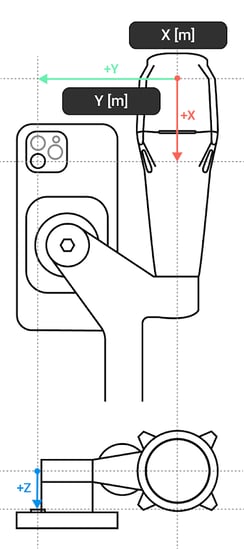
適切な SP Connect ケースを使用し、モバイル端末を Pix4D 対応の RTK デバイスに装着します。専用ケースは SP Connect の Web サイトで個別購入できるほか、特定のモデルがない場合は SP Connect のユニバーサル マウントも使用可能です。また、SP Connect ケースは多くの自転車・バイク用品店でも取り扱われています。
モバイル端末は画面を前にして横向き (ランドスケープ モード) に配置してください。X・Y・Z軸の方向と、アンテナ底面の測定の起点との関係を確認します。起点はアンテナ底面のネジ穴中央にあります。また、複数のレンズがある端末の場合は、どのレンズを基準に測定するかを決定する必要があります。
ヒント: どのカメラ レンズを基準に測定すべきか分からない場合は、PIX4Dcatch を開いた状態で、各レンズの前に指や物を置いてみてください。画面が遮られたレンズが、測定に使用すべき正しいレンズです。
X 軸と Y 軸を測定
X 軸のオフセットを測定するには、まずアンテナの中心から、Y 軸と交差する点までの距離を垂直軸に沿って測定します。次に、カメラ レンズからマウントの底面までの距離を測定します。

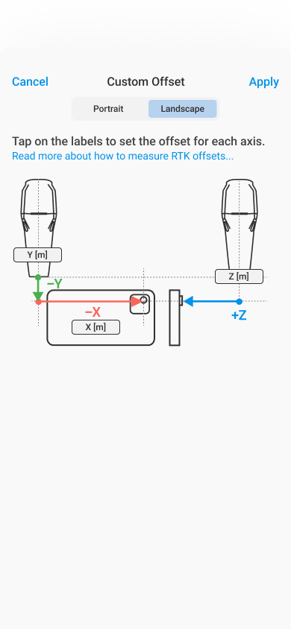
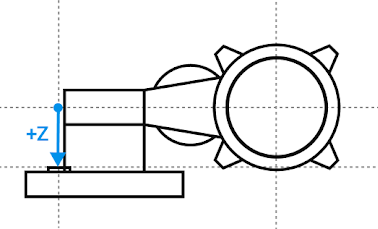
Z 軸を測定
Z 軸のオフセットについては、ハンドルの中心からレンズの中心までの奥行きを測定します。
カメラ オフセット値を入力
カメラ オフセットの測定と記録が正常に完了したら、該当する [カメラ オフセット値] のフィールドに入力できます。なお、表示される測定単位は、お使いのデバイスの地域設定に応じて、センチメートルまたはインチのいずれかになります。
-1.png?width=300&height=600&name=Plantilla%20Iphone%20(23)-1.png)
-1.png?width=300&height=600&name=Plantilla%20Iphone%20(24)-1.png)
これで、[カメラ オフセット値] のX、Y、Z 各フィールドが正しく設定されました。引き続き RTK デバイス設定ダイアログに従って操作を進め、Pix4D 対応の Emlid RTK デバイスとの接続を完了させます。