![PIX4D_LOGO_OK.png]](https://support.pix4d.com/hs-fs/hubfs/PIX4D_LOGO_OK.png?height=40&name=PIX4D_LOGO_OK.png)
目次
組織アカウントでライセンスが確認できないときの原因
解決方法
自分が所属していない組織にライセンスが割り当てられている場合
取引の処理に時間がかかっている場合
取引がキャンセルされている場合
ライセンスがまだ引き換えられていない場合
組織アカウントでライセンスが確認できないときの原因
購入後に、組織アカウント内でライセンスが表示されない場合があります。この記事では、この問題の主な原因と解決方法を説明します。
トラブルシューティングを始める前に、ライセンスが本当に表示されていないことを確認してください:
- https://account.pix4d.com/にアクセスし、Pix4D アカウントでログインします。
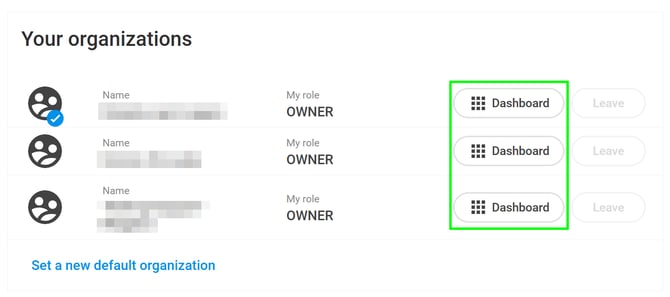
- Your organizations(あなたの組織) の中から、確認したいライセンスを保有する組織の ダッシュボード を選択します。
- 左側のサイドバーで [プランとライセンス] を選択します。
- 選択した組織の [プランとライセンス] リストに、対象のライセンスが表示されているか確認してください。
- ライセンスがリストに表示されている場合は、このアカウントでソフトウェアにアクセスし、正しい組織 を選択して使用できます。
※PIX4Dmapper では、ライセンスを保有する組織を Default Organization(デフォルト組織) に設定する必要があります。 - ライセンスがリストに表示されない場合は、他の組織を選択し、ライセンスが別の組織に割り当てられていないか確認してください。
- どの組織にも表示されない場合は、以下の 解決方法 セクションを参照してください。
- ライセンスがリストに表示されている場合は、このアカウントでソフトウェアにアクセスし、正しい組織 を選択して使用できます。
注:購入時や更新時に問題が発生している場合は、こちらの記事
「ライセンスを購入・更新できない場合」を参照してください。
解決方法
組織の [プランとライセンス] セクションにライセンスが表示されない場合、主に以下の原因が考えられます。
ライセンスが自分が所属していない組織に割り当てられている場合
購入時にログインしていたアカウントの組織にライセンスが割り当てられます。
- 別の組織に所属する他のユーザーが購入した場合や、異なる組織のアカウントでログインして購入した場合、ライセンスが正しく割り当てられないことがあります。
- この場合、請求書がどのアカウントに送られたかを確認してください。
- ライセンスに紐づく正しいアカウントと組織が確認できたら、組織の所有者に連絡して組織への招待を依頼してください。
- 上記が難しい場合は、Pix4D サポートにライセンスのアカウント移行を依頼してください。
取引の処理に時間がかかっている場合
高額な請求の場合、ライセンスが処理・発行されるまで最大 24 時間かかることがあります。
- 購入後 24 時間はお待ちください。
それでもライセンスが届かない場合は、Pix4D サポートにリクエストを依頼してください。
※[Product or topic your request is about(対象製品)]で使用製品を、[Topic of your request(リクエストのトピック)]で [Payment(支払い)] を選択し、購入に使用した Pix4D アカウントのメールアドレスを添えて送信してください。
取引がキャンセルされている場合
短期間に複数回購入した場合や特定の取引パターンが検知された場合、決済プロセッサによって安全のため取引がブロックされることがあります。
- 取引キャンセルの理由についてはカード会社にお問い合わせのうえ、再度購入をお試しください。
- 請求は発生しているのにライセンスが届かない場合は、Pix4D サポートにリクエストを提出してください。
※[Product or topic your request is about(対象製品)]で使用製品を、[Topic of your request(リクエストのトピック)]で [Payment(支払い)]を選択し、注文番号や請求書コード(可能な場合)を添えて送信してください。
ライセンスがまだ引き換えられていない
直販または Pix4D 公式リセラーから購入したライセンスは、使用前に 引き換え(redeem) が必要です。詳細は ライセンスキーおよび Pix4D クレジットバウチャーコードのページをご参照ください。
※ライセンスキーは一度だけ引き換えれば利用可能です。