
✅含まれています: PIX4Dmatic およびPIX4Dmatic
❌含まれないもの: PIX4Dmatic
入力
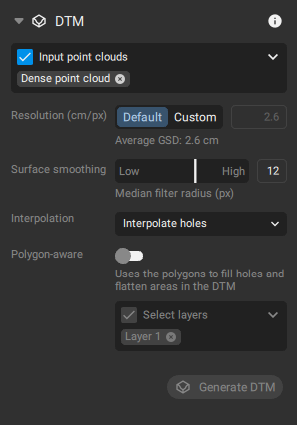
この処理オプションは、DTM生成に使用する入力ソースを定義します。以下のオプションが利用可能です:
- 高密度点群
- Depth point cloud (PIX4Dcatch projects)
- Depth & dense fusion (PIX4Dcatch projects)
注記:DTM生成には複数の入力を選択できます。選択したすべての入力に対して、DTM作成前に地形分類を適用する必要があります。
決議
DTM生成に使用する空間分解能を定義します。デフォルトの分解能は、プロジェクトの計算された平均地上サンプリング距離(GSD)に基づいて決定されます。
- 解像度 [単位/ピクセル]DTMの解像度を定義します。
- デフォルト: 解像度はプロジェクトの1 x GSDです。
- カスタム: DTMの解像度に対して任意の値を選択可能。
表面平滑化
生成されたDTMに対して表面平滑化が適用されます。Low値を使用すると、最終的なDTMにはよりシャープな特徴とエッジが含まれます。High値を使用すると、DTMは平滑化されます。
- サーフェス平滑化 (0 - 20, 12 - デフォルト)メディアンフィルターの半径を選択することで、DTM平滑化の効果を決定できます:
- 0: 平滑化は適用されません。
- 低(値が1に近い):表面の向きを保持し、建物の角や縁などの鋭い特徴を維持しようとします。
- 高(値が20に近いほど):より広い周辺領域に基づいて領域を平滑化しようとします。鋭いエッジは滑らかになります。あまり平坦でない領域は平滑化され、平坦になります。
重要:DTMは入力として高密度点群を受け取ります。高密度点群にノイズが含まれている場合、生成されるDTMに直接反映されます。DTMを生成する前に、キャリブレーションおよび高密度点群生成ステップ の結果が最適であることを確認してください。
補間
補間パラメータは生成されるDTMの完全性に影響を与えます:
- 補間は行わない。高密度点群が生成された領域のみがDTMで再構築される。高密度点群が生成されていない、または十分に高密度でない領域では、DTMに穴が現れる。
- 穴を補間する。DTM上の穴は隣接データに基づいて埋められます。
- 領域を拡張する。DTMデータは拡張され、(キャリブレーション済みの)カメラから視認可能な領域全体をカバーするよう試みられる。
ポリゴン対応
DTMの穴を埋め、領域を平坦化するためにポリゴンを使用する。
輸出
DTMをエクスポートするには、2つの方法があります。
- コンテンツパネル > デジタル地形モデルDTM> エクスポート
- ファイル > エクスポート > DTM
以下のエクスポート設定が利用可能です:
- 圧縮(LZW圧縮、有効 - デフォルト)エクスポートされたファイルの圧縮率を定義します。
- LZW圧縮 - 有効:ファイル圧縮時にデータが失われることはなく、.tiffファイルの品質が低下することはありません。これにより、エクスポートされたファイルのサイズが小さくなります。
- LZW圧縮 - 無効: エクスポート時に圧縮は使用されません。これによりエクスポートされたファイルのサイズが大きくなります。
- ファイルタイプ(単一 - デフォルト):
- 単一:画像は単一のファイルとしてエクスポートされます。
- タイル(2048 px - デフォルト):画像は、事前定義されたサイズ(1024 px、2048 px、または4096 px)のタイルとしてエクスポートされます。タイルの原点は、プロジェクト境界の左上隅です。
- 画像スケール(100% - デフォルト)エクスポートされたファイルのスケールを定義します。
- 100%: エクスポートされた画像は元のサイズを保持します。
- 50%: エクスポートされた画像は元のサイズの50%に縮小されます。
- 25%エクスポートされた画像は、元のサイズの25%に縮小されます。
例: 元のサイズが10000×10000ピクセルのファイルの場合、エクスポートされたファイルは 画像スケール:
- 100%: 10000 × 10000 ピクセル。
- 50%: 5000 × 5000 ピクセル。
- 25%: 2500 × 2500 ピクセル。
- 名前を付けて保存...:
- 単一:エクスポートされたファイルのパスとファイル名を指定します。
- タイル:保存先フォルダを指定します。