
目次
試用ライセンスの概要
デスクトップ内で試用版を有効にする
PIX4Dmatic
PIX4Dsurvey
PIX4Dfields
PIX4Dreact
PIX4Dcloud
PIX4Dcatch
PIX4Dmapper試用版をリクエストする方法
PIX4Dengine試用版をリクエストする方法
試用版へのアクセスに関するトラブルシューティング
サポートが必要ですか?
試用ライセンスの概要
在庫状況
Pix4D 、ほとんどの製品について15日間の無料トライアルライセンスPix4D 、ユーザーはサブスクリプションを契約する前にソフトウェアの機能を試すことができます。
有効化
通常、試用版は自動的に有効化されるか、ユーザーがソフトウェア(PIX4Dmatic、PIX4Dsurvey、PIX4Dfields、PIX4Dreact、PIX4Dcloud、PIX4Dcatch)に初めてログインした際に利用可能になります。
注:この手順の例外となるのがPIX4Dmapperです。PIX4Dmapperをご利用になる場合は、Pix4D 営業チームを通じて、手動でアクセス権を申請する必要があります。
機能
試用版ではソフトウェアのほとんどの機能をご利用いただけますが、当社製品には特定の制限があります。PIX4Dmatic、PIX4Dsurvey、PIX4Dcloud、PIX4Dfields、PIX4Dreact 試用版では、処理済みの出力をエクスポートすることはPIX4Dreact 。
注:エクスポート機能をお試しいただくには、エクスポート権限付きのトライアルライセンスを手動で申請する必要があります。お問い合わせフォームに必要事項をご記入の上、ドロップダウンメニューから「 」の「トライアルを申請」を選択して、弊社までご連絡ください。
サブスクリプションへの切り替え / 試用ライセンスの解約
Pix4D 自動的に有料サブスクリプションに切り替わることはなく、必ずしも解約が必要であるわけでも、解約が可能であるわけでもありません。ただし、Appleのアプリ内課金システムを通じて開始されたPIX4Dcatch 例外であり、iOSの設定から手動で解約しない限り、自動的に更新されます。
試用版の制限事項
- 1組織につき1製品につき1回のトライアル:各製品のトライアルは、1組織につき1回のみ有効化できます。組織内のいずれかのユーザーが特定の製品のトライアルをすでに開始している場合、その組織の他のメンバーは、同じ製品のトライアルを再度開始することはできません。
- ユーザー1人につき1回のトライアル:トライアルは、所属する組織にかかわらず、ユーザー1人につき1回のみ利用可能です。別の組織に移籍したり、別の組織に参加したりしても、追加のトライアルを取得することはできません。
- 役割の要件:オーナーまたは マネージャーの役割を持つユーザーのみがトライアルを開始できます。「メンバー」、「閲覧者」、または「編集者」の役割を持つユーザーは、自身のデフォルトの組織であっても、トライアルを開始することはできません。
- 試用ライセンスは1ライセンスにつき1台に限定されます。 試用ライセンスへのログインは、一度に1台のコンピュータのみ 可能であり、複数のワークステーションでの並行処理はサポートされていません。ただし、そのライセンスが現在使用中でない限り、組織内の別のメンバーに譲渡することは可能です。
- Export capabilities. Trials of PIX4Dmatic, PIX4Dsurvey, PIX4Dcloud, PIX4Dfields, and PIX4Dreact do not allow users to export processed outputs
詳細については:FAQ - 組織管理
デスクトップ版で試用版を有効にする
PIX4Dmatic、PIX4Dsurvey、PIX4Dfields、PIX4Dreact、PIX4Dcatch、PIX4Dcloud 試用版は、アプリケーションに初めてログインした際に自動的に有効化PIX4Dcloud 。
PIX4Dmatic
- こちら Pix4D のアカウントを作成してください。
- PIX4Dmaticダウンロードしてインストールしてください。
- Pix4D でログインしてください。
- ホーム画面で「試用版を開始」をクリックしてください。
- 詳細はこちら:試用ライセンスの取得方法 -PIX4Dmatic
PIX4Dsurvey
- こちら Pix4D のアカウントを作成してください。
- PIX4Dsurveyダウンロードしてインストールしてください。
- Pix4D でログインしてください。
- ホーム画面で「試用版を開始」をクリックしてください。
詳細情報:試用版、登録、ログイン、オフラインライセンス -PIX4Dsurvey
PIX4Dfields
- こちら Pix4D のアカウントを作成してください。
- PIX4Dsurveyダウンロードしてインストールしてください。
- Pix4D でログインしてください。
- ホーム画面で「試用版を開始」をクリックしてください。
詳細情報:試用版、登録、ログイン、オフラインライセンス -PIX4Dsurvey
PIX4Dreact
- こちら Pix4D のアカウントを作成してください。
- PIX4Dreactダウンロードしてインストールしてください。
- Pix4D でログインしてください。
- 初めてログインする場合、自動的に15日間の無料トライアルが開始されます。
詳細はこちら:トライアル、登録、ログイン -PIX4Dreact
PIX4Dcloud
- PIX4Dcloud ページにアクセスしてください。
- 上部のナビゲーションバーにある「無料トライアルを開始」をクリックしてください。
- 指示が表示されたら、登録またはログインしてください。
- 15日間の無料体験期間は自動的に開始されます
PIX4Dcatch
- こちら Pix4D のアカウントを作成してください。
- App StorePIX4Dcatch ダウンロードしてください。
- PIX4Dcatch を起動し、Pix4D でログインしてください。
- プレミアム機能(例えば、ARポイントを有効にするなど)を開いてみてください。
- 画面の指示に従ってください。登録後、15日間の無料体験が自動的に開始されます。
詳細はこちら:登録、ログイン、試用ライセンス -PIX4Dcatch
警告: Appleのアプリ内課金システムを通じて開始されたPIX4Dcatch 、トライアル期間終了前にキャンセルしない限り、自動的に有料サブスクリプションに切り替わります。トライアルはいつでもキャンセルできますが、15日間の期間中は有効なままとなります。サブスクリプションの管理は、iOSの「設定」アプリから行ってください。
設定 > Apple ID (上部にあなたの名前) > 定期購読 > 購読を解除する。
詳細はこちら: iPhoneで定期購読を解約する方法 (外部リンク:apple.com)。
PIX4Dmapperの体験版を申し込む方法
PIX4Dmapper の試用版をご利用いただくには、手動でのアクティベーションPIX4Dmapper 。PIX4Dmapperの試用版をリクエストするには、以下の手順に従ってください。- PIX4Dmapper ページをご覧ください。
- 「無料でお試し」をクリックしてログインしてください。
- ~において ソフトウェアをダウンロード セクションをクリック Contact Us PIX4Dmapper内で。
フォームに会社のメールアドレスとトライアルを希望する理由をご記入ください。
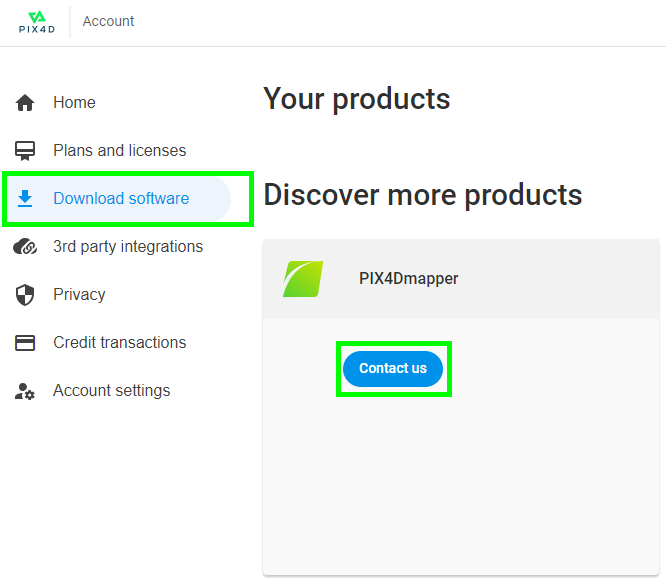
注:PIX4Dmapperについては、法人メールアドレスからのリクエストは自動的にトライアルとして処理されます。法人以外のメールアドレスからのリクエストは営業部門に転送され、審査に最大15日かかる場合があります。
PIX4Dengineのトライアル版を申し込む方法
PIX4Dengine およびPIX4Dengine API のトライアルに関するお問い合わせは、お問い合わせフォームにご記入の上、弊社営業チームまでご連絡ください。
トライアルアクセスのトラブルシューティング
-3.png?width=389&height=357&name=image%20(1)-3.png)
「ユーザーPIX4D を利用できません」というメッセージが表示された場合は、以下の点を確認してください:
-
組織内で製品の試用版がすでに利用されているかどうかを確認してください。
-
ユーザーが、過去に同じ製品のトライアルを有効化したことがないことを確認してください。その際に所属していた組織は問いません。
- 試用版をリクエストするユーザーが、組織内で「オーナー」または「マネージャー」の役割を持っていることを確認してください。
お手伝いが必要ですか?
試用ライセンスに関するサポート、関連するご質問、または試用期間の延長をご希望の場合は、お問い合わせフォームに必要事項をご記入の上、ドロップダウンメニューから「 」の「試用版をリクエスト」を選択して、Pix4D チームまでご連絡ください。