
ライセンス:この記事はすべての PIX4Dcloud ライセンスに適用されます。
権限:PIX4Dcloud では、オーナー、マネージャー、およびエディターのみがデータセットの作成および編集を行うことができます。
関心領域とは何ですか?
関心領域(ROI)とは、画像をインポートした後、処理を行う前に描画される多角形のことです。これは、出力結果(オルソモザイク、DSM、3Dメッシュ、点群)が生成される領域を定義します。ROIを使用することで、処理時間を短縮し、結果の品質を向上させることができます。
情報:
-
ROIはキャリブレーションに使用されないため、ROIの有無にかかわらずクレジットの消費量は変わりません。
-
ROIが画像で捕捉された領域と重なっていない場合、処理は失敗します。
-
ROIの外側にある画像であっても、ROI内の要素を捉えている場合は、出力結果に含まれます。
関心領域の描き方
-
データセットを作成し、画像をインポートします。
-
地図上に画像が表示されたら、「関心領域」をクリックしてください。
-
地図をクリックして、多角形の各頂点を指定してください。
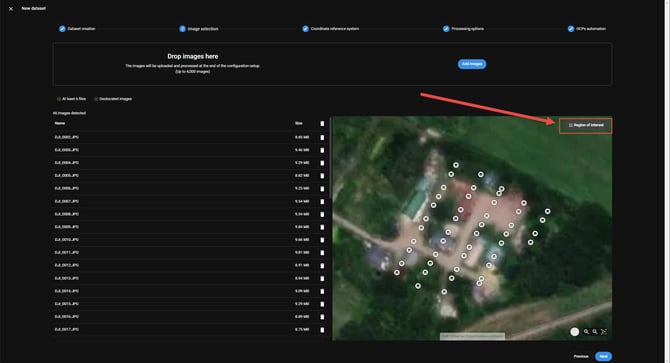
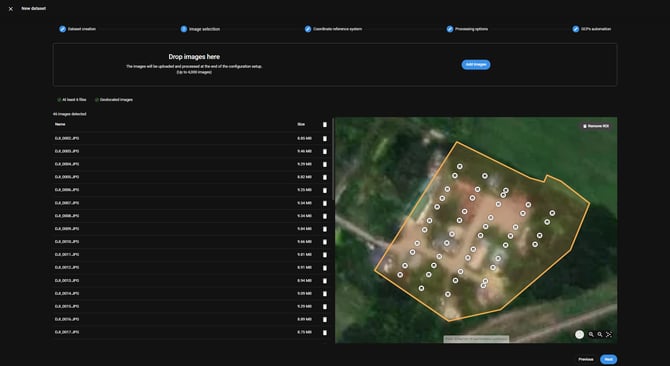
- 最初の頂点をダブルクリックするかクリックして、多角形を完成させてください。
- 画面右上の 次へ データセットの作成を続行します。
関心領域の編集方法
-
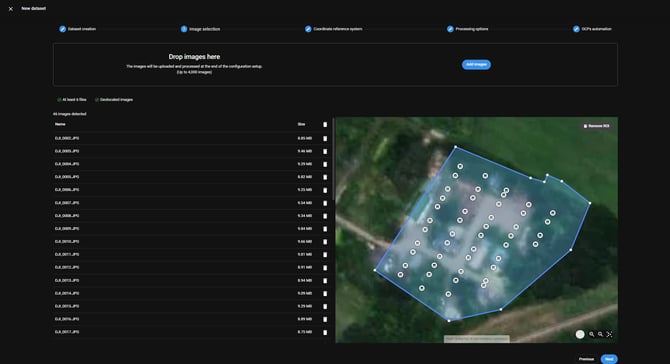
ROI内をクリックすると、青色でハイライト表示されます。
-
頂点をクリックしてドラッグすると、その位置を移動できます。
-
境界線のどこかをクリックして、新しい頂点を追加します。
-
Altキーを押しながら頂点をクリックすると、その頂点を削除できます。
-
変更を保存するには、ROIの外側をクリックしてください。
関心領域を削除する方法
画面右上の 関心領域を削除する ポリゴンを削除するには。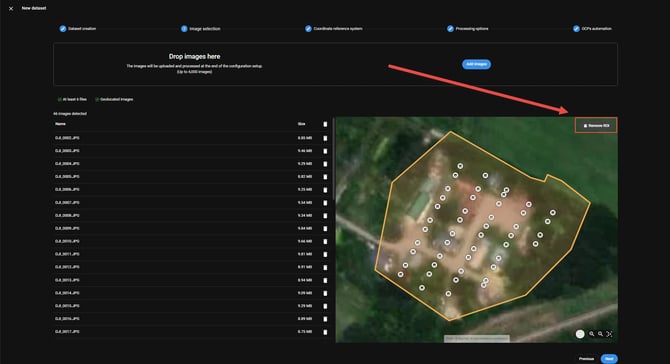
GCPを使用して関心領域を表示する
もし GCP 処理の前にインポートされていれば、ROIをそれらと一緒に表示することができます。 GCPの自動化 手順。ROIはすべての制御点を網羅する必要はありません。AutoGCPは、制御点がROIの外側にある場合でも、それらを検出して使用します。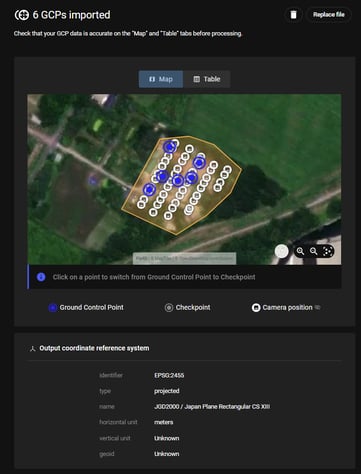
制限事項
-
PIX4Dcloud インターフェースでは、内部ポリゴン、穴、または複数パーツからなるポリゴンはサポートされていません。ただし、PIX4Dengine APIでは、これらのポリゴンタイプを含むデータセットが利用可能です。詳細はこちら:projects_processing_options_create。
-
シェープファイルやその他の外部ファイルは、ROIとして使用できません。