説明
バージョン1.67.0で導入された「カスタム処理テンプレート」機能により、あらかじめ定義したプロジェクト設定を保存、再利用、共有することが可能になりました。この機能は、類似した特性を持つプロジェクトに一貫したパラメータを適用することで、プロジェクトの設定作業を効率化し、手動入力の負担を軽減するとともに、ミスを最小限に抑えます。テンプレートは簡単に共有できるため、チーム間の連携を促進し、標準化を維持することができます。この機能は、繰り返し行われるワークフローや、統一された処理設定を必要とするプロジェクトに最適です。
方法
まず、各処理ステップにおいて、希望する処理設定を選択します:
- PIX4Dmatic を開く
- [ここに移動] Processing settings

- 必要な処理ステップについてのみ設定を行ってください。例えば、メッシュやオルソモザイクを有効にせずに、キャリブレーション設定(パイプライン、画像スケール)、高密度点群(アルゴリズム、画像スケール)、およびDSM(解像度、補間)を設定することができます。
- を選択してください テンプレートマネージャー ボタン

- 「テンプレートとして保存」をクリックしてください
- 管理を容易にするため、名前と説明(任意)を追加してください
テンプレートマネージャー
デフォルトのテンプレートとカスタムテンプレートは、テンプレートマネージャーから利用できます:
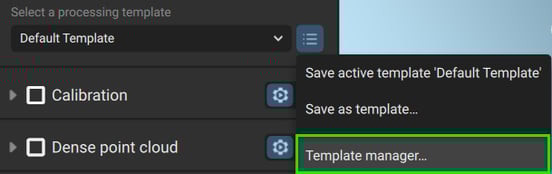
「Processing」テンプレートマネージャーは、次のような見た目です:
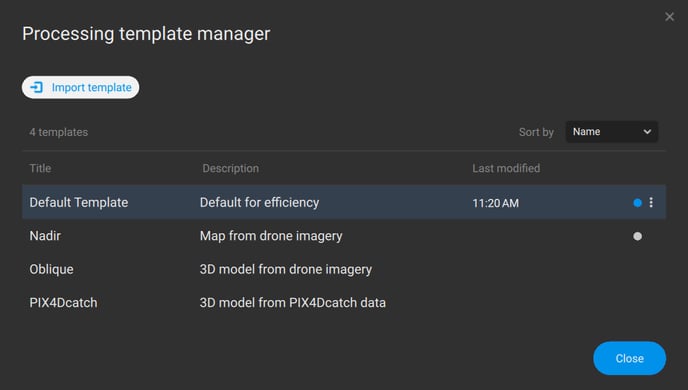
このウィンドウには、カスタムテンプレートのタイトル、 説明、および最終更新日時が表示されます。青い点は現在処理中のテンプレートを示し、灰色の点はユーザーが設定したデフォルトの処理テンプレートを示します。
輸入・輸出
「Processing」テンプレートマネージャーでは、カスタム処理テンプレートのインポートおよびエクスポートを行うことができます。ファイル形式は.jsonです。
インポートする前に、テキストエディタで.jsonファイルを開き、内容を編集してください。具体的には、フォルダパスやファイル名をすべて削除する必要があります。例えば、「path»: «C:\Users\Public\Projects\filename.las» は、「path»: «» に変更してください。編集後、ファイルを保存してください。テンプレートをインポートすると、現在のプロジェクトの新しいパスに合わせてテンプレートが自動的に更新されます。
カスタムテンプレートをインポートするには:
- 「テンプレートをインポート」ボタンを クリックしてください
- カスタムテンプレート(.jsonファイル)に移動して選択します
- 「開く」をクリック
インポートが完了すると、タイトルと説明文を含む新しいカスタムテンプレートが表示されます。
カスタム処理テンプレートをエクスポートするには:
- 右側の3つの点をクリックしてください

- 「エクスポート」をクリックしてください
- (任意)保存ボタンをクリックして指定の場所に保存する前に、.jsonファイルに名前を付けてください
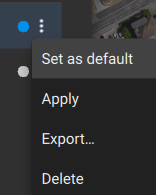
また、次のようなことも可能です 既定値として設定、適用 (現在アクティブとして設定)、および 削除 をクリックしてカスタムテンプレートを選択 右側の3つの点