
Important: For PIX4Dcloud Starter and PIX4Dcloud Pro users, unused PIX4Dcloud processing credits will be lost when the account is deleted. These credits cannot be refunded.
目次
アカウントページからのアカウント削除リクエスト
SSOログインのアカウントの場合
PIX4Dcatchを使用したアカウント削除リクエスト
PIX4Dcapture Pro(旧アプリ)を使用したアカウント削除リクエスト
メールまたはサポートリクエストによるアカウント削除依頼
その他のリクエスト
注:有効な有料ライセンスまたは未払いの請求書を含む組織の最後の所有者であるアカウントは削除できません。この場合は、まず新しいメンバーを組織に招待し、そのメンバーを所有者に設定してください(組織へのユーザーの招待方法)。
AppleのApp Storeで有効なPIX4Dcatch ライセンスが登録されている場合も、アカウントの削除はできません。まずサブスクリプションを解約する必要があります。詳細はこちらをご覧ください。
アカウントページからのアカウント削除リクエスト
ヒント:アカウント削除の際は、アカウントページから行うことを推奨します。
警告: PIX4Dfields 、処理に使用したPix4D からのみ表示されます。これらのプロジェクトへの継続的なアクセスが必要な場合は、処理に使用したアカウントを削除しないでください。Pix4D プロジェクトを移行するには、バッチエクスポート機能(PIX4Dfields)をご利用ください。
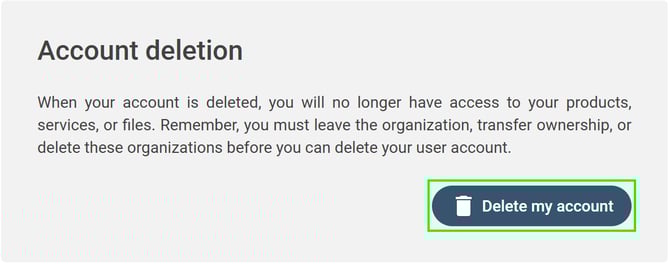
- アカウントページ(pix4d)を開き、「アカウント設定」(pix4d)に移動してください。
- をクリックしてください アカウントを削除してください。
- 自身が作成したプロジェクトや参加を招待されたプロジェクトに今後アクセスできなくなり、所属しているすべての組織から削除されることに同意する場合は、該当するチェックボックスにチェックを入れてください。
- 削除したいアカウントでログインしていることを確認してください。
- アカウントのパスワードをもう一度入力してください。
- 最後の欄に「DELETE MY ACCOUNT」と入力してください。
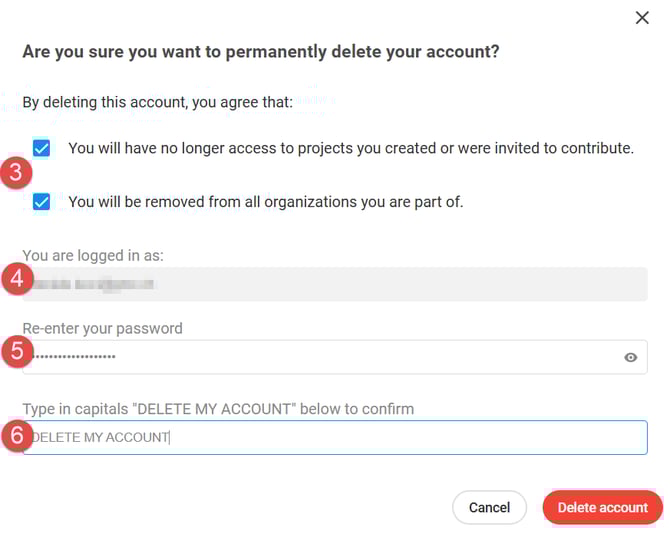
- 画面右上の アカウントを削除する
 .
. - アカウントは削除予定となります。アカウント削除リクエストの受領確認メールがpix4d から送信されます。
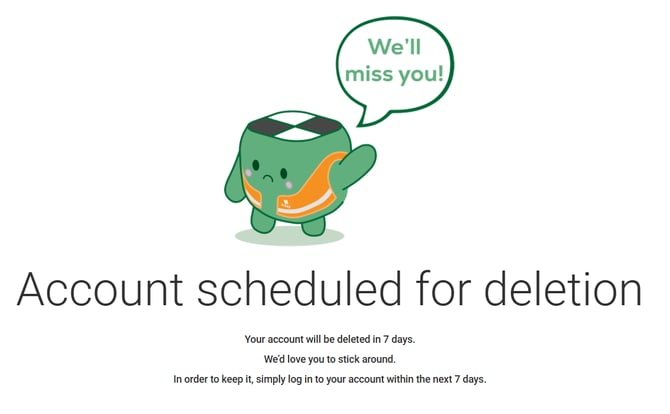
注:アカウントの削除を申請した後、7日間の期間中は申請を取り消すことができます。この期間内にアカウントにログインすると、削除は自動的に取り消されます。削除申請が取り消されると、確認メールが送信されます。
SSOログインをご利用のアカウントの場合
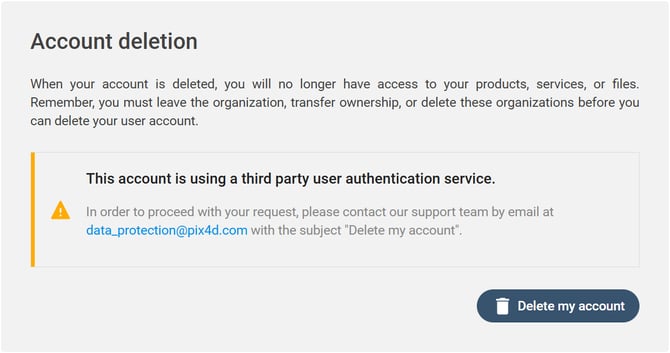
アカウントでSSOログインにサードパーティの認証サービスを利用している場合、削除はサポートチケットを開いて申請する必要があります。その手順については、「メールまたはサポートリクエストによるアカウント削除の申請」のセクションに記載されています。
PIX4Dcatchを使用したアカウント削除のリクエスト
アカウント削除をリクエストする前に必ずお読みください:アプリ内課金(サブスクリプション)が有効な場合、またはアプリ内課金システムを通じて取得した試用ライセンスをお持ちの場合は、これらのサブスクリプションを解約する必要があります。自動更新されるサブスクリプションの課金は、アカウントを削除したかどうかに関わらず、解約するまでAppleを通じて継続されます。
-
アカウントを削除する前に、iOSデバイスの「設定」アプリからサブスクリプションを解約する必要があります:
 設定 > Apple ID (上部にあなたの名前) > 定期購読 > 購読を解除する.
詳細はこちら: iPhoneで定期購読を解約する方法 (外部リンク:apple.com)。
- 「購読を解除」ボタンを見つけるには、画面を下にスクロールする必要がある場合があります。「解除」ボタンが表示されない場合や、赤文字で有効期限のメッセージが表示されている場合は、すでに購読が解除されています。
PIX4Dcatch 、以下の手順に従ってPIX4Dcatch から削除手続きを開始できます。
- PIX4Dcatch を開きPIX4Dcatch 「組織」ボタン(右上隅にある、組織のイニシャルが入った色のついた丸)をクリックします
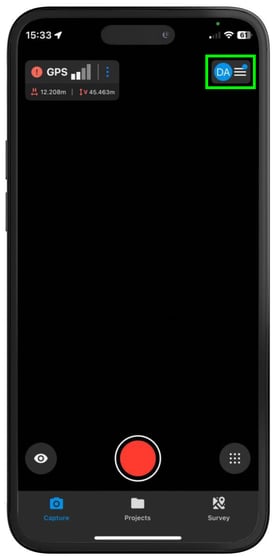
- 組織名を選択してください
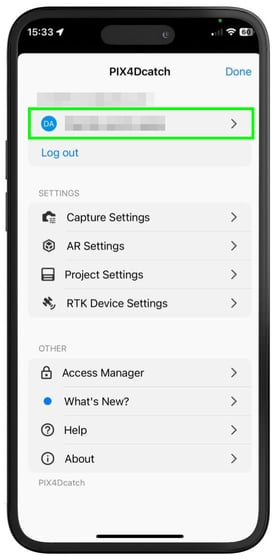
- をタップ アカウントを削除する
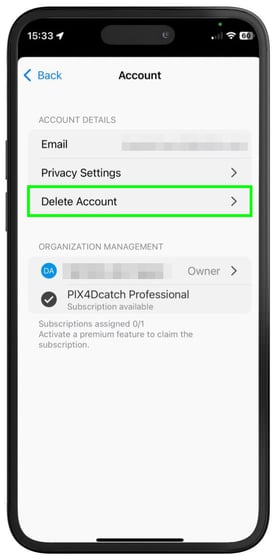
-
「Pix4D 削除を確認」を選択
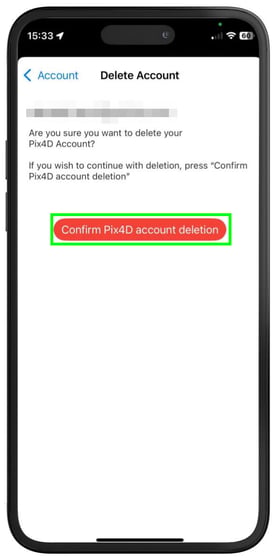
注:アカウントを削除しても、組織は削除されません。組織の他のメンバーは引き続き組織にアクセスできます。組織を削除する必要がある場合は、「目次:組織の削除方法」の手順に従ってください。
注: PIX4Dcatch からアカウントを削除すると、PIX4Dcatchに関連する部分だけでなく、 Pix4D 全体が削除PIX4Dcatch 。
PIX4Dcapture Pro(旧バージョン)を使用したアカウント削除のリクエスト
注:PIX4Dcapture Proアプリはサポート終了となりました(詳細はこちら:PIX4Dcapture Proのサポート終了)。ただし、アカウントの削除を依頼するために引き続き使用することは可能です。
PIX4Dcapture Pro ユーザーは、PIX4Dcapture Pro アプリを使用して削除手順を開始できます:
- 右上の「アカウント」ボタン(ユーザーのイニシャルが入った色のついた丸いボタン)をタップしてください
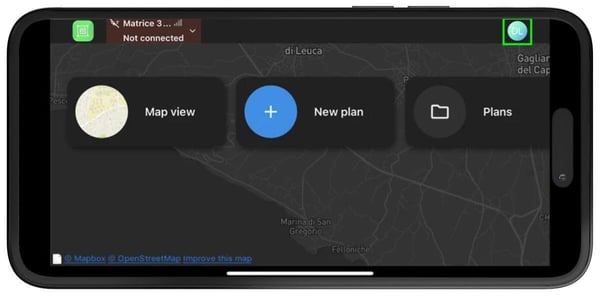
- 選択 口座詳細
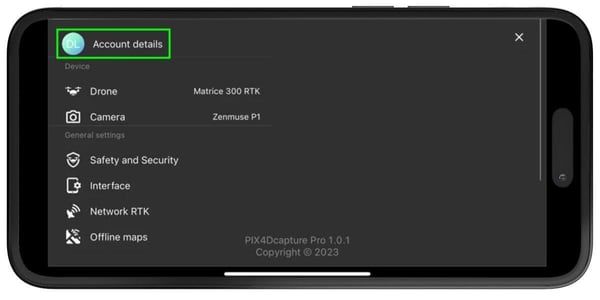
- 下にスクロールして選択してください アカウントを削除する
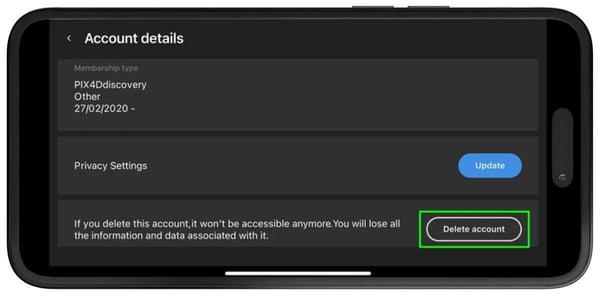
- 選択 アカウントを削除する リクエストを確認して送信する。
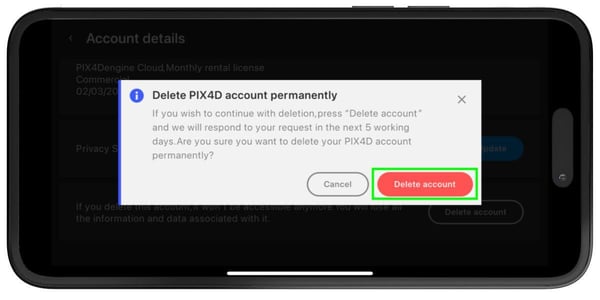
注:PIX4Dcapture Proからアカウントを削除すると、PIX4Dcapture Proに関連する部分だけでなく、 Pix4D 全体が削除されます。
メールまたはサポートリクエストによるアカウント削除依頼
Pix4D 削除をご希望の場合は、件名を「アカウント削除依頼」としてpix4dまでメールをお送りいただくか、 Pix4D を開き、「お問い合わせの対象となる製品またはトピック/ご利用中の製品」の欄で「アカウント削除依頼」を選択してください。
ヒント:アカウントページから直接アカウントを削除できます。手順については、こちらをご覧ください:「アカウントページからのアカウント削除リクエスト」。
その他のご要望
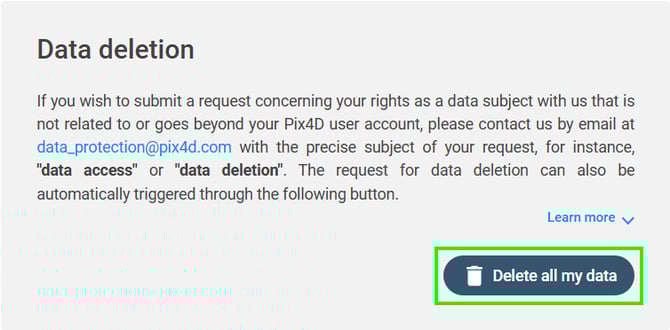
Pix4D に関連しない、あるいはその範囲を超える、データ主体としての権利に関するご要望をお寄せいただく場合は、pix4dまでメールにてご連絡ください。その際、件名には「データへのアクセス」や「データの削除」など、ご要望の内容を明確にご記入ください。
データの削除依頼については、データを削除してもらうための主な方法として、以下の手順に従ってください:
- アカウントページ(pix4d)を開き、「プライバシー」(pix4d)に移動してください。
- 「その他のリクエスト」セクションを展開してください。
- ~において データの削除 ボックスをクリック 私のデータをすべて削除してください。
- 自身が作成したプロジェクトや参加を招待されたプロジェクトに今後アクセスできなくなり、所属しているすべての組織から削除されることに同意する場合は、該当するチェックボックスにチェックを入れてください。
- 削除したいアカウントでログインしていることを確認してください。
- アカウントのパスワードをもう一度入力してください。
- 最後の欄に「DELETE MY ACCOUNT」と入力してください。
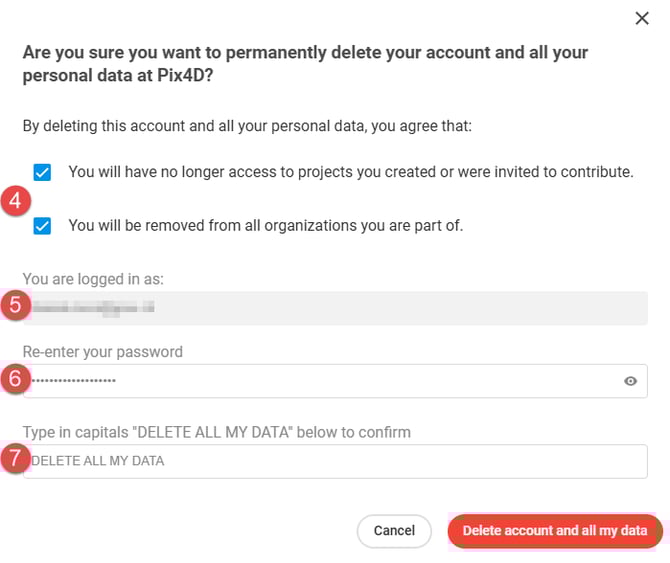
- をクリックしてください アカウントとすべてのデータを削除する
 .
. - データの削除がスケジュールされます。データ削除リクエストの受領確認メールがpix4d から送信されます。
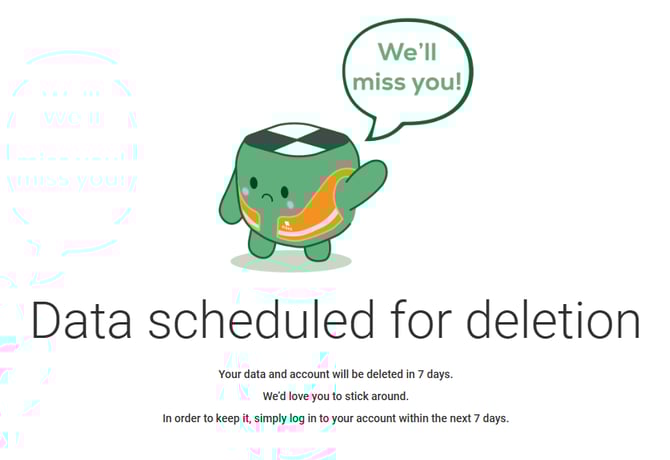
注:データの削除を予約した後、7日間は予約をキャンセルすることができます。アカウントとデータを残したい場合は、リクエストから7日以内に再度アカウントにログインしてください。
アカウントの削除が取り消されたことを確認するメールが届きます。