
この記事では、「目次:ライセンスのアクティベーション」で説明されているライセンスキーやバウチャーコードのアクティベーションプロセスを支援するための、最も一般的な解決策をいくつか紹介します。
目次
「入力されたコードを確認してください。当社の記録には該当するコードが見つかりません。」
ライセンスキーまたはクーポンコードの入力ミスがないか確認してください
コードがEMLIDコードであるか確認してください
「このライセンスはすでに割り当てられています」
ライセンスがすでにアカウントに割り当てられているか確認してください
ライセンスキーまたはバウチャーコードが、同じ会社の別のアカウントで利用されていないか確認してください
「このバウチャーの有効期限が切れています」
バウチャーの有効期限が到来しました
注:ライセンスキーの登録は一度だけ行えばよく、デバイスのアクティベーションとは関係ありません。
「入力されたコードを確認してください。当社の記録にはそのコードが見つかりません。」
当社の記録に見つからないライセンスキーまたはコードが入力された場合、このメッセージが表示されます。
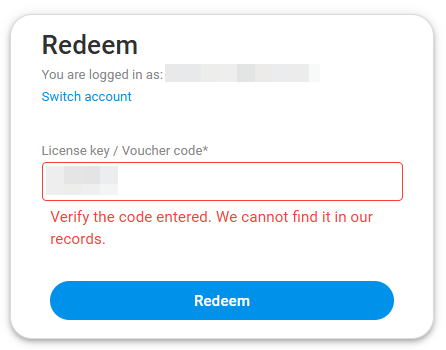
ライセンスキーやクーポンコードの入力に誤りがないか確認してください
- 正しいライセンスキーまたはクーポンコードを入力してください。
- 必ずまったく同じコードを貼り付けるか、入力してください。大文字と小文字は区別されます!
そのコードがEMLIDコードかどうかを確認してください
- コードが以下の形式である場合
emlidxx-xx-xx-xxxxxxxx、つまり、それは……を指すということです EMLIDが受信したコードまた、当社の引き換えページでは引き換えできません。どうぞ 弊社営業チームまでご連絡ください メッセージにそのコードを記載してください。
「このライセンスはすでに割り当てられています」
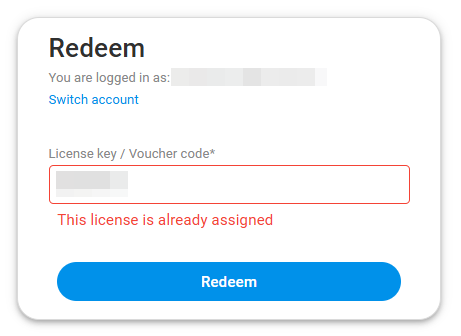
ライセンスがすでに組織アカウントに割り当てられているかどうかを確認してください
ライセンスキーの登録がすでに完了しているかどうかを確認するには、以下の手順に従ってください:
- アカウントページを開き、Pix4D でログインしてください。
- 以下 貴団体、を選択して ダッシュボード 確認したいライセンスを保有している貴組織の
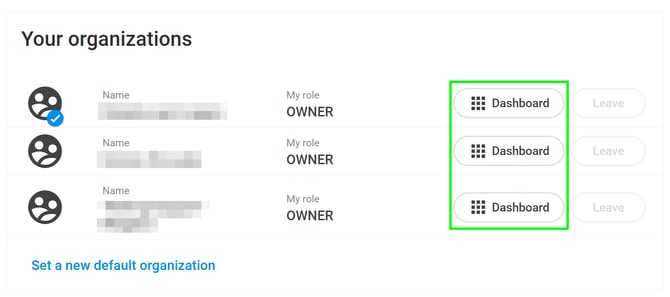
- 左側のサイドバーで、[ ] を選択します プランとライセンス.

- [ライセンス] タブを選択します
- ライセンスが表示されるまで下にスクロールしてください。
同じ会社の別の組織アカウントで、そのライセンスキーのアクティベーションがまだ行われていないか確認してください
ライセンスが貴社のIT部門または経理部門によって購入された場合、そのライセンスはそれらのPix4D 割り当てられている可能性があります。ライセンスがそれらのアカウントまたは組織に割り当てられているかどうか、IT部門(またはライセンスを購入した部門)にご確認ください。その場合は、それらの部門に、貴方を組織に招待するよう依頼してください。
注:その他の技術的な問題については、サポートまでご連絡ください。その際は、ライセンスキー、引き換えコード、またはクーポン番号を必ずお伝えください。
「このクーポンは有効期限が切れています」
バウチャーの有効期限が切れました
バウチャーの有効期間は3ヶ月です。この期間が過ぎると、コードは無効となり、利用できなくなります。