
ライセンス:この記事は、PIX4Dcloud およびPIX4Dcloud (旧PIX4Dcloud )のライセンスに適用されます。
役割:
-
PIX4Dcloudでは、オーナー、マネージャー、およびエディター のみがデータセットを作成および処理できます 。
- PIX4Dcloudのデータセットにおいて、共有リンクを有効にできるのは、所有者と管理者だけです。
- 共有リンクがすでに有効になっている場合、編集者は PIX4Dcloudデータセット内からもそのリンクにアクセスできます。
動画:以下の動画チュートリアルでは、PIX4Dcloud を使用して画像を含むプロジェクトを処理する方法を順を追って解説しています。
プロジェクトの作成
PIX4Dcloud におけるプロジェクトは、データセットとして構成PIX4Dcloud 。データセットには、ドローンやモバイル端末で撮影された画像、あるいはPix4D 対応するサードパーティ製ソフトウェアによって生成された処理済みデータを含めることができます。
PIX4Dcloudへのアクセス
-
次のページへ移動 pix4dにアクセスしてください。
-
「ログイン」を選択し、Pix4D 認証情報を入力してください。
-
すべてのデータセットとプロジェクトが含まれる「TheDrive」が表示されます。
データセットの作成
-
「ドライブ」から、「+ 新規」>「新しいデータセット」を選択します。
-
ステップ1 – データセットの作成:
-
データセット名を入力してください。PIX4Dcloud では、サイト名を定義して、同じ対象エリアの複数のデータセットをグループ化することができます。
-
選択 画像のアップロードと処理 または 処理済みの出力をアップロード。
-
「処理済み出力をアップロード」が選択されている場合は、「作成」をクリックして、直接可視化画面に進みます。
-
-
-
画像ファイルをドラッグ&ドロップするか、「画像を選択」をクリックしてローカルストレージから選択してください。
-
必要に応じて、 関心領域。
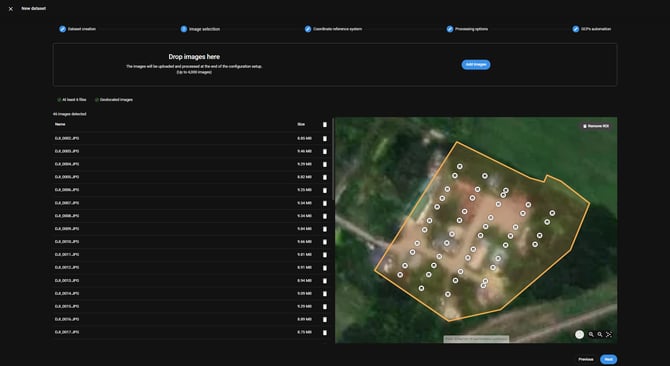
-
「次へ」を選択します。
-
-
-
データベースに座標系が存在する場合は「既知のCRS」を選択し、必要に応じて水平座標系、垂直座標系、およびジオイドを定義してください。
-
カスタムCRSを使用するには、「CRSファイルをインポート」を選択し、PRJファイルをアップロードしてください。サイトのローカライズで生成されたWKT2ファイルもサポートされています。
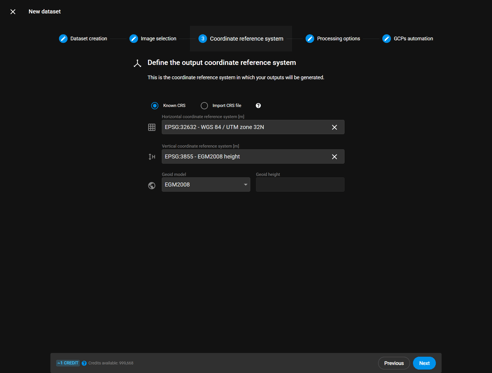
-
-
-
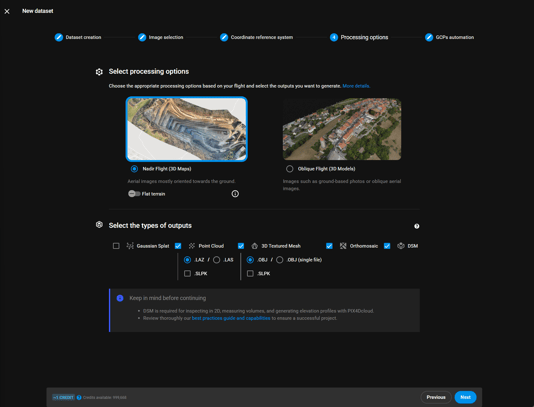
処理テンプレート(直下または斜め)を選択してください。
-
生成する出力(ガウス・スプラット、点群、メッシュ、オルソモザイク、DSM)を選択します。デフォルトでは、すべての出力が選択されています。
PIX4Dcloud 、ドローン画像や地上データセットのアップロードから、 地理参照付きガウス・スプラットモデルの生成PIX4Dcloud 。
-
-
ステップ 5 – GCP による自動化(PIX4Dcloud のみ):
-
地上制御点(GCP)とチェックポイントが記載されたCSVファイルをアップロードしてください。
-
GCP座標系を定義する。
-
テーブルおよび地図上の制御点を確認・編集し、設定を保存します。
-
この地図には、GCP、チェックポイント、画像、および定義されている場合は関心領域が表示されます。
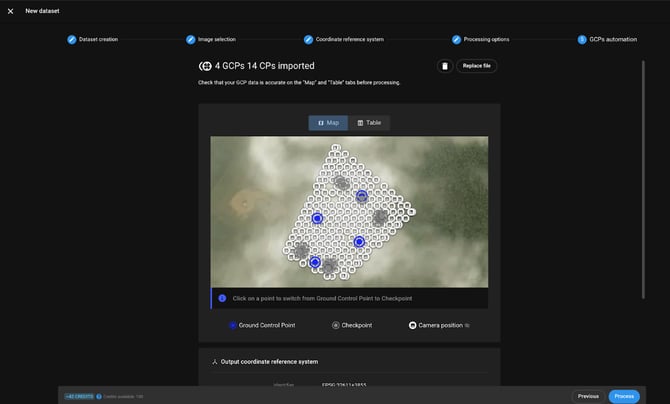
-
-
「処理」を選択して処理を開始し、データセットの作成を完了してください。
2D/3Dビューの表示
データセットの作成後、生成またはアップロードされた出力内容に応じて、2Dビューおよび/または3Dビューを利用できます。
-
ドライブからデータセットを開きます。
-
2D/3D切り替えボタンを使用して、ビューを切り替えてください。
-
サイドパネルを使用して、レイヤーの名前、説明、タグなどのプロパティを調整します。
分析と測定
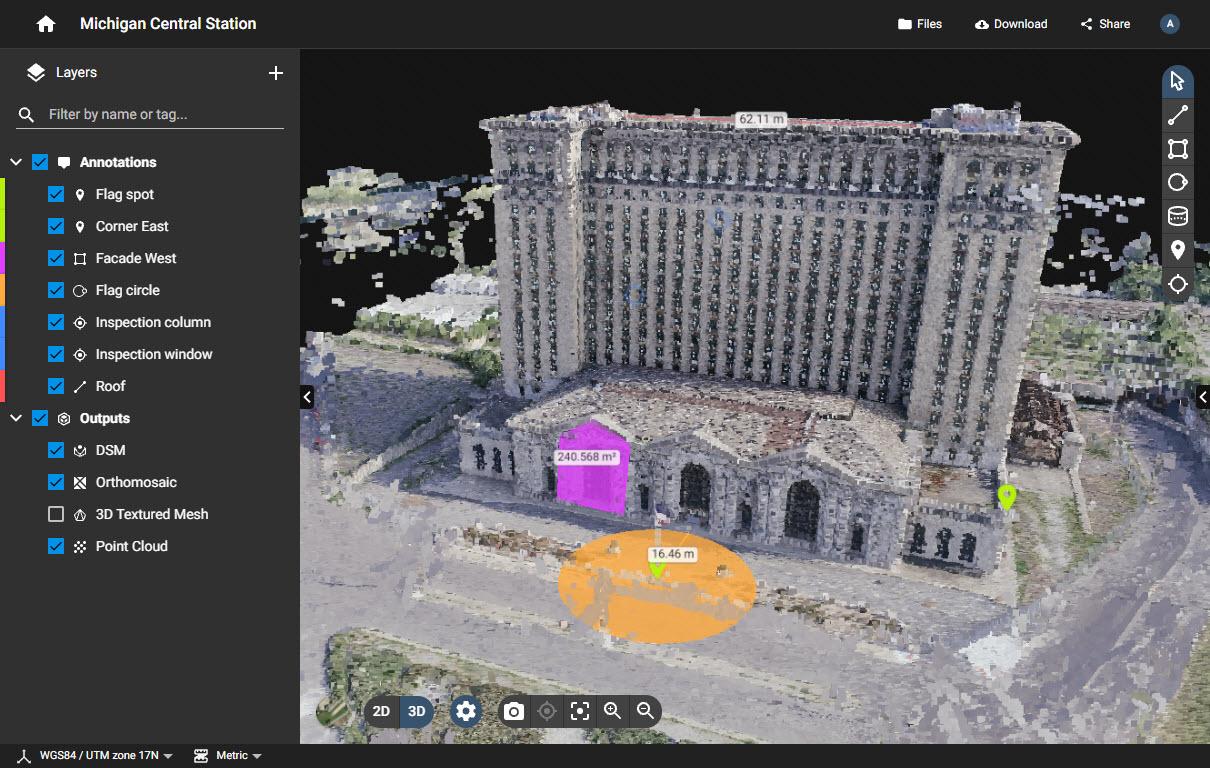
PIX4Dcloud 、ビューア上で直接プロジェクトデータを分析するためのツールが標準でPIX4Dcloud 。PIX4Dcloud 、高度なモニタリングや比較を行うための追加ツールが含まれています。
PIX4Dcloudで利用可能なツール:
 選択と変更: これにより、ユーザーは地図やモデルをパンしたり、ビュー内の要素を選択・編集したり、その詳細を 詳細パネル.
 距離や標高を測定する: これにより、ユーザーは(ポリ)ライン注釈を描画し、抽出することが可能になります 寸法. 距離の測定値から標高プロファイルを作成することができます。詳細は以下をご覧ください: 標高プロファイルの作成方法.
 面積を測る: これにより、ユーザーはポリゴン注釈を描画し、抽出することができます 寸法 そこから。
 半径を測る: ユーザーは円を描画し、その円から 寸法 そこから。
 体積を測る: これにより、ユーザーは、その上にボリューム注釈を作成するためのベース面を描画し、ボリューム 寸法 抽出することができます。
 マーカーを追加する: これにより、ユーザーは点状のマーカー注釈を追加し、抽出することができます 寸法 そこから。
 点検する: これにより、ユーザーはプロジェクトに検査項目を追加できます。詳細については、以下をご覧ください: バーチャル・インスペクターとは何ですか?
PIX4Dcloud Proの追加ツール
- タイムライン 同一サイトのデータセットを切り替えるための手順。
- 設計オーバーレイ 設計図面と実測データを比較するための
- 2D/3D比較 視覚的な時間軸に基づく比較のため。
- 進捗分析のために 進捗分析のために、経時的な推移を比較する。
連携と共有
PIX4Dcloud PIX4Dcloud では、安全な共有リンクによる共同作業に対応しており、大容量ファイルのダウンロードや転送が不要になります。
データセットの共有:
-
データセットを開きます。
-
右上の「共有」を選択してください。
-
以下のオプションから1つを選択してください:
- 必要なリンクをコピーして共有してください。
- 共有の切り替えをオフにすると、すべての受信者のアクセス権が直ちに無効になります。