
プロジェクトログをエクスポートする
ログファイルは、PIX4Dmaticに関連するクラッシュの診断に役立ちます。ログファイルにアクセスするには、2つの方法があります。
- Option 1: プロジェクトを開く、で メニューバーで、[クリック] ヘルプ > プロジェクトログをエクスポート...
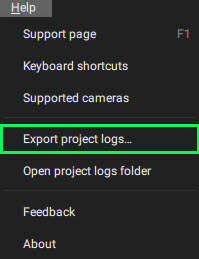
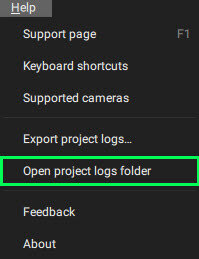
「 名前を付けて保存」ウィンドウが表示されます。後で簡単にアクセスできるよう、.zipファイルを任意の場所に保存してください。 - Option 2: メニューバーで、[ ] をクリックします ヘルプ > プロジェクトログのフォルダを開く プロジェクトのログファイルがすべて保存されているウィンドウを開くには。
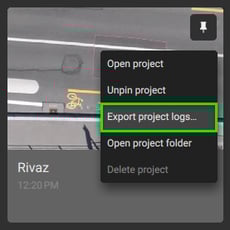
- 選択肢3. ホームページで、プロジェクトを右クリックし、 プロジェクトログをエクスポート...
品質レポートのエクスポート
品質レポートをエクスポートするには、3つの方法があります。
- メニューバーの「ファイル」から、「エクスポート」>「品質レポート...」をクリックします。
- [レポート] パネルで、[品質レポート] チェックボックスをオンにしてから、[エクスポート] をクリックします。
- 「処理オプション」パネルで、「エクスポート - 品質レポート」にチェックを入れます。