GCPやMTPなどのタイ ポイント、ソフトウェアが計算を行う際に明示的に信頼する入力データです。タイ ポイント 計算された位置にタイ ポイント 場合、それは外れ値と見なされます。PIX4Dmaticでは、ステータスセンターにある「タイポイント」テーブル内で、これが赤い丸印で表示されます。一般的に、この赤いマークは無視すべきではなく、削除する必要があります。外れ値を除去する手順については、目次参照してください。

重要:GCPは、キャリブレーションの前でも後でもインポートおよびマーキングが可能です。ただし、タイ ポイント 、キャリブレーションまたは再最適化が完了した後にのみ表示されます。
外れ値の削除方法
キャリブレーション処理を実行した後も外れ値が残っている場合、キャリブレーションに不具合があったか、画像内に位置が正しく特定されていないマーカーが残っている可能性があります。この場合、問題のあるマーカーを特定するために、まずステータスセンターの「タイポイントテーブル」で、各GCPの位置誤差および再投影誤差を確認することが不可欠です。タイポイントテーブルには、誤差が異常に大きいGCPが表示されます。
誤差が大きいGCPを特定したら、マーカーを再度確認し、精度が不十分なものは削除または修正することをお勧めします。プロジェクトの初期キャリブレーションが適切に行われていれば、マーカーを削除または修正することで、表示されている再投影誤差が改善されるはずです。結果に満足したら、「キャリブレーション」ステップでカメラの再最適化を行う必要があります。
ヒント:外れ値を特定し、マークを確認しやすくするためのヒントをいくつかご紹介します:
- の勝ち点表 ステータスセンター 外れ値の兆候を探す際には、まずここを調査すべきです。GCPを、サイズが小さい順に並べ替えることをお勧めします。 再投影誤差 [px] 並べ替え用の矢印を使って
 「タイポイント」テーブルの各列の上部にあります。矢印を1回クリックすると、その列が値の降順で並べ替えられます。外れ値は通常、再投影誤差が大きくなるため、識別しやすいようテーブルの上位に並べ替えられます。
- Ctrl+F、または以下をクリックしてください
 画像の上で選択し 画像ビューアを全画面表示にする 画像を全画面表示します。表示される画像の数は調整可能です。これにより、不正確なマークのパターンを認識しやすくなります。例えば: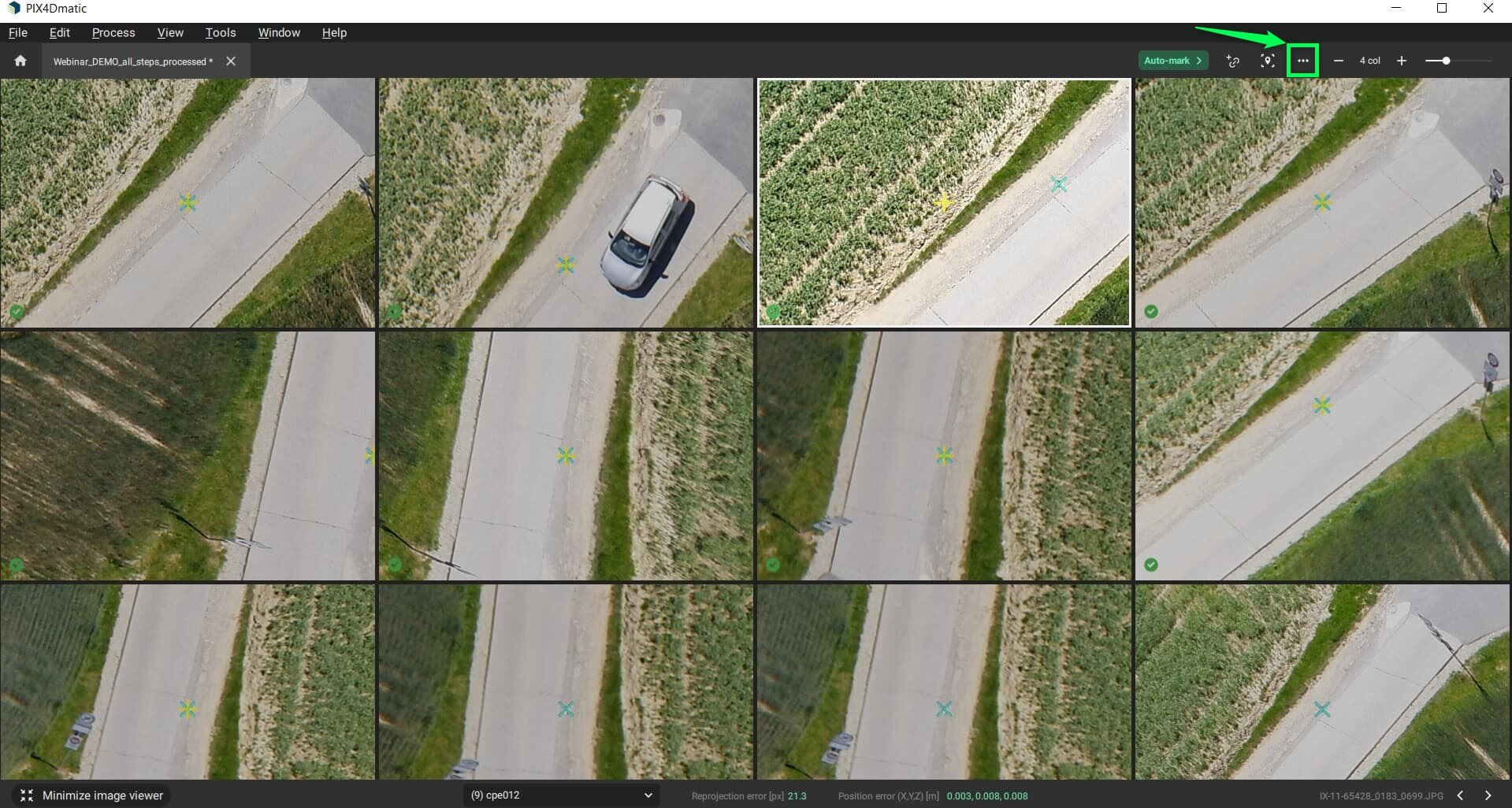
- 画像にカーソルを合わせ、スペースキーを押すと、その画像が全画面表示されます。矢印キーを使って拡大・縮小したり、次の画像に移動したりすることができます。この機能は、通常の画像ビューアからも、全画面表示のビューアからも利用できます。
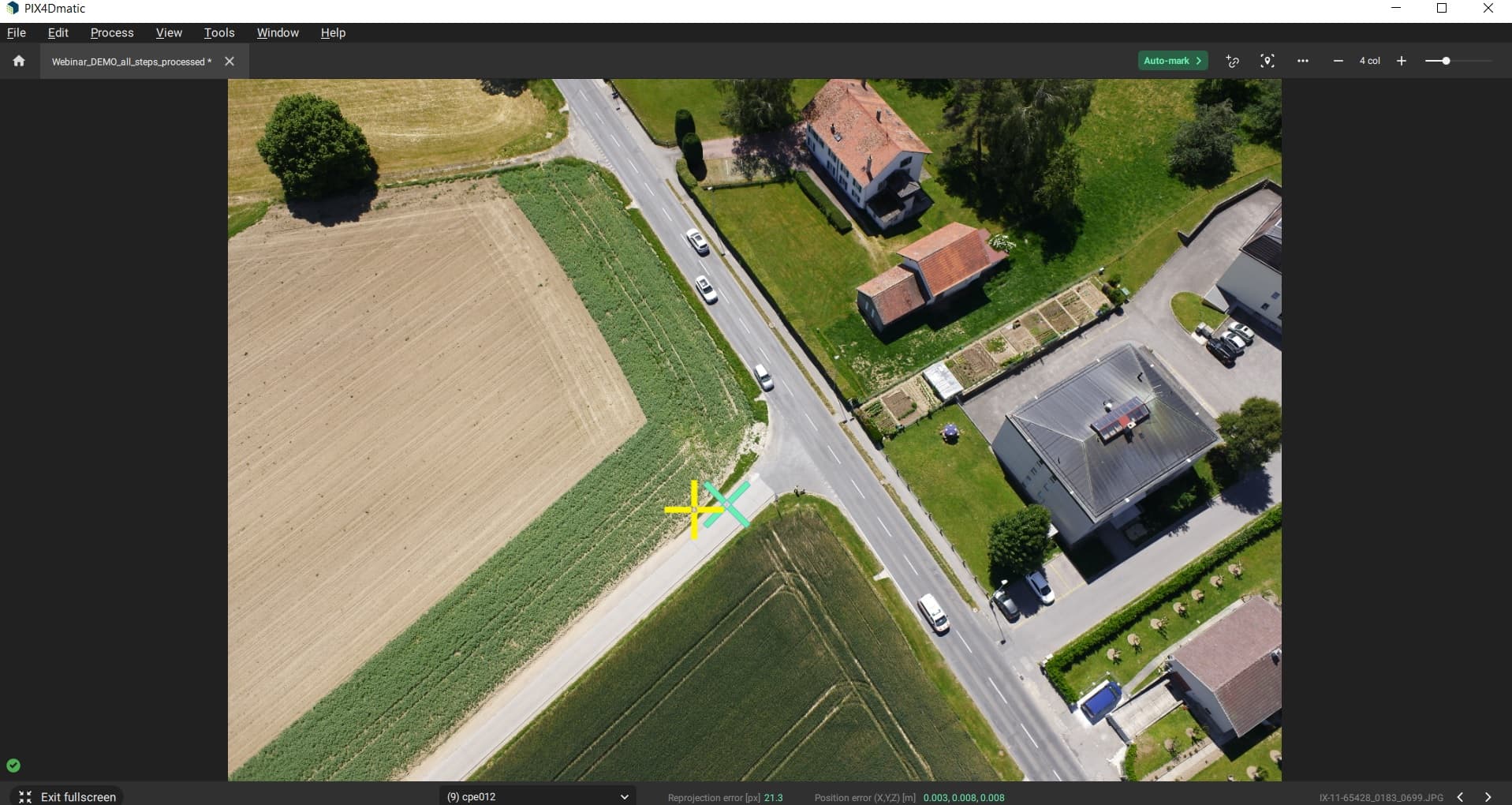
- 距離順に画像を並べ替える
 、再投影誤差
 、またはアルファベット順
 再投影誤差で並べ替えると、通常は外れ値を特定しやすくなります。上記の例では、外れ値が最上位に表示されます。この機能は、標準の画像ビューアまたは最大化された画像ビューアで利用できます。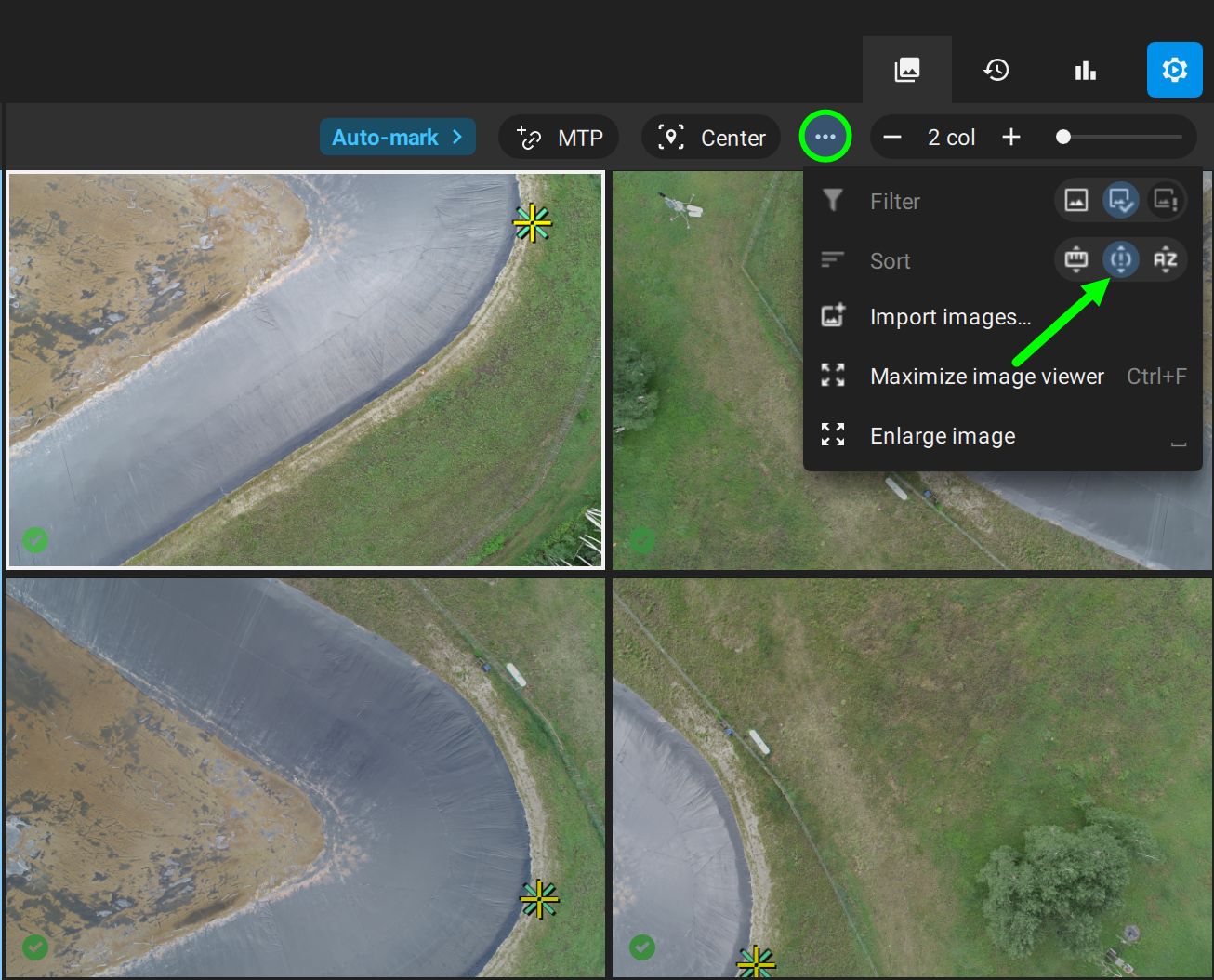
- GCPは、コントラストが高く、画像内で容易に識別できる特徴点上で測定することをお勧めします。さらに、可能な限り最大倍率にズームし、GCPの中心となる正確なピクセルをマークするのが理想的です。これにより、すべてのタイポイントが同じ位置にマークされるようになります。