
|
|
|
|
|
|


オルソモザイク
デジタル表面モデル(DSM)と画像に基づいて、オルソモザイクを作成します。
- 画面右上の 処理オプション
 そして、 オルソモザイク オプション。
 - メニューバーで、「処理」>「オルソモザイク...」をクリックします。
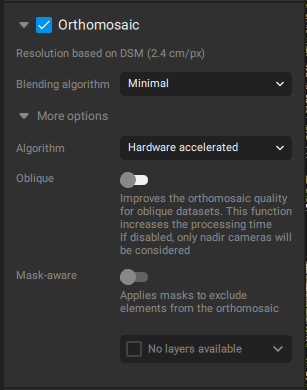
ユーザーは以下の処理オプションを変更することができます:
注:オルソモザイクの生成において、対象領域(ROI)が考慮されるようになりました。これにより、DSMを再生成することなく、オルソモザイクの範囲を限定できるようになりました。
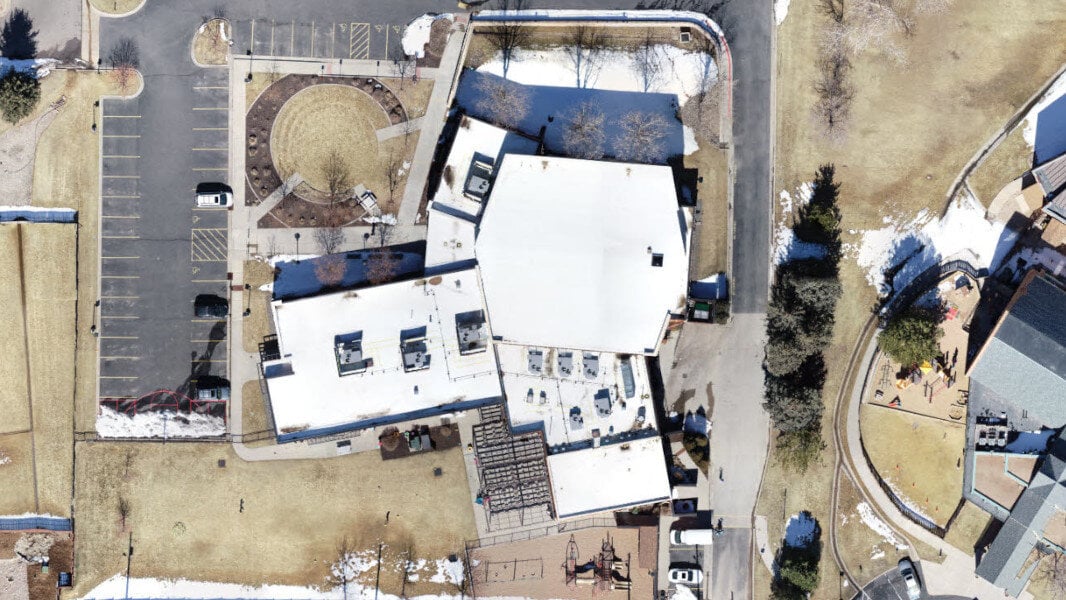
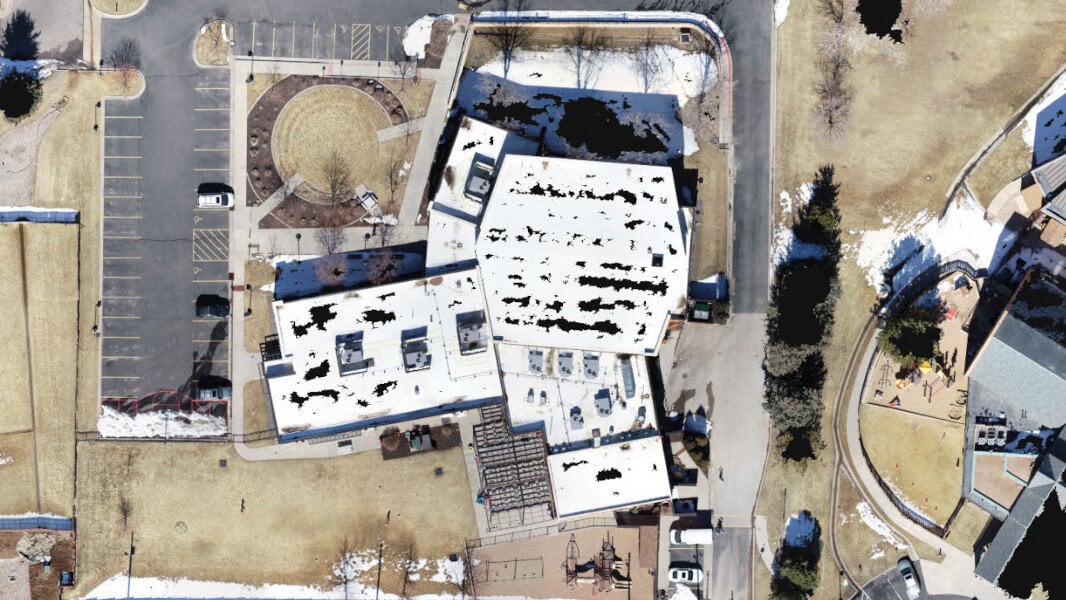
解決策
- 決議: オルソモザイクを生成するために使用される空間解像度を定義します。
- オルソモザイクの解像度は、DSMの解像度と同じです。たとえば、DSMの解像度が5cmに設定されている場合、オルソモザイクの解像度も5cmになります。
Algorithm
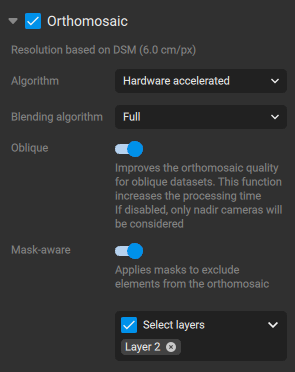
- アルゴリズム: オルソモザイク作成アルゴリズムを切り替えることができます。
- ハードウェアアクセラレーション(デフォルト):オルソモザイクの生成は、GPU対応のアルゴリズムを使用して計算されます。このオプションを選択すると、処理時間の短縮につながります。
- 標準:オルソモザイクの生成は、CPUを利用した標準アルゴリズムを用いて計算されます。
ブレンドアルゴリズム
- 最小限:1枚または少数の入力画像を用いてピクセルの色を算出します。
- 完全:すべての入力画像を使用してピクセルの色を計算します。
- Deghost:動いている物体を削除する。
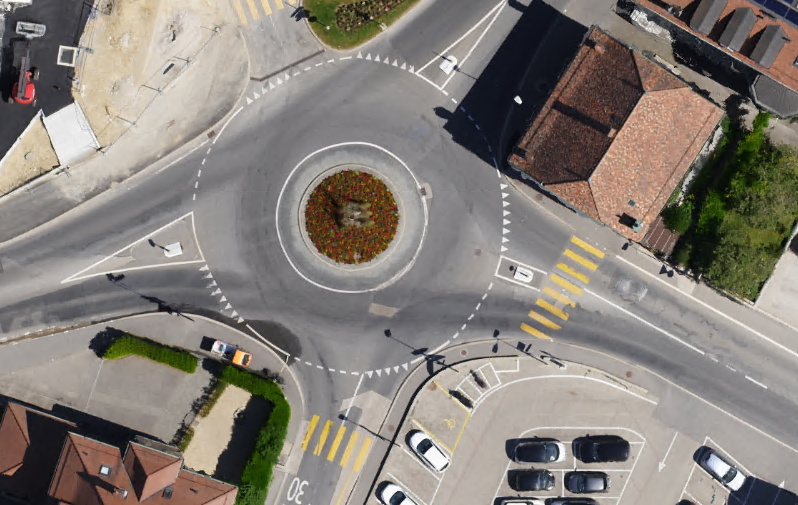
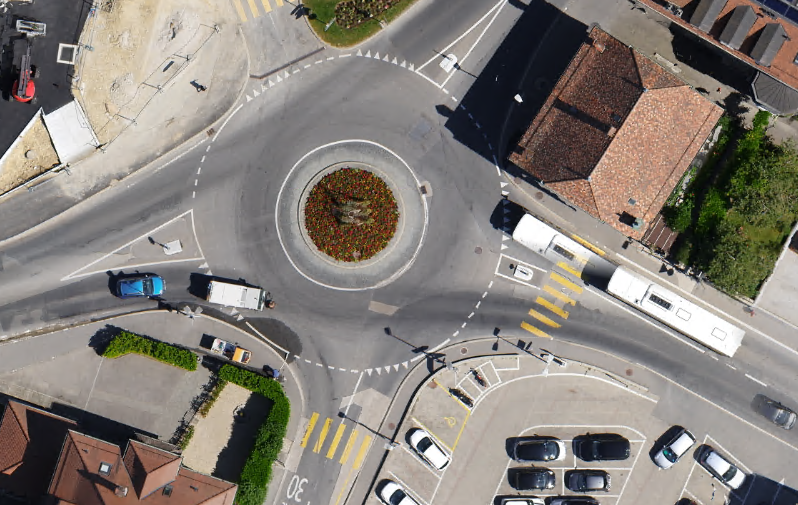
Oblique
斜め(デフォルト:無効):このオプションを有効にすると、斜め撮影プロジェクトのオルソモザイクの精度が向上します。
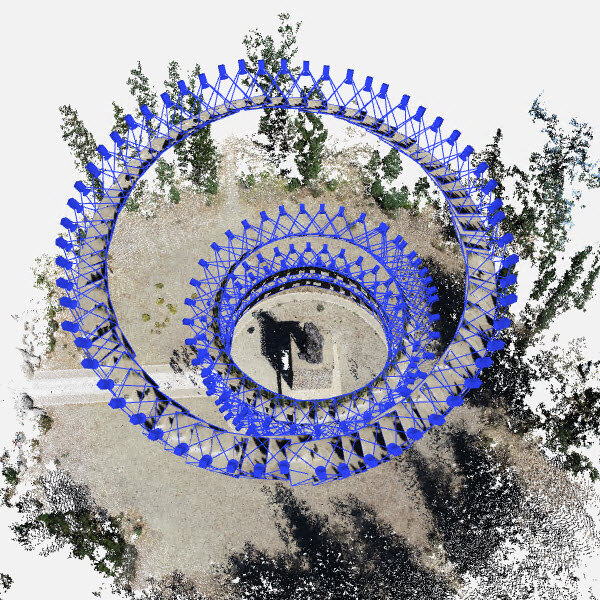
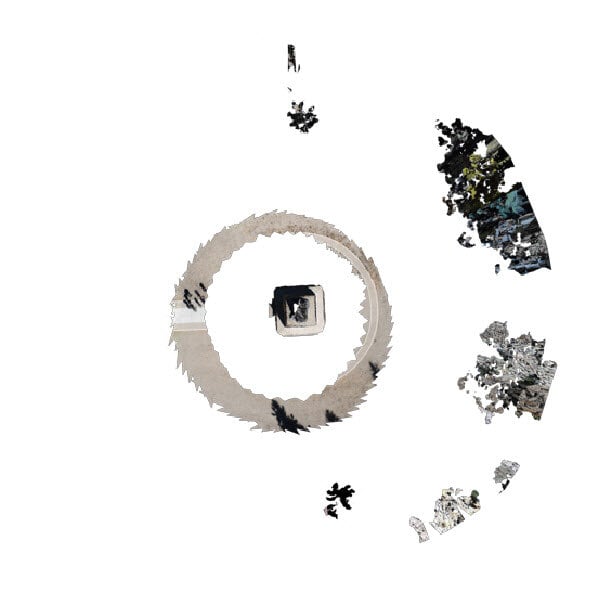
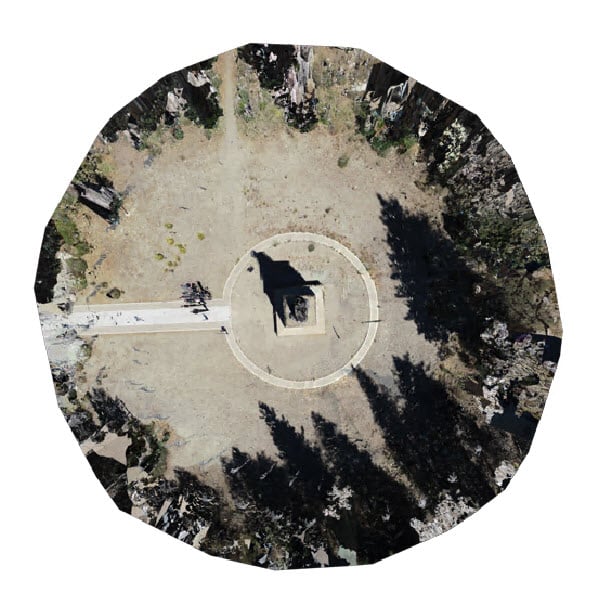
マスク対応
マスクを適用して、オルソモザイクから要素を除外します。PIX4Dmatic におけるマスクの機能の詳細については、以下を参照してください:マスク -PIX4Dmatic。
注:オルソモザイクとDSMのマスク設定が異なる場合、結果にばらつきが生じる可能性があります。一貫性を確保するため、DSMを再生成してマスク設定を一致させてください。
輸出
オルソモザイクをエクスポートする際、以下の形式が利用可能です:
JPG形式の設定をエクスポート
ヒント:ファイルサイズを小さくし、画像ビューアとの互換性を確保するには、JPG形式を使用してください。JPGファイルには位置情報は含まれません。
JPG形式では、以下のエクスポート設定が利用可能です:
- 品質(90% - デフォルト): エクスポートされるファイルの圧縮率とJPGの画質設定を指定します。
- 90%:デフォルトの画質設定は90%に設定されています。これは、100%の画質とほとんど見分けがつかない一方で、作成される画像ファイルのサイズが半分になるためです。
- 100%:品質を100%に設定すると、最高品質になりますが、ファイルサイズが最大となり、圧縮率が低くなります。
- 0%:品質を0%に設定すると、ファイルサイズは最小になりますが、画質は著しく低下し、圧縮率は最大になります。
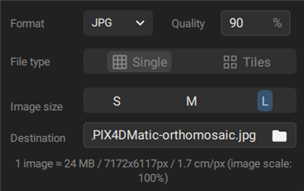
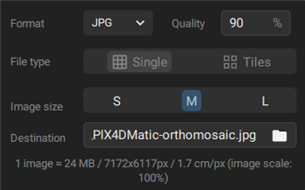
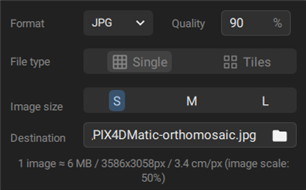
- 画像サイズ(L - 既定): エクスポートされるファイルのサイズを指定します。
- L:JPEGで実現可能な最高解像度で最高の画質を提供しますが、サードパーティ製ソフトウェアで開く際に、より多くの時間とメモリが必要になる場合があります。画像は、JPEGの最大サイズである65535 × 65535ピクセル(非圧縮時約17 GB)を超えない限り、元のサイズを維持します。
- M:最高レベルのディテールを必要としない、ほとんどの用途に適したバランスのとれた解像度です。エクスポートされる画像の最大サイズは 16000 × 16000 ピクセルです。それより大きい画像は縮小されます。
- S: 簡単な閲覧や、メールでの共有、ウェブ上での公開に最適です。エクスポートされた画像の最大サイズは4000 × 4000ピクセルです。それより大きい画像は、4000 × 4000ピクセルの制限内に収まるようサイズが調整されます。
例: 元のサイズが7172 × 6117ピクセルのファイルの場合、エクスポートされたファイルは Image size:
- 横:7172 × 6117 ピクセル(画像スケール 100%)。
- M: 7172 × 6117 ピクセル(画像スケール 100%)。
- S: 3586 × 3058 ピクセル(画像スケール 50%)。
GeoTIFF形式の設定をエクスポート
ヒント:位置情報付きのオルソモザイクを作成するには、GeoTIFFファイル形式を使用してください。
GeoTIFF (.tiff) 形式では、以下のエクスポート設定が利用可能です:
- 圧縮(LZW - 既定)エクスポートされたファイルの圧縮率を定義します。
- なし:エクスポート時に圧縮は行われないため、ファイルサイズが大きくなります。
- LZW圧縮:ファイルの圧縮中にデータが失われることはなく(ロスレス圧縮)、.tiffファイルの画質も劣化しません。その結果、エクスポートされたファイルのサイズが小さくなります。
- JPEG圧縮:.tiffファイルの画質がわずかに低下します(非可逆圧縮)。ファイルサイズは、LZW圧縮や非圧縮の場合と比べて大幅に小さくなります。
- ファイルタイプ(単一 - デフォルト):
- 単一:画像は単一のファイルとしてエクスポートされます。
- タイル(2048 px - デフォルト):画像は、事前定義されたサイズ(1024 px、2048 px、または4096 px)のタイルとしてエクスポートされます。タイルの原点は、プロジェクト境界の左上隅です。
- 画像スケール(100% - デフォルト): エクスポートされるファイルのスケールを指定します。
- 100%:エクスポートされた画像は元のサイズのままになります。
- 50%:エクスポートされる画像は、元のサイズの50%に縮小されます。
- 25%:エクスポートされた画像は、元のサイズの25%に縮小されます。
例:元のサイズが 10000 × 10000 ピクセルのファイルの場合、「画像のスケール」を設定してエクスポートしたファイルは:
- 100%: 10000 × 10000 ピクセル。
- 50%: 5000 × 5000 ピクセル。
- 25%: 2500 × 2500 ピクセル。
KML: Google Earthにインポートするためのタイル およびKML/KMZファイル
注:Google EarthにインポートするKML/KMZファイルは、Googleのガイドライン*に準拠している必要があります:
- 解凍後のKMLおよびKMZファイルのサイズは最大1GBまで可能です
*免責事項:このリンクは、Pix4D提携関係にない外部ウェブサイトへ移動します。第三者サイトのコンテンツ、セキュリティ、およびプライバシーポリシーに関する責任は、当該サイトの運営者にのみ帰属します。
ヒント:ファイルサイズを縮小するには、オルソモザイクを画像スケール25%でエクスポートしてください。それでもファイルサイズが1GBを超える場合は、解像度を下げたDSMとオルソモザイクを生成し(DSMの解像度を「カスタム」に設定)、それらをKML/KMZ形式で再エクスポートしてください。
- 名前を付けて保存...:
- 単一:エクスポートされたファイルのパスとファイル名を指定します。
- タイル:保存先フォルダを指定します。
- [メニュー] タブで、[ファイル] > [オルソモザイクのエクスポート...]をクリックします。
- 「オルソモザイクのエクスポート」ダイアログで、エクスポート設定を選択します。
- 「エクスポート」をクリックします。