
目次
Download
Installation on Windows
Installation on macOS
Can PIX4Dmatic run on AWS or Microsoft Azure?
Download
PIX4Dmatic 、3つの異なる場所からダウンロードPIX4Dmatic 。
- 技術リリースノート -PIX4Dmatic
- ダウンロードページ
- アカウントページからソフトウェアをダウンロードしてください。
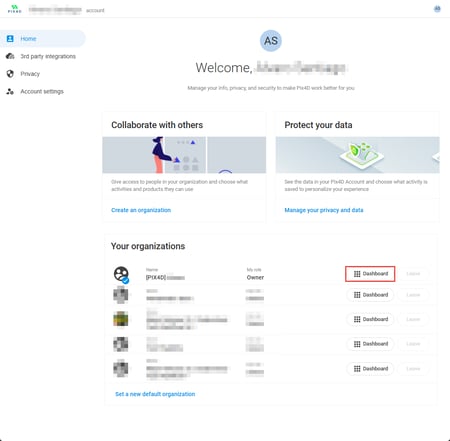
- アカウントページを開き、Pix4D でログインしてください。
- 「組織」の下にある、ライセンスを保有している組織のダッシュボードを選択してください
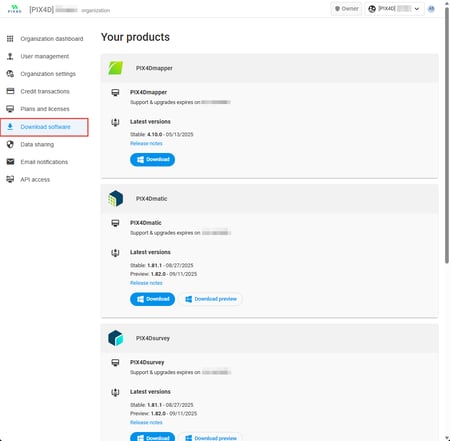
- 左側のサイドバーで、[ ] を選択します ソフトウェアをダウンロード.
Windowsへのインストール
ソフトウェアのダウンロードが完了したら、以下の手順に従ってインストールしてください:
1. ダウンロードしたファイルをダブルクリックします。 PIX4Dmatic ウィザードが開始されます。
2. (任意)ポップアップが表示された場合 ファイルを開く - セキュリティ警告 表示されたら、クリックしてください 実行.
3. ポップアップで PIX4Dmatic画面上で PIX4Dmatic ウィザードへようこそ、クリック 次へ.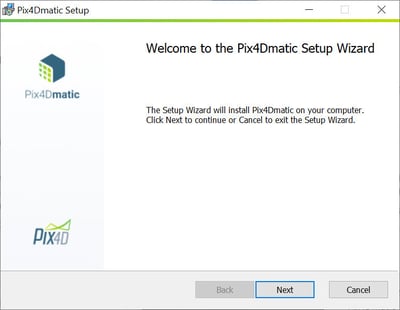
4. 以下の内容をお読みいただき、同意してください エンドユーザー使用許諾契約書 インストールを続行するには、[クリック] 次へ.
5. (任意)クリック 変化…… インストールの保存先を変更し、[次へ]をクリックします 次へ.
6クリック インストール.
7. (任意)ソフトウェア情報ウィンドウで:"このアプリがデバイスに変更を加えることを許可しますか「」をクリック はい.
8クリック 完了.
PIX4Dmatic ウィザードで「PIX4Dmaticを起動する」が選択されている場合(デフォルト設定)、ソフトウェアは自動的に起動します。それ以外の場合は、Windows のスタートメニューからソフトウェアを開いてください。
macOSへのインストール
ソフトウェアのダウンロードが完了したら、以下の手順に従ってインストールしてください:
1. ダウンロードしたファイルをダブルクリックします。
2. をドラッグ&ドロップして PIX4Dmatic logo into 用途.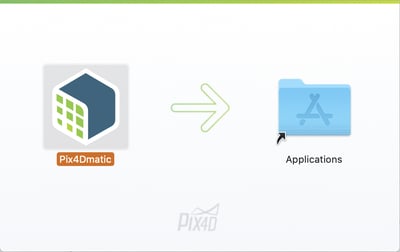
3. 次の場所に移動します ファインダー そして、そのタブをクリックしてください 用途.
4. ダブルクリックする PIX4Dmatic プログラムを実行するには。
5. (任意)ポップアップが表示されたら、クリックしてください 開く.
Can PIX4Dmatic run on AWS or Microsoft Azure?
PIX4Dmatic is not tested for use in remote or virtualized environments such as Amazon Web Services (AWS) or Microsoft Azure. As a result, these configurations are not officially supported.
While it may be possible to run and process projects successfully in these environments, behavior and performance cannot be guaranteed. Pix4D technical support is unable to assist with setup, configuration, or troubleshooting related to AWS or Azure deployments.