
説明
- 地上基準点(GCP)とは、座標が既知の地点のことです。通常、GCPの座標は非常に正確であり、RTK/PPK GNSS受信機やトータルステーションを用いて測定されます。GCPは、プロジェクトを正確に地理参照し、再構築の精度を評価するために使用されます。
- 手動タイポイント(MTP)とは、画像内でユーザーがマーク(クリック)した特徴に対応する3Dポイントのことです。これらは、再構築精度の評価および向上に用いられます。
- チェックポイントはモデルの絶対的な精度を評価するために使用され、プロジェクトの地理参照には使用されません。
目次、GCP、MTP、およびチェックポイントは、まとめて「制御点および 接続点」として扱います。
タイポイントは、さまざまな段階でインポートしてマークすることができます:
- キャリブレーション処理の前:初期画像の地理位置情報と向きに基づいてのみ決定されるため、画像上のタイポイントの位置は正確ではなく、手作業による調整がより多く必要となります。しかし、処理前にタイポイントをマークしておけば、再処理や再最適化処理を行う必要がなくなります。
- キャリブレーション手順の後:カメラの外部パラメータと内部パラメータが算出されるため、画像上のタイポイントの位置はより正確になります。ただし、再処理または再最適化 の実行が必要となります 。
タイポイントをインポートする
GCPやチェックポイントは、.txtまたは.csv形式のファイルからインポートすることができます。詳細については、「基準点(GCP、CP)のインポート形式 -PIX4Dmatic」をご覧ください。
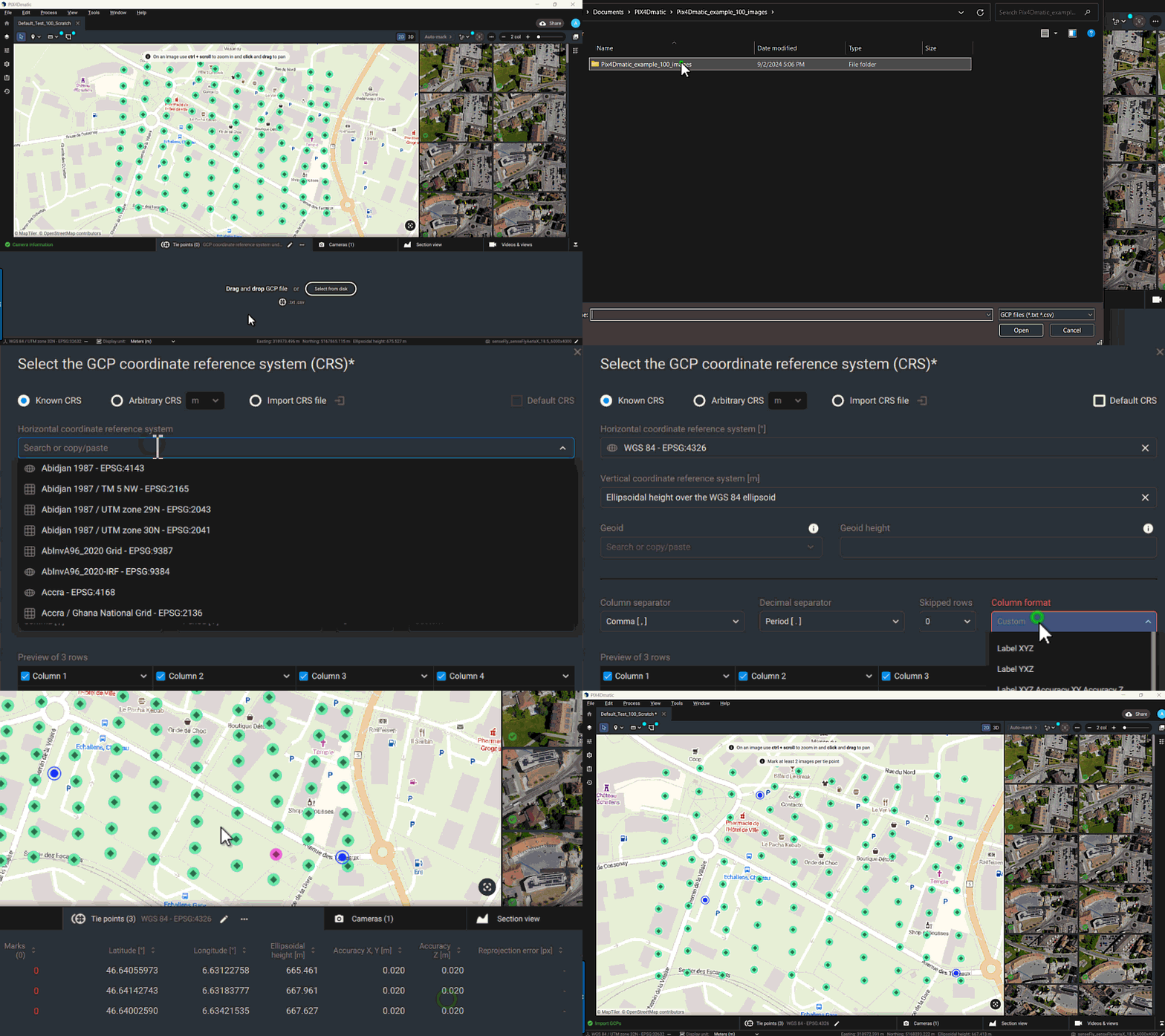
タイポイントの地理位置情報をインポートするには:
- 画面右上の
 同点 を開くには Tie points 表。
 - ファイルをドラッグ&ドロップするか、「ディスクから選択」オプション を使用して、GCPを含むファイルを指定してください。
- 水平および垂直の座標系を定義する。
- (任意)ジオイドまたはジオイド 高 さを定義します。
- 「 適用」をクリックします。
支点データがインポートされると、支点テーブル、2Dビュー、および3Dビューに表示されます。
輸入・輸出マーク(任意)
マークをインポートする
PIX4Dmatic PIX4Dmapper マーカーをインポートすることができます。これにより、画像上で再度マーカーを指定する必要がなくなります。.txt/.csv ファイルは、以下の形式に従う必要があります:
image_name,GCP1,3830.31,123.113,1.22678
タイ ポイント インポートするには:
- 画面右上の 同点 >
 > マークをインポート... または
 - 画面右上の ファイル >
 インポート > マーク...
 - 「マークのインポート」ダイアログで、ファイル名を入力し、「開く」をクリックします。
マークをエクスポート
タイ ポイント エクスポートするには:
- 画面右上の 同点 > >
 マークをエクスポート...
 - 画面右上の ファイル >
 「エクスポート」>「マーク...」
 - 画像のファイルパスに関しては、2つの選択肢があります
- 相対画像パス:
-
C:\Users\username\PIX4Dmatic\ProjectName\IX-11-98611_0215_0810.JPG,Mark1,2032.5,3564.93,1.3222
-
-
絶対パス:
-
IX-11-98611_0215_0810.JPG,Mark1,2032.5,3564.93,1.3222
-
- 相対画像パス:
- 「マークのエクスポート」ダイアログで、ファイル名を入力し、「保存」をクリックします。
手動のタイポイントを追加する
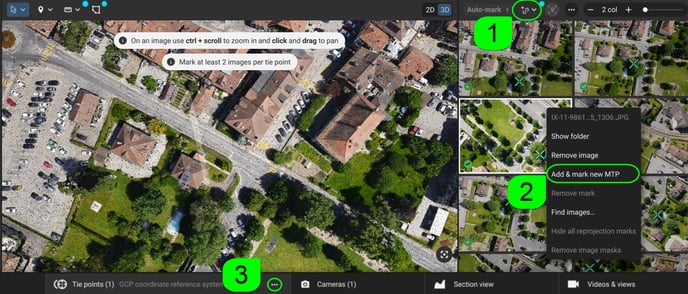
プロジェクトにMTPを追加するには、3つの方法があります:
- [1] その Image viewer, click
 新しいMTPをマークする, or
 - [2]画像ビューアで、画像を右クリックし、「追加」をクリックして「新しいMTP」にチェックを入れるか、
- [3] その タイポイントパネル、クリック そして タイ ポイント追加.
タイポイントを記録する
タイポイントをインポートまたは追加した後、処理を実行する前でも後でも、それらにマークを付けることができます。
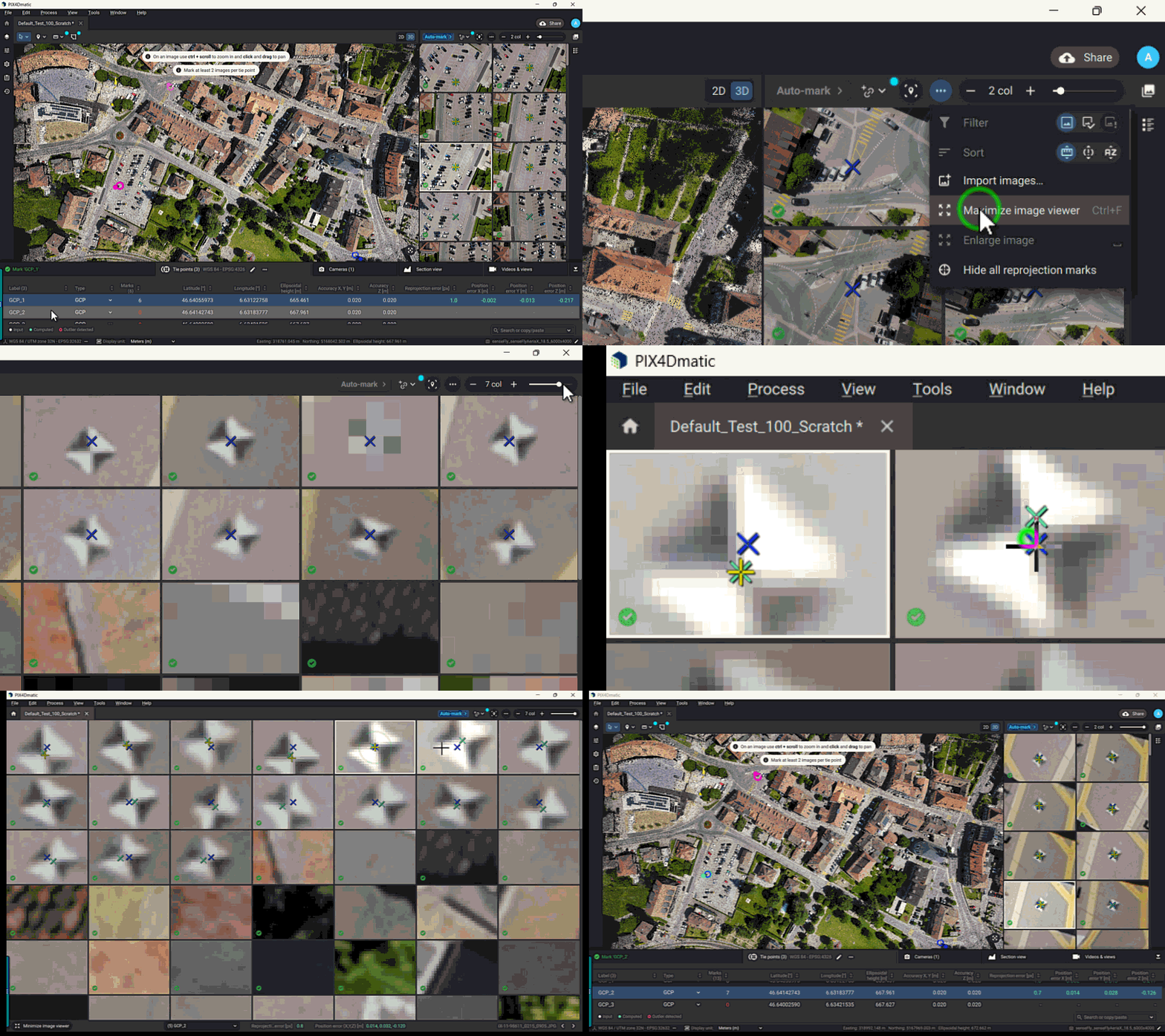
その手順は次のとおりです:
- ~において 同点 パネルで「タイ ポイント」をクリックするか、3Dビューでそのポイントを選択します。
- 画像については、 左クリック タイ ポイントマークするために。黄色の十字――
 タイ ポイント マークタイ ポイント たびに表示されます。
重要: 個々の画像の表示を変更するには:- Ctrlキー を押しながら 左クリック すると、 画像をスクロールできます。
- Ctrl キーを押しながら、 のスクロールホイールを回すと、画像を拡大・縮小できます。
- (任意)残りの結び目についても、手順1と2を繰り返します。
- [1]
 中央-画像を中央揃えにし、マークに基づいて配置し直す。
 - [2]表示される列の数を変更します。
- [3]ズームスライダーを使用してすべての画像のズームレベルを変更するか、Alt キーを押しながらスクロールしてください。全画面採点モードに入ると、Ctrl + 1(最小ズーム)およびCtrl + 2(最大ズーム)が有効になります。
- タイポイントは、処理の各段階でインポートおよびマーキングが可能です:
- [5]
 画像ビューアを全画面表示にする 画像ビューアを全画面表示にするには、または Ctrl + F ショートカット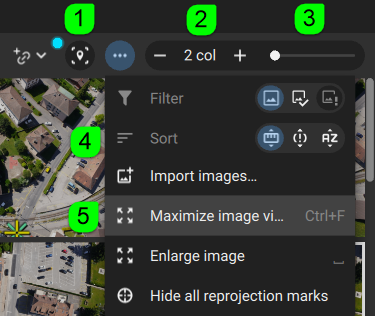
PIX4Dmaticでタイポイントをマークするための推奨ワークフロー
PIX4Dmatic タイポイントを効率的にマーキングし、活用するための推奨ワークフローはPIX4Dmatic :
- 画像をインポートする
- GCPまたはタイポイントをインポートする
- 各タイ ポイント ~3枚タイ ポイント マークしてください
- 「キャリブレーション」ステップを実行する
- 正常に処理された場合は、さらに画像のマーキングを進めるか、自動マーキング機能をご利用ください。
- 新しいマークの作成が完了したら、再最適化を実行してください
注: タイ ポイントの位置をより正確に三角測量するためには、以下の条件を満たす画像にタイ ポイント マークタイ ポイント :
- グラウンドサンプリング距離を小さく、かつ詳細に設定する
- 互いに比較的離れており、より多様な視点や角度タイ ポイント 「タイ ポイント 」を捉えている
自動ターゲット検出 - AutoGCPアルゴリズム
AutoGCPsアルゴリズムは、画像内のターゲットを自動的に特定し、ピクセル単位の精度でその中心を検出します。これにより、タイポイントのマーキングにかかる時間を短縮できます。
注:AutoGCPアルゴリズムは 、対角線上に配置された白黒のターゲットのみに対応しています。このアルゴリズムの詳細およびベストプラクティスについては、こちらをご覧ください:自動ターゲット検出、AutoGCPアルゴリズム。
AutoGCP 機能を使用する際の推奨ワークフローは以下の通りです:
- 地上基準点(GCP)をインポートし、正しい座標系( CRS)を設定します 。
- キャリブレーション:希望の設定でキャリブレーション手順を実行してください。
- PIX4Dmaticでの座標系とジオイドモデルの使用については、以下を参照してください。
- チェックマーク:GCPの位置合わせ精度を確認します。必要に応じて、GCPを手動で調整、追加、または削除してください。
- 再最適化および処理手順:キャリブレーションが成功し、アライメントが正しい場合は、まず再最適化を実行してください。成功した場合は、次の処理手順(高密度点群、メッシュ、DSM、オルソモザイク)に進んでください。
- 品質チェック:モデルの品質チェックを行います。品質レポートをエクスポートして正確性を確認し、位置ずれやエラーがないかを確認し、結果がプロジェクトの仕様を満たしていることを確認してください。
自動マーキング、自動マーキングアルゴリズム
自動マーキング(Auto-mark)アルゴリズムは、画像上のマーキングを自動的に展開するために使用されます。以下の場合に利用可能です:
- キャリブレーション が完了しました。
- 画像には、少なくとも2か所が手作業でマークが追加されています。
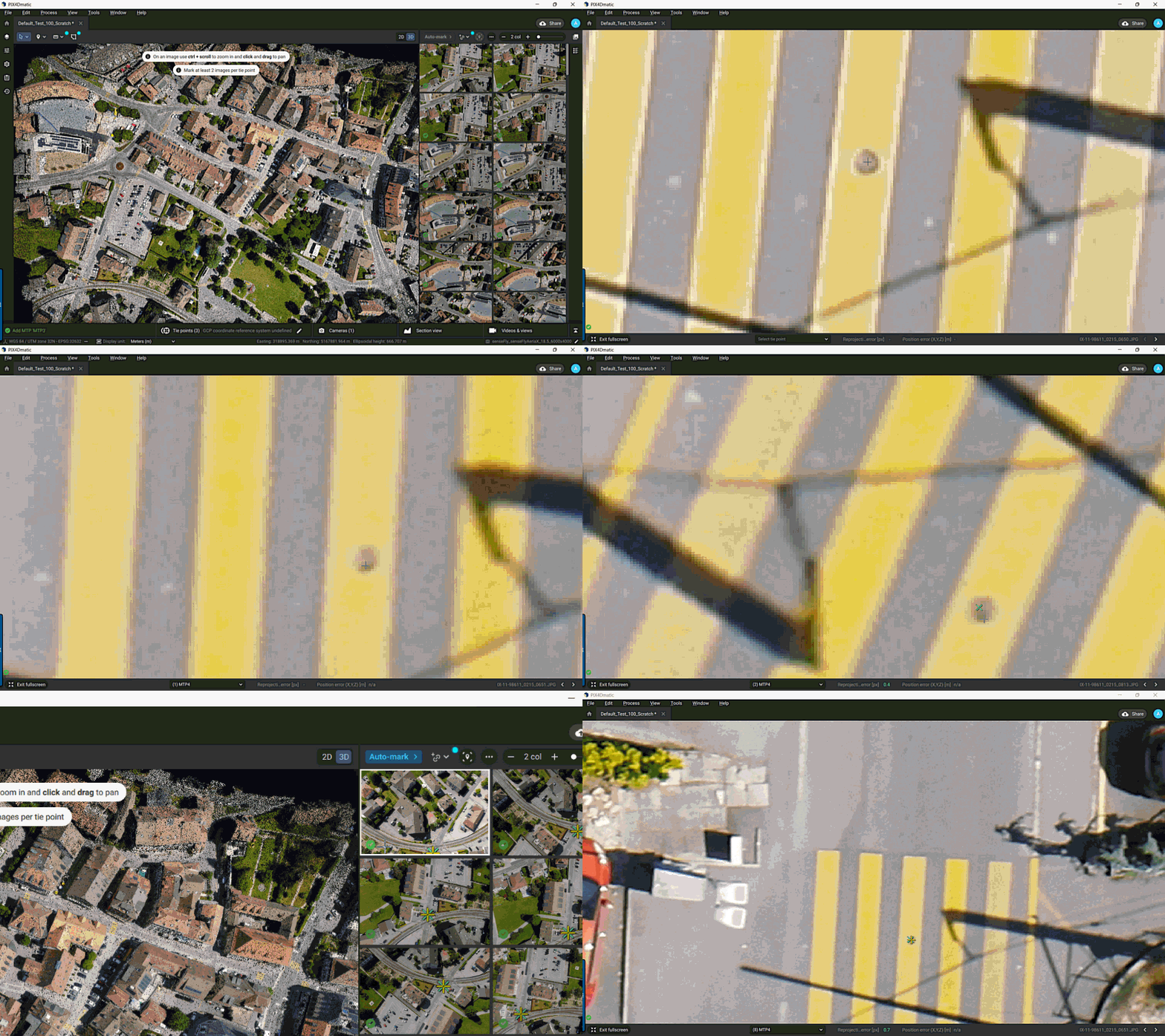
このアルゴリズムは、対象の特徴と残りの画像との間で、色の一致を自動的に検索します。これにより、色の一致が良好な場合、追加の画像においてマークされた特徴の位置が最適化されます。黄色の十字マークが付いた画像は、キャリブレーションステップでの処理対象となります。
頂点結点
注:頂点のタイポイント機能は、PIX4Dmatic バージョン 1.65.0PIX4Dmatic 利用可能です。
「頂点タイポイント」機能は、ジオメトリの頂点をタイポイントに変換することで、プロジェクトのキャリブレーションを段階的に改善する方法を提供します。頂点タイポイントの推奨ワークフローは以下の通りです:
- 初期校正:希望の設定で校正手順を実行してください
- ジオメトリの頂点をマークする: 画像ビューアでジオメトリを作成し 、頂点をマークします。
- 頂点タイポイントへの変換: マークされた頂点は、次のように変換できる 頂点結点これらは、キャリブレーションの微調整に利用されます。変換方法は以下の通りです:
- 自動変換: 頂点変換の切り替えスイッチをオンにした状態で、再最適化または キャリブレーションの処理 ステップを実行すると、複数の頂点を一度に変換できます。
- 手動選択: 選択したジオメトリの頂点を右クリックし、[選択] を選択します 頂点を結点に変換する メニューから。
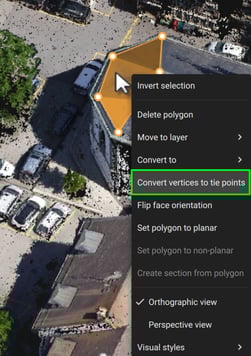
頂点変換を使用すると、新しく作成された頂点タイポイントは、PIX4Dmatic のタイポイントテーブルPIX4Dmatic 品質レポート内の「タイポイント」セクションを含む)で確認できます。
処理にはタイポイントを使用する
プロジェクトの処理を行う前に、タイポイントを追加することをお勧めします。処理後に異なる座標系を持つGCPやチェックポイントがインポートされた場合、画像を再処理する必要が生じ、それまでの計算結果は失われてしまいます。
プロジェクトを処理するには:
- 画面右上の プロセス
 あるいは、
あるいは、 - メニューバーで、「プロセス」>「キャリブレーション」をクリックします。
タイポイントのエラー確認
プロジェクトにタイポイントを導入することで、再構築の精度に関する知見が得られます:
- GCPおよびチェックポイントは、絶対精度を評価するために用いられる。
- MTPは相対的な精度を評価するために用いられる。
詳細はこちら:ドローン測量における相対精度と絶対精度とは
タイポイントパネル
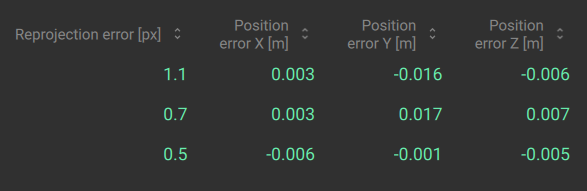
「タイポイント」パネルでは、以下の項目を用いて再構築の品質を評価することができます:
- 再投影誤差[px]:画像タイ ポイント の再投影誤差。
- 位置誤差 X[単位]:X軸における地上基準点の計算位置と初期位置との差、すなわち、初期位置から計算位置を引いた値。
- Y軸方向の位置誤差[単位]。地表基準点の計算位置と初期位置との差、すなわち、初期位置から計算位置を差し引いた値。
- Z軸方向の位置誤差[単位]。地表基準点の計算位置と初期位置とのZ軸方向の差、すなわち初期位置から計算位置を差し引いた値。
アウトライヤー
タイ ポイント 計算された位置にタイ ポイント 場合、そのポイントは外れ値と見なされます。PIX4Dmaticでは、ステータスセンターにあるタイ・ポイント表に赤い丸印が表示されて、これが示されます。
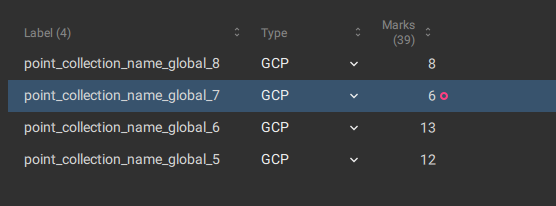
ヒント:タイポイントの異常値の処理方法に関する詳細は、こちらをご覧ください:タイポイントの異常値の処理方法 -PIX4Dmatic
品質レポートパネル
「キャリブレーション」または「再最適化」ステップを実行すると、以下の機能が利用可能になります:
- 詳細な品質レポート(.pdf):
- 「レポート」パネルで「品質レポート」のチェックボックスをオンにし、「エクスポート」をクリックします
- [ファイル] メニューを開き、 [エクスポート] > [品質レポート...]をクリックします。
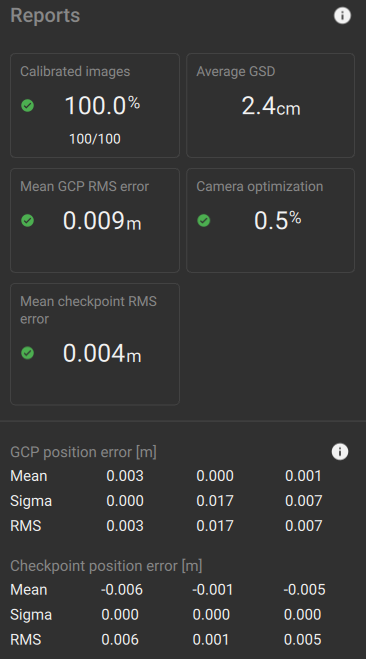
- 品質に関する総括報告書 :
- 右側のバーで、[クリック] Report

- 右側のバーで、[クリック] Report
ヒント:品質レポートに含まれる項目の詳細については、「品質レポート -PIX4Dmatic」をご覧ください。