
ライセンス:この記事はすべての PIX4Dcloud ライセンスに適用されます。
- オーナー、管理者、編集者、および読者は 、PIX4Dcloudでデータセットを閲覧できます 。
- PIX4Dcloudのデータセットにおいて、永続的な変更(注釈の保存、ファイルのインポートなど)を行えるのは、所有者、管理者、および編集者のみです。
2D/3Dツール
2D/3Dツールを使用すると、2Dおよび3Dビューで注釈を選択、変更、作成することができます。利用可能なツールは以下の通りです:
 選択と変更: これにより、ユーザーは地図やモデルをパンしたり、ビュー内の要素を選択・編集したり、その詳細を 詳細パネル.
 距離や標高を測定する: これにより、ユーザーは(ポリ)ライン注釈を描画し、抽出することが可能になります 寸法. 距離の測定値から標高プロファイルを作成することができます。詳細は以下をご覧ください: 標高プロファイルの作成方法.
 面積を測る: これにより、ユーザーはポリゴン注釈を描画し、抽出することができます 寸法 そこから。
 半径を測る: ユーザーは円を描画し、その円から 寸法 そこから。
 体積を測る: これにより、ユーザーは、その上にボリューム注釈を作成するためのベース面を描画し、ボリューム 寸法 抽出することができます。
 マーカーを追加する: これにより、ユーザーは点状のマーカー注釈を追加し、抽出することができます 寸法 そこから。
 点検する: これにより、ユーザーはプロジェクトに検査項目を追加できます。詳細については、以下をご覧ください: バーチャル・インスペクターとは何ですか?
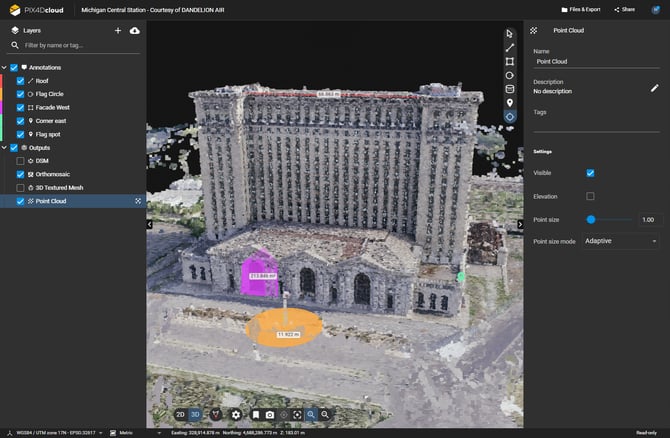
2D/3Dビューに表示される測定単位は、アカウント設定で選択された単位、または下部バーの単位選択ツールで選択された単位です。詳細については、PIX4Dcloud FAQをご覧ください。注釈の座標系に関する詳細については、「データセット、出力、および注釈の地理参照」をご覧ください。
注釈
動画:以下の動画チュートリアルでは、Pix4Dcloudでプロジェクト内に作成された注釈を追加・編集する方法を順を追って解説しています。
注:アノテーションを作成するには、データセットにDSMが含まれている必要があります。
注釈レイヤーには、以下のものが含まれます:
注釈をより適切にグループ化するために、複数の注釈レイヤーを作成することができます。
追加の 注釈レイヤー または グループ、クリック  next to レイヤー.
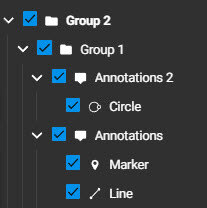
「注釈」レイヤーをクリックすると、右側に詳細パネルが開きます。
- Name
- (任意) 説明
- (任意) タグ
- 設定
- 表示:レイヤーを表示するか非表示にするか設定します。
- 不透明度:不透明度を0から100の間で調整します。
- 注釈の数:そのレイヤーに属する注釈の数を表示します。
注釈はエクスポートおよびインポートが可能です。詳細については、「注釈のエクスポート/インポート方法」をご覧ください。
行
距離を測るには:
- 画面右上の
 .
. - 2D/3Dビューで、マップまたはモデルを左クリックしてポリラインの点を描画します。右クリック、または左クリックを2回行うと、最後のノードが描画されます。
「注釈」レイヤーのライン項目をクリックするか、描画すると、右側に詳細パネルが開きます。
- Name
- (任意) 説明
- (任意)タグ
- 色:線の表示色。
- Measurements
- 2D長さ:2D DSM上に投影された線の長さ。
- 3Dの長さ:3D線の長さ。
- 最小標高:(ポリ)ラインを構成する点の最低標高。
- 最大標高:(ポリ)ラインを構成する各点の最高標高。
- 標高差:最高地点と最低地点の標高の差。
- 最小勾配:ポリラインの最小勾配値。
- 最大勾配:ポリラインの最大勾配値。
- 勾配の表示形式:上記の勾配をパーセントまたは度数で表示します。
- 標高プロファイルの生成:線から標高プロファイルを作成します。詳細については、「標高プロファイルの生成方法」をご覧ください。
ポリゴン
面積を測るには:
- 画面右上の
 .
. - 2D/3Dビューで、マップまたはモデルを左クリックしてポリゴンの頂点を配置します。右クリック、または左クリックを2回行って、ポリゴンの最後の頂点を配置します。
「注釈」レイヤー内のポリゴン項目をクリックすると、右側に詳細パネルが開きます。
- Name
- (任意) 説明
- (任意) タグ
- 色:ポリゴンの表示色。
- Measurements
- 2D面積:2D DSM上に投影された多角形の面積。
- 3D面積:3Dポリゴンの面積。
- 2D周長:2D DSM上に投影された多角形の周長。
- 3Dの周囲長:3Dポリゴンの周囲長。
- 最小標高:ポリゴンを構成する頂点のうち、最も低い標高。
- 最大標高:ポリゴンを構成する頂点のうち、最も高い標高。
- 標高差:最高地点と最低地点の標高の差。
円
半径を測定するには:
- 画面右上の .
- 2D/3Dビューで、円の中心となる点を右クリックします。次に、マウスを動かして2つ目の点を右クリックし、囲みたい円形の領域の半径を指定します。
「注釈」レイヤー内の円アイテムをクリックするか、円を描画すると、右側に詳細パネルが開きます。
- Name
- (任意) 説明
- (任意)タグ
- 色:円の表示色。
- Measurements
- 半径:2D DSM上に投影された半径の長さ。
- 2次元面積:2次元における円の面積。
- Center X:出力座標系における円の中心点のX座標。
- Y座標:出力座標系における円の中心点のY座標。
- Center Z:出力座標系における円の中心点のZ座標。
- 中心座標(WGS84):WGS84座標系における円の中心点の座標。
Volume
体積を測定するには:
- 画面右上の
 .
. - 2D/3Dビューで、マップまたはモデルを左クリックして、体積の底面の頂点を描画します。右クリック、または左クリックを2回行って、面の最後の頂点を描画します。詳細については、「クラウドでの体積の計算方法」をご覧ください。
「注釈」レイヤー内の「ボリューム」項目をクリックすると、右側に詳細パネルが表示されます。
- Name
- (任意) 説明
- (任意) タグ
- 色:ボリュームの底面の表示色。
- Measurements
- 2D面積:2D DSM上に投影された多角形の面積。
- 3D面積:3Dポリゴンの面積。
- 2D周長:2D DSM上に投影された多角形の周長。
- 3Dの周囲長:3Dポリゴンの周囲長。
- 最小標高:ポリゴンを構成する頂点のうち、最も低い標高。
- 最大標高:ポリゴンを構成する頂点のうち、最も高い標高。
- 標高差:最高地点と最低地点の標高の差。
- Volume
- 底面の種類:ドロップダウンメニューから底面の種類を選択してください。詳細については、「体積計算にはどの底面が推奨されますか」をご覧ください。
マーカー
マーカーを追加するには:
- 画面右上の
 .
. - 2D/3Dビューで、マップまたはモデルを左クリックしてマーカーを追加します。
「注釈」レイヤーのマーカー項目 をクリックすると、右側に詳細パネルが開きます。
- Name
- (任意) 説明
- (任意) タグ
- 色:マーカーの表示色。
- Measurements
- 座標(WGS84):WGS84 形式の緯度および経度の値。
- X:プロジェクトの投影座標系におけるX座標。
- Y:投影座標系におけるY座標。
- Z:投影座標系におけるZ座標。
- 標高:プロジェクトの座標系におけるその地点の高度であり、ユーザーのアカウント設定で指定された測定単位で表示されます。
検査
「仮想インスペクタへのアクセス方法と使用方法」で、仮想インスペクタに関するドキュメントをご覧ください。
注釈に画像を添付する方法
PIX4Dcloud では、目次記載されているあらゆる注釈タイプに画像を追加PIX4Dcloud 。
その方法については、こちらをご覧ください:「注釈に画像を添付する方法」
注:この機能は、注釈と画像がPIX4Dcatchからアップロードされた場合にのみ利用可能です。