
ライセンス:この記事は、PIX4Dcloud およびPIX4Dcloud (旧PIX4Dcloud )のライセンスに適用されます。
役割:
- オーナー、管理者、編集者、および読者は 、PIX4Dcloudでデータセットを閲覧できます 。
- PIX4Dcloudのデータセットにおいて、永続的な変更(注釈の保存、ファイルのインポートなど)を行えるのは、所有者、管理者、および編集者のみです。
動画:以下の動画チュートリアルでは、PIX4Dcloud結果を可視化する方法について、手順を追って解説しています。
レイヤー
左側のパネルには、レイヤーが表示されます。利用可能なレイヤーは以下の通りです。
 注釈: これは、以下のいずれかとなる測定オブジェクトのグループで構成されます:
- 距離
- Areas
- 円
- 巻数
- マーカー
- 検査
 GCP: これには、AutoGCPs 機能によって検出・マークされたGCPおよびチェックポイントが含まれます。詳細については: GCPsレイヤー(PIIX4Dcloud Proライセンス以上のみ)
 自動タグ: コード付きタグPIX4Dcatchで直接使用でき、アプリケーションによって自動的に検出・マーキングされます。詳細については、 自動タグ検出と手動GCPマーキングの使い方 -PIx4Dcatch.
.png?width=24&height=24&name=tie_points%20(1).png) ローカライゼーションのポイント:PIX4Dcatch からアップロードされたプロジェクトを、ユーザーが定義したカスタム座標系PIX4Dcatch 処理することができます。詳細については、 PIX4Dcloudで現場測量プロジェクトを可視化する方法.
ローカライゼーションのポイント:PIX4Dcatch からアップロードされたプロジェクトを、ユーザーが定義したカスタム座標系PIX4Dcatch 処理することができます。詳細については、 PIX4Dcloudで現場測量プロジェクトを可視化する方法. オーバーレイのデザイン: それは……を集めます CADオーバーレイ サイトにアップロードされました。
 出力: フォトグラメトリ処理中に生成された以下の出力を収集します
 オルソモザイク
 DSM
DSM 点群
点群 3Dテクスチャ付きメッシュ
.png?width=24&height=24&name=gaussian%20(1).png) ガウス・スプラット (*)
ガウス・スプラット (*) 目次
目次 IFC
IFC
(*)PIX4Dcatchからの処理時のみ利用可能です
名前またはタグで絞り込む
レイヤーパネルでレイヤーやレイヤー内の要素を探す際、フィルター機能を使えば検索範囲を絞り込むのに役立ちます。
[レイヤー] タブの上部には、
- 名前で絞り込むには:レイヤー名またはその項目を入力してください。
- タグで絞り込むには:このアイテムに事前に割り当てられているタグを入力すると、検索がスムーズになります。
2D/3D表示
ユーザーは、スイッチャーを使用して2D表示と3D表示を切り替えることができます  .
.
- 2Dビューには、2Dの注釈と2Dの出力結果が表示されます。
- 3Dビューには、3Dでの注釈と3D出力結果が表示されます。
2D表示では、ベースマップセレクターを使用して、Mapboxの「道路地図」と「衛星地図」を切り替えることができます。
2D/3Dツール
これらのツールを使用すると、2Dおよび3Dビューで注釈を選択、変更、作成することができます。詳細については、「2D/3Dツールと注釈」をご覧ください。
視覚化の設定とコマンド
 北を示す目印: 2D/3Dビューで出力が回転された際の北の位置を示します。
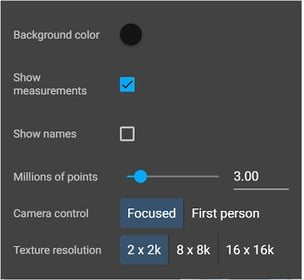
 視聴者設定
視聴者設定
- 2Dおよび3Dにおいて、以下を定義することができます:
- 注釈上のラベル(測定値と名称)の表示。
- 3Dでのみ、以下を定義できます:
- カメラ操作:フォーカスモードまたは 一人称視点モードが利用可能です。
- 2Dおよび3Dにおいて、以下を定義することができます:
-
-
- 背景の色。
- モデルに表示するポイントの数(単位:百万)。
- 3Dアンビエントオクルージョン:DXF、IFC、点群などの3Dレイヤーの表示を改善します。
-
-
-
- テクスチャ解像度:3種類のテクスチャメッシュから選択可能です。2k×2k、8k×8k(デフォルト)、16k×16k。
情報:
- PIX4Dcloud上で直接処理を行う場合、3Dメッシュの解像度は常に16k×16kになります。
- PIX4Dcloud上で直接処理を行う場合、3Dメッシュの解像度は常に16k×16kになります。
- テクスチャ解像度:3種類のテクスチャメッシュから選択可能です。2k×2k、8k×8k(デフォルト)、16k×16k。
-
 このビューをデフォルトのビューとして保存:
- 2Dでは:
- これにより、プロジェクトの2Dビューを所有者が開く際や、関係者と共有する際に、毎回表示されるデフォルトの2Dビューを定義することができます。
- 3Dで:
- これにより、プロジェクトの3Dビューを所有者が開く際や、関係者と共有する際に、毎回表示されるデフォルトの3Dビューを定義することができます
- 2Dでは:
 スクリーンショットを撮る: このコマンドは、現在のズームレベルで、ユーザーインターフェースを表示せずに、アクティブなビューのJPGスクリーンショットを撮影します。
- 2Dの場合、スクリーンショットには以下の内容が含まれています:
- 選択したベースマップと、選択した2Dレイヤー、
- 表示されている場合、ラベル付きのアクティブな注釈。
- 3D画面のスクリーンショットには、以下の内容が含まれています:
- 選択された背景色を持つ選択された3Dレイヤー、
- 表示されている場合、ラベル付きのアクティブな注釈。
- 2Dの場合、スクリーンショットには以下の内容が含まれています:
 スナップモード: 3Dエディタで、注釈をデザインオーバーレイファイルの端にスナップします。
 現在地を表示する(2Dモードでのみ利用可能)ユーザーの現在位置を表示します。まだ許可されていない場合、ウェブブラウザからポップアップメッセージが表示され、ユーザーの位置情報の追跡許可を求められます。
 センターマップ: これにより、マップやモデルを視点の中心に配置することができます。
 拡大: 地図やモデルを拡大表示できます。
 ズームアウト: 地図やモデルを縮小表示できます。
レイヤーの詳細
ユーザーは、さまざまな出力レイヤーや注釈レイヤー、およびそれらのアイテムに関する詳細や設定を指定できます。
また、「レイヤー」メニューで最初の注釈を1回クリックし、残りの項目の上をカーソルでドラッグすることで、複数の注釈やDXF/IFCファイルを選択または選択解除することも可能です。
「注釈」レイヤーの下にフォルダを作成すると、すべての情報をより整理しやすく、管理しやすくなります。
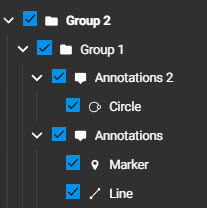
注釈、直線、多角形、円、体積、マーカー、検査
これらのレイヤーの詳細については、「2D/3Dツールと注釈」をご覧ください。
オーバーレイファイル(画像およびベクターデザイン)
DXFレイヤー をクリックすると、右側に詳細パネルが開きます。
- Name
- (任意) 説明
- (任意) タグ
- 設定
- 表示:レイヤーを表示するか非表示にするか設定します。
- 不透明度:不透明度を0から100の間で調整します。
- 画面上の3Dカスタム断面図
- 標高の設定:DXFメタデータから高さ値を読み込むようにします。値を入力すると、DXFがその標高にシフトされます。
- 標高:手動で任意の高さを入力してください。
GCPs:(PIIX4Dcloud Proライセンス以上のみ)
レイヤー内のGCP名をクリックすると、右側に詳細パネルが開きます。
- Name
- 種類
- 座標
自動タグ
レイヤー内の「Autotag」ポイント名をクリックすると、右側に詳細パネルが開きます。
- Name
- 設定
- 表示: レイヤーを表示するか非表示にするか設定します 。
- 不透明度:不透明度を0から100の間で調整します。
- 座標
ローカライゼーションのポイント
レイヤー内のポイント名をクリックすると、右側に詳細パネルが開きます。
- タイプ:地点名
- 局所座標:ユーザーが定義したカスタム座標系における点の位置を表す。
- グローバル座標:PIX4Dcatch rover における、選択されたグローバル座標系の点の座標。
- 残差:その点における全座標系からカスタム座標系への変換による残差。
オルソモザイク
「オルソモザイク」レイヤー をクリックすると、右側に詳細パネルが開きます。
- Name
- (任意) 説明
- (任意) タグ
- 設定
- 表示:レイヤーを表示するか非表示にするか設定します。
- 不透明度:不透明度を0から100の間で調整します。
DSM
DSMレイヤーをクリックすると、右側に詳細パネルが開きます。
- Name
- (任意) 説明
- (任意) タグ
- 設定
- 表示:レイヤーを表示するか非表示にするか設定します。
- 不透明度:不透明度を0から100の間で調整します。
- 標高:レイヤーに表示する点の標高間隔を指定します。
Point Cloud
「Point Cloud」レイヤーをクリックすると、右側に詳細パネルが開きます。
- Name
- (任意) 説明
- (任意) タグ
- 設定
- 表示:レイヤーを表示するか非表示にするか設定します。
- 標高:このオプションを有効にすると、点群の各点が標高の勾配に応じた色分けで表示されます。
- ポイントサイズモード:オプションには「適応型」と「固定型」があります。詳細については、「3Dで点群を最適に表示する方法」をご覧ください。
- ポイントサイズ:ポイントのサイズを0.05倍から10倍まで拡大します。
3Dテクスチャ付きメッシュ
「3Dテクスチャメッシュ」レイヤーをクリックすると、右側に詳細パネルが開きます。
- (任意) 名前
- (任意) 説明
- (任意) タグ
- 設定
- 表示:レイヤーを表示するか非表示にするか設定します。
- 不透明度:不透明度を0から100の間で調整します。
- 背面カリング:これは、可視化時にポリゴンを表示するかどうかを決定します。詳細については、「背面カリング」をご覧ください。詳細については、こちらをご覧ください。
ガウス・スプラット
をクリックすると 「Gaussian Splat」 レイヤーをクリックすると、右側に詳細パネルが開きます。
- (任意)名前
- (任意) 説明
- (任意) タグ
- 設定
- 表示:レイヤーを表示するか非表示にするか設定します。
- Realistic reflections: enable this option to visulize the bright spots of light (like the sun reflecting off a car hood)
目次
「インデックス」レイヤーをクリックすると、右側に詳細パネルが開きます。
- Name
- (任意) 説明
- (任意) タグ
- 設定
- 表示:レイヤーを表示するか非表示にするか設定します。
- フィールド:このセクションには、作成されたフィールド境界のインデックス分布値が表示されます。
- ヒストグラム:X軸は、選択したレイヤーのピクセル値の範囲を示します。Y軸は、特定の値を持つピクセルの頻度を示します。
IFC
IFCモデルのレイヤーをクリックすると、右側に詳細パネルが開きます。
- Name
- (任意) 説明
- (任意) タグ
- 設定
- 表示:レイヤーを表示するか非表示にするか設定します。
- 不透明度:不透明度を0から100の間で調整します。
その 注目  左パネルのレイヤー名にカーソルを合わせると、DXF、注釈、点群、3Dメッシュ、IFCファイルに対してこの機能が利用可能です。これにより、ビューアをオブジェクトの中心に合わせることができます。