
重要:スケールの制約を取り入れるには、主に2つの概念があります。
- スケール制約とは、2つのタイポイントによって定義される線です。
- スケール制約には長さがあります。
3Dビューアにおける表示範囲の制限
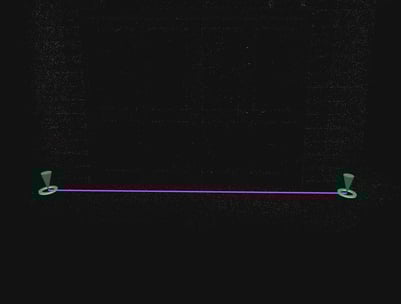
スケールの制約は、3Dビューア上でマゼンタ色の線で表示されます。
スケール制約の削除
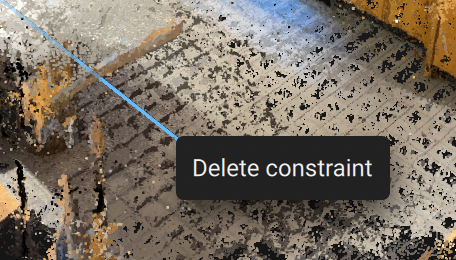
3Dビューア上で制約を右クリックすると、「スケール」制約を削除できます。
プロパティパネル
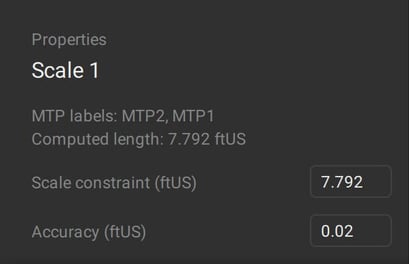
[プロパティ] パネルには、スケール制約の長さと線の精度が表示されます。新しいスケール制約を作成する際は、[プロパティ] パネルに正しい長さを入力する必要があります。
プロジェクトを拡大する方法
スケール制約は、2つのMTPによって定義されます。
- を選択してください スケールの制約
 アイコンをクリックするか、 キーボードショートカット T.
 - スケール制約は、タイポイントを使用して機能します(タイポイント(GCP、MTP、CP) -PIX4Dmatic). これらを生成するには:
- 点群上の任意の点を左クリックして制約の始点を設定し、次に点群上の別の点を左クリックして終点を設定します。選択された各点ごとにMTPが作成されます。
- 画像に示されているMTPを作成し、それらのタイポイントを左クリックして、制約の開始点と終了点を指定します。
- プロパティパネルに制約の長さを入力してください。
- スケール制約を描画した後、「再最適化 」を実行するか、または (まだキャリブレーションが行われていない場合は)キャリブレーションを実行してください。
- 「保存」をクリック...