
 ログイン
ログイン 新しいプロジェクトを作成する
 タイポイントをインポートする

 プロジェクト座標系
 校正
校正 高密度点群
高密度点群 メッシュ
メッシュ DSM
DSM オルソモザイク
 エクスポートフォルダを探してください
動画チュートリアル
|
Introduction to the PIX4Dmatic interface
|
How to process aerial imagery with PIX4Dmatic
|
|
How to process PIX4Dcatch data with PIX4Dmatic
|
|
プロジェクトの設定
PIX4Dmatic 最初のステップは、処理に進む前に、プロジェクトの設定、必要なパラメータの定義、および必要なデータの追加PIX4Dmatic 。
ログイン
Sign-up for a Pix4D account or use the existing Pix4D account to log in to the software.
- 画面右上の
 icon or ログイン on the top right side of the screen.
 - Enter the Email and click Continue.
- Enter the Password and click Log in.
新しいプロジェクトを作成する
New projects in PIX4Dmatic can be created by dragging and dropping images or image folders on the home screen, using the menu bar, or the Ctrl + N (⌘ + N) shortcut.
入力ファイルをドラッグ&ドロップする
- Drag and drop images or image folders on the home screen.
- プロジェクト名、 プロジェクトのパス、およびプロジェクトの座標参照系(CRS)を 指定してください。
- 「 スタート」をクリックします。
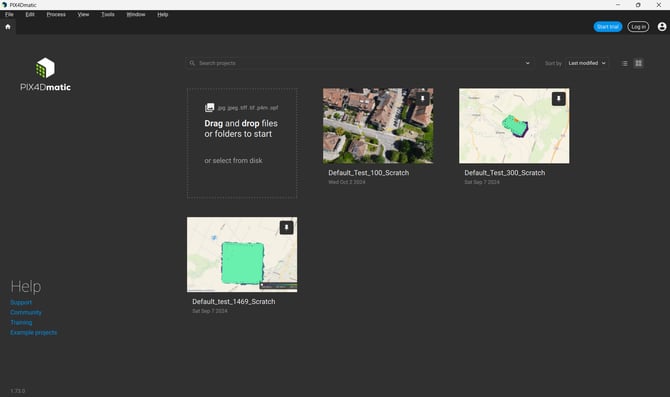
新しいプロジェクトが作成され、処理の準備が整いました。入力ファイルをさらに読み込むには、左上の「ファイル」メニュー を使用するか、画面上にファイルをドラッグ&ドロップしてください。
詳細はこちら:プロジェクトの作成 -PIX4Dmatic
基準点(GCPおよびCP)をインポートする
プロジェクトへのタイポイント(地上基準点(GCP)およびチェックポイント(CP))の追加とマーキングは任意ですが、プロジェクトの絶対精度を維持・検証するために推奨されます。
PIX4Dmaticにタイ ポイント csvまたは.txtファイルをインポートするには、3つの方法があります。1つはメインヘッダーの「ファイル」タブから、残りの2つは「タイポイント」パネルからアクセスできます。
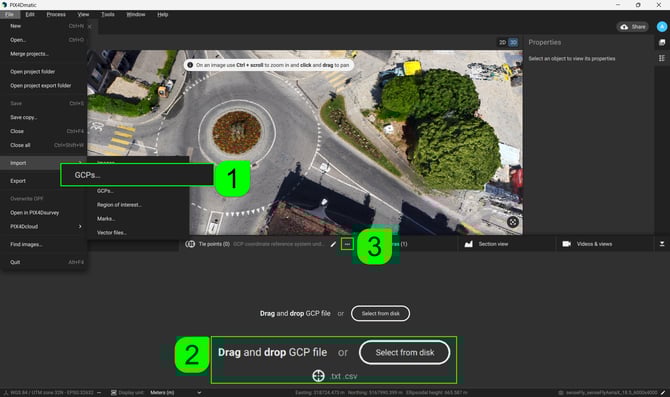
- [1]メニューバーから「ファイル」> 「インポート」>「GCPs...」を選択し、GCPファイルを選択します。
- をクリックしてください
 同点(0) 画面右下のタブをタップして、タブを展開します。
 - [2]GCP ファイルを ドラッグ& ドロップ するか、 ディスクから選択 を選択して、GCPファイルを指定します。
- [3]ドロップダウンメニューをクリックしてください
 そして選択する
  GCPをインポート...
 - 「タイ ポイント を選択してください。
タイポイントは、さまざまな段階でインポートしてマークすることができます:
- キャリブレーション処理の前:初期画像の地理的位置情報と向きに基づいてのみ決定されるため、画像上のタイポイントの位置は正確ではなく、手作業による調整が必要となります。しかし、処理前にタイポイントをマークしておけば、キャリブレーション処理の再実行や再最適化の必要性をなくすことができます。
- キャリブレーション処理後:カメラの外部パラメータと内部パラメータが算出されるため、画像上のタイポイントの位置精度が向上します。ただし、キャリブレーション処理を再度実行するか、再最適化を行う必要があります。
タイポイントに関する詳細はこちら:タイポイント -PIX4Dmatic
タイポイントのマーキング方法に関する詳細はこちら:タイポイントのマーキング -PIX4Dmatic
座標系
画像とタイポイントをインポートした後、座標参照系(CRS)を設定する必要があります。PIX4Dmatic 、画像、GCP、およびプロジェクトのCRSを設定PIX4Dmatic 。
画像座標系
PIX4Dmatic allows the image coordinate system to be manually set or edited.
To edit the image horizontal or vertical coordinate systems, click on the edit icon  in the lower right corner of the screen where the Cameras tab is.
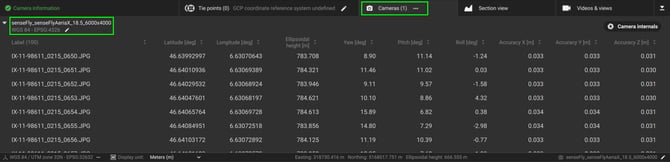
After clicking on the edit icon, the Set image coordinate reference system (CRS) dialog box will open.
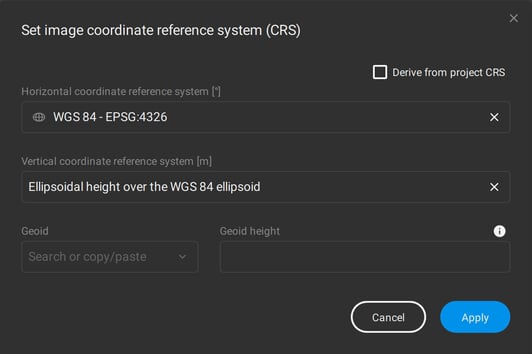
Unless a camera is in the PIX4Dmatic camera database or the images have the correct XMP tags, the default image coordinate system is WGS84 (EPSG: 4326) for the horizontal and EGM96 (EPSG: 5773) for the vertical.
GCP座標系
Both the horizontal coordinate system and the vertical coordinate system can be defined in the Tie Points table:

The GCP coordinate reference system (CRS) window will pop up.
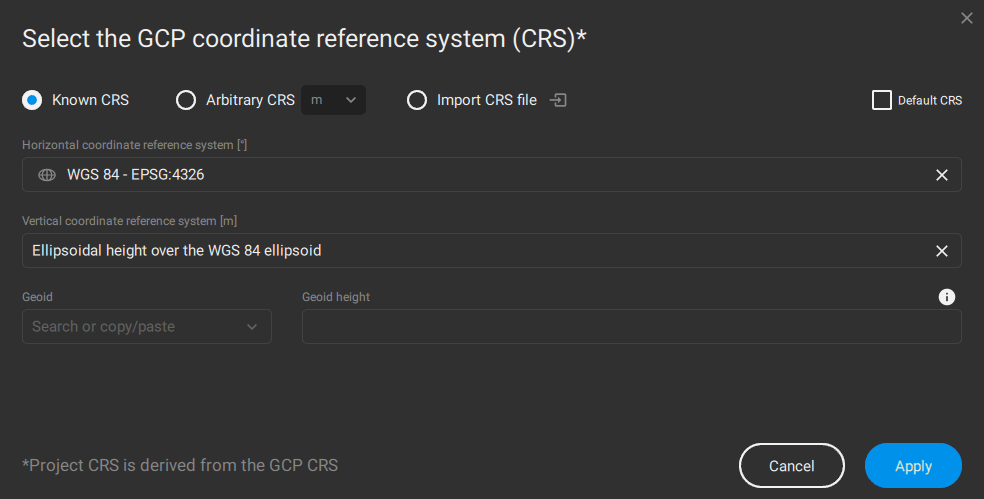
To select the horizontal coordinate reference system:
- ~において 水平座標系 ダイアログ、 検索またはコピー&ペースト 以下のいずれか:
- 座標系名。
-
- 座標系のEPSGコード。
垂直座標系を選択するには:
- ~において 垂直座標系 ダイアログ、 検索またはコピー&ペースト 以下のいずれか:
- 座標系名。
-
- 座標系のEPSGコード。
- PIX4Dmaticのインターフェースの紹介
- (任意)ジオイド高:選択した垂直座標系がジオイドに対応しているものの、PIX4Dmatic にジオイドモデルがない場合は、その地点のジオイド高の値を入力してください。
PIX4Dmaticを使用した航空画像の処理方法
Project coordinate reference system
このプロジェクトの水平および垂直座標系は、インポートされた画像の地理位置情報、または選択されたGCP座標系のいずれかによって決定されます:
- PIX4DcatchデータをPIX4Dmaticで処理する方法
- GCP座標系が定義されている場合、プロジェクトはGCPと同じ座標系を採用します。ただし、GCPが地理座標で指定されている場合、出力座標系はデフォルトで対応するWGS84/UTMゾーンになります。
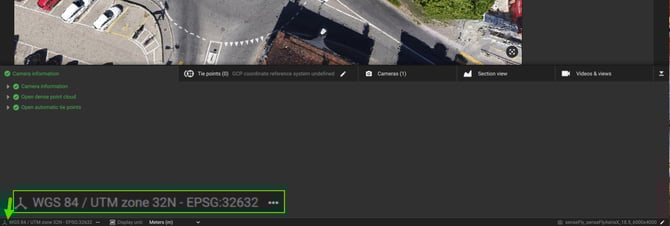
処理オプション
Pix4Dアカウントにサインアップ、または既存のPix4Dアカウントでソフトウェアにログインしてください。
- ナディール
- Oblique
- PIX4Dcatch
また、ユーザーはカスタム処理テンプレートを作成して、あらかじめ定義された設定を保存、再利用、共有し、一貫性のあるワークフローを実現することができます。詳細については、カスタム処理テンプレート -PIX4Dmatic をご覧ください。
校正
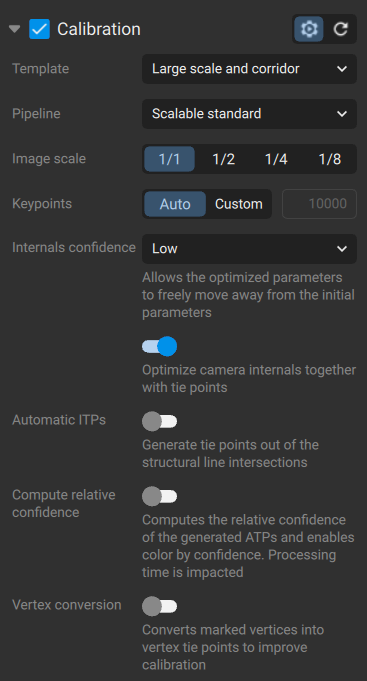
データセットの処理において、キャリブレーションは最初のステップであり、その後の処理の基礎を築くものです。通常、デフォルト設定が最適な出発点となります。
をクリック
メールアドレスを入力し、次をクリック
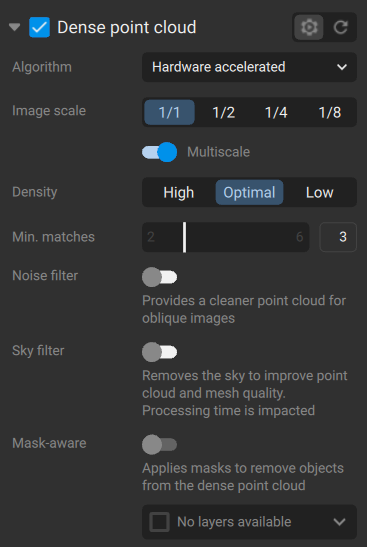
高密度点群
重要: トライアル版または商用ライセンスがない場合、ソフトウェアの機能は制限されます。 例えば、ライセンスがなければ、結果のエクスポートやプロジェクトの保存はできません。
メモ: ユーザーの属する組織がシングルサインオン (SSO)を導入している場合は、Eメールアドレスを入力すると、まずその組織のページにリダイレクトされます。SSOログインの導入を希望される方は、こちらまでご連絡ください。
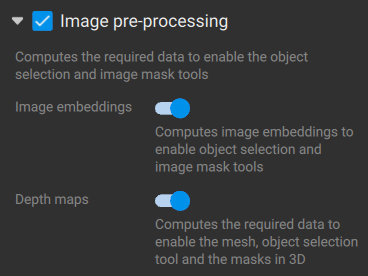
画像の前処理
PIX4Dmaticでは、ホーム画面に画像または画像フォルダをドラッグ&ドロップすることで、新規プロジェクトを作成できます。また、メニューバーからの作成や、ショートカットキー(Ctrl + N/⌘ + N)からも同様に作成が可能です。
ホーム画面に画像ファイルまたは画像フォルダを直接ドラッグ&ドロップする
メッシュ
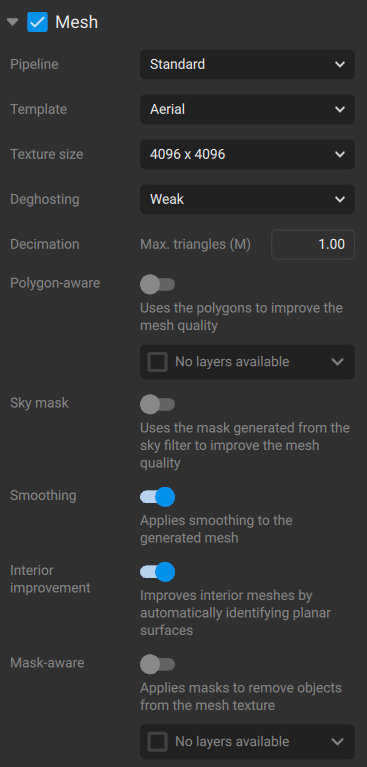
メッシュの作成は、高密度な点群データから直接行われますが、すべてのプロジェクトで必須というわけではありません。さらに、デジタル表面モデルやオルソモザイクを作成するために、メッシュを生成する必要はありません。
詳細はこちら:Mesh -PIX4Dmatic
DSM
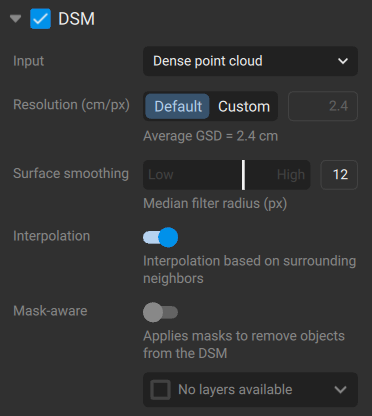
デジタル表面モデル(DSM)は、対象領域内の自然および人工的な地形を捉えた、標高の2次元表現です。DSMの作成はオルソモザイクを生成するために不可欠な工程であるため、DSM処理の設定を変更すると、オルソモザイクに影響が及びます。この工程では、解像度を定義し、表面の平滑化を有効にし、DSM作成のための補間処理を行うことができます。
詳細はこちら:DSM -PIX4Dmatic
オルソモザイク
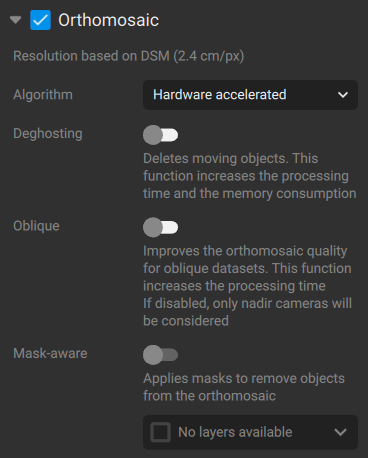
オルソモザイクとは、個々の画像を組み合わせることで生成される、非常に詳細で写実的な2次元画像のことです。オルソモザイクはデジタル表面モデル(DSM)から直接生成されるため、DSMに誤りや欠落がある場合、それらはオルソモザイクにも反映されます。
詳細はこちら:オルソモザイク -PIX4Dmatic
出力
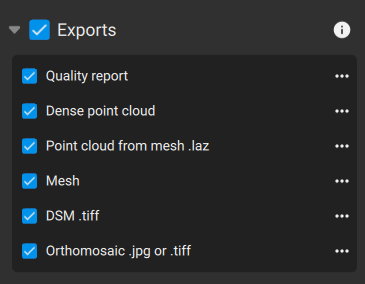
処理が完了すると、PIX4Dmatic の「エクスポート」ウィンドウで、以下の出力形式を選択PIX4Dmatic :
- 品質報告書
- 高密度点群
- メッシュからの点群
- メッシュ
- デジタル表面モデル(DSM)
- オルソモザイク
エクスポートフォルダを探してください
出力ファイルにアクセスするには、「ファイル」をクリックし、「プロジェクトフォルダを開く 」を選択してください。 エクスポートされたファイルは 「Exports」フォルダ内にあります。
詳細はこちら: 出力 -PIX4Dmatic