
Well-Known Text(WKT)とは、座標参照系(CRS)のすべてのパラメータを定義するテキスト文字列のことです。WKT文字列は通常、投影ファイル(.prj)に保存されており、任意のテキストエディタで開くことができます。
PIX4Dcatch WKTファイル(WTK1およびWTK2)のインポートPIX4Dcatch 、組み込みカタログにはないカスタムCRS(座標参照系)を定義・使用することが可能です。これには、カスタムサイトローカライゼーションファイルも含まれます。サイトローカライゼーションファイルの詳細については、こちらをクリックしてください。
WKTファイルのフォーマット
WKTファイルは、OGCの「座標参照系に関するWell-Known Text(
)」規格に準拠し、投影座標系(CRS)を定義する必要があります。PIX4Dcatch 系をPIX4Dcatch 適用PIX4Dcatch 、ファイルの構造が適切であることを確認してください。
WKTファイルの要件
WKTファイルは、以下の条件を満たす必要があります:
- 投影座標系を定義する。
- ジオイドモデルが含まれている場合、そのモデルはPIX4D で認識されている必要があります。
- EPSG垂直座標系と、カスタム/固定のジオイド高さを組み合わせることはできません
注: SiteLocalization を使用して WKT ファイルをインポートすることができます 。
仕組み
PIX4Dcatchでは、WKTファイルを3つの異なる段階でインポートできます:
- 「測量モード」で新しいポイントコレクションを作成する際。
- PIX4Dcloudへのアップロード中。
- プロジェクトの設定で。
新着ポイント コレクション
新しいポイントコレクションを開始する際、出力座標系はカタログから選択するか、WKTファイルからインポートすることができます。
新しいポイントコレクションを作成する際にWKTを挿入するには、以下の手順に従ってください:
- アンケートを開く。
- 「新しいポイントの収集」をタップします。
- 新しいポイントコレクションを作成します。
-2.png?width=250&height=500&name=Plantilla%20Iphone%20(12)-2.png)
- 座標系のインポートを選択
- 「ファイルをインポート 」をタップし、 WKTファイルを選択します。
- ファイルはインポートされた座標系として表示されます
- 「選択」をタップ
注:削除しない限り、選択したWKTファイルは記憶され、次回のポイント収集時にデフォルトで候補として表示されます。
プロジェクトのアップロード時のWKTの使用
デフォルトでは、PIX4Dcatch アップロード時に自動的に検出されたCRSPIX4Dcatch 。これは、WKTファイルをインポートすることで上書きできます。
PIX4Dcloudにアップロードする際にWKT形式を使用するには、以下の手順に従ってください:
1. クラウド処理オプションのアップロード画面で、「自動検出」をタップします。
2.「座標系のインポート」をタップします。
3. 「ファイルをインポート」をタップし、WKTファイルを選択します。
4. ファイルは「インポートされた座標系」として表示されます。
5. 「選択」をタップします
.png?width=250&height=500&name=Plantilla%20Iphone%20(14).png)
注: インポートが正常に完了すると 、「Autodetected」という表示がWKTファイル名に置き換わります。
プロジェクト設定でのWKTの使用
CRSは、クラウド処理の前にプロジェクト設定で更新することも可能です。
プロジェクト設定でWKTを使用するには、以下の手順に従ってください:
- プロジェクト設定を開きます。
- 「CRS」セクションにある「自動検出」をタップします。
- 「座標系のインポート」をタップします。
- タップ Import file そして、セレWKTファイルを開く。
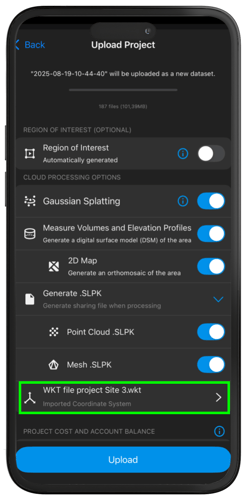
-
ファイルは、インポートされた座標系として表示されます。
-
「選択」をタップ
インポートが正常に完了すると、「Autodetected」という表示がWKTファイル名に置き換わります。
注:削除しない限り、選択したWKTファイルは記憶され、次回のポイント収集時にデフォルトで候補として表示されます。