
Open Photogrammetry Format(OPF)は、ソフトウェアアプリケーション間での写真測量データのやり取りを簡素化するために開発された標準化されたファイル形式です。PIX4Dcatchプロジェクトを作成すると、project.opfファイルが自動的に生成され、プロジェクトフォルダのルートディレクトリに保存されます。
OPFを使用することで、PIX4DcatchとPIX4Dmatic間のワークフローが大幅に改善され、データの転送に必要な手動ステップ数が削減されます。この合理化されたプロセスにより、ユーザーはプロジェクト情報をより迅速かつ効率的にアクセス・可視化でき、生産性が向上し、エラーのリスクが最小限に抑えられます。
OPFファイルは現在、以下のデータの転送に対応しています:
- 地上制御点(GCP)
- 自動タグ
- 画像

重要:このワークフローを利用するには、PIX4Dcatch 2.15.0 以降およびPIX4Dmatic 1.75.0 以降が必要です。以前のバージョンで作成または開いたプロジェクトでは、OPF 機能はサポートされません。必要なライセンスは、PIX4Dmatic Standard またはPIX4Dmatic Pro です。
OPFファイルの使用方法
PIX4Dcatchで撮影を完了したら、OPFファイルを含むプロジェクトフォルダをワークステーションにエクスポートし、PIX4Dmaticでさらに活用してください。
注: オートタグ付きまたはオートタグなしのプロジェクト 、オートタグGCP、または手動GCPを含むプロジェクトは 、OPF形式でエクスポートできます。
PIX4DcatchからOPFをエクスポートする
プロジェクトフォルダをエクスポートするには、以下の手順に従ってください:
- [プロジェクト] タブを開き、プロジェクトを選択します。
- をタップして エクスポート
 アイコンを選択して エクスポt すべてのデータ -PIX4Dmatic OPF)
  .
.
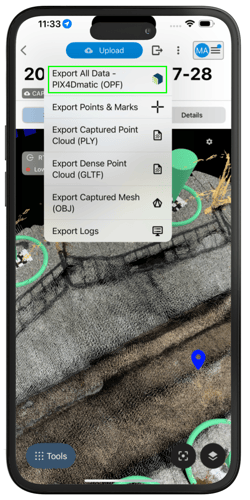
3. エクスポート方法を選択します(例:メール、クラウドストレージ、端末のストレージ)。
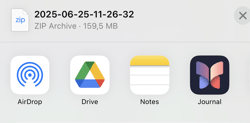
4. プロジェクトフォルダを含む.zipファイルが生成されます。
PIX4Dmatic Standard /PIX4Dmatic Pro にOPFインポートする
.zipファイルをモバイル端末からワークステーションに転送し、解凍する必要があります。解凍後、PIX4DmaticでOPFファイルを開いて使用する方法は3つあります:
オプション 1:PIX4Dcatch フォルダから開く
- お使いのワークステーション上で、PIX4Dcatch フォルダを探してください。
- をダブルクリックします project.opf
 ファイル。
ファイル。 - PIX4Dmatic 自動的に起動PIX4Dmatic 、プロジェクト名とファイルパスが表示されます。必要に応じて編集することも可能です。
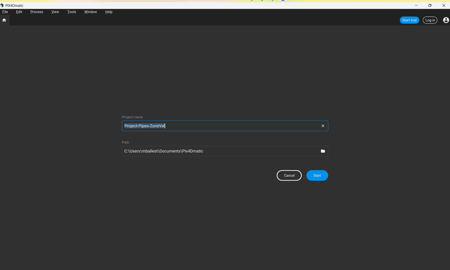
- 「スタート」をクリックします。
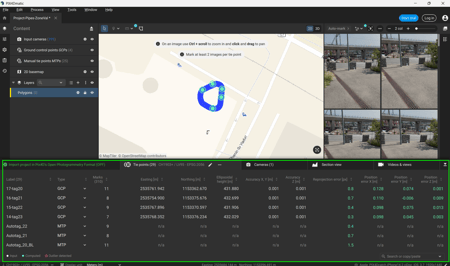
- PIX4Dmatic 、OPFコンテンツが読み込まれた状態でPIX4Dmatic 。
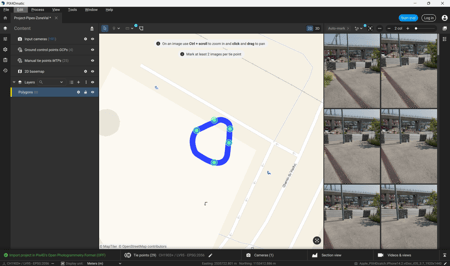
- その 同点 このタブには、インポートされたGCPおよび手動タイポイント(MTP)が表示されます。
7.PIX4Dcatch専用の処理テンプレートを選択します。
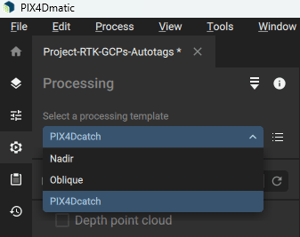
注: PIX4Dmatic 1.79.0 以降、適切なテンプレートが自動的に選択されます。
オプション 2:PIX4Dmatic から開く。
- PIX4Dmatic起動します。
- 「ファイル」>「開く」を選択します。
- を選択してください project.opf
 目的のプロジェクトフォルダからファイルを選択してください。
 - プロジェクトフォルダの名前とパスが表示され、必要に応じて編集できます。
- 「スタート」をクリックします。
- OPFコンテンツは、以下の両方に表示されます 「コンテンツ」タブ そして 同点 tab.
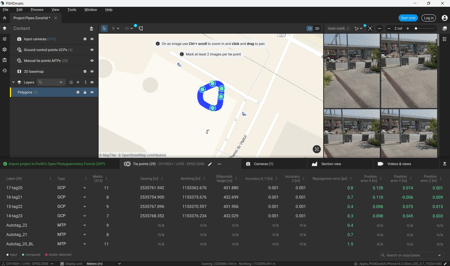
オプション 3:ドラッグ&ドロップ
- PIX4Dmatic起動します。
- PIX4Dcatch 保存されているフォルダを開きます。
- 選択した項目をドラッグ&ドロップして project.opf PIX4Dmaticに ホーム画面.

- プロジェクト名、パス、および座標参照系(CRS)を確認してください。
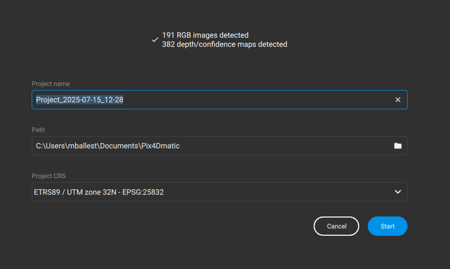
- 「スタート」をクリックします。
- OPFコンテンツは、両方の 「コンテンツ」タブ そして 同点 tab.