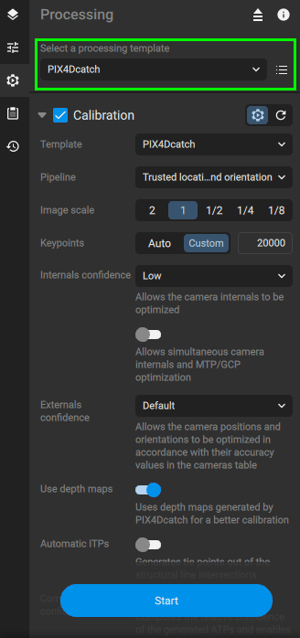
地上基準点(GCP)とは、座標が既知の基準点であり、通常はRTK/PPK GNSS受信機やトータルステーションを使用して測定されます。PIX4Dcatch、GCPを手動で作成するか、Autotagsを使用して自動的に作成することができます。PIX4DmaticGCPを使用するには、画像マーカーとそれに対応する点座標の両方をエクスポートしてインポートする必要があります。
手動タイポイント(MTP)とは、画像上にマークされた3D特徴点であり、再構築の品質と精度を向上させるのに役立ちます。PIX4Dcatch、Autotagsを使用してMTPが自動的に生成されます。GCPとは異なり、PIX4Dmaticへのインポートには座標データが不要なため、画像上のマークのみが必要です。
目次
Export from PIX4Dcatch
Import from PIX4Dcatch
Import GCP Image Marks
Import Tie Point Marks
Process the Project in PIX4Dmatic Standard / PIX4Dmatic Pro
PIX4Dcatchからエクスポート
Autotags を使用した自動 GCP のエクスポート
GCPを使用するには、画像マーカーとポイントデータセットをPIX4Dcatch からPIX4Dmatic PIX4Dcatch 転送する必要があります。
- [プロジェクト] タブを開き、GCP オートタグが設定されたプロジェクトを選択します。
- をタップして エクスポート
 アイコン。
アイコン。 - 選択 点数と評価をエクスポート.
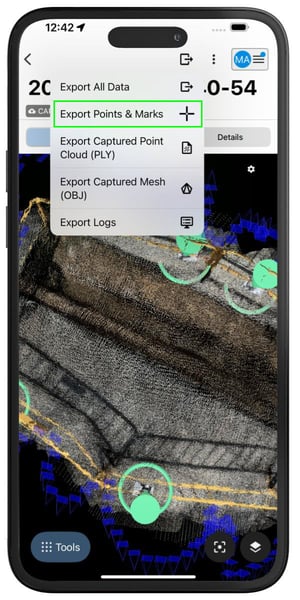
- エクスポート方法(例:メール、クラウドストレージ)を選択してください。
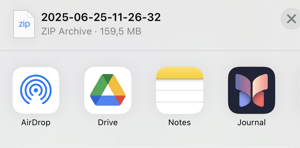
- marks-PIX4Dmatic.csv
- name_of_point_collection-PIX4Dmatic.csv
PIX4Dmaticにインポート
GCP座標のインポート
- PIX4Dmaticのコントロールパネルから「タイポイント」タブを開きます。
- 「PIX4Dmatic.csv」をウィンドウにドラッグ&ドロップするか、手動で選択してください。

- 列の書式を次のように設定します PENZ (座標点、東座標、北座標、標高)。
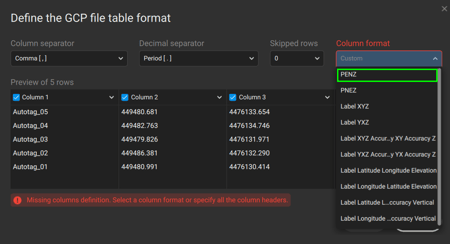
- プレビュー表を確認し、クリックしてください 申し込む.
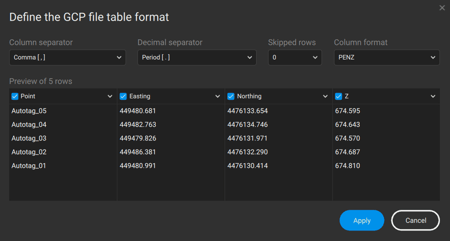
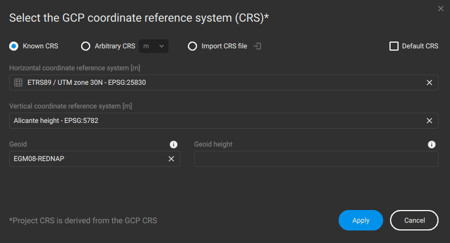
- GCPは「Tie Points」タブに表示されます。
- をクリックして、適切な座標系を設定してください。
 鉛筆 アイコン。
GCPイメージマークをインポートする
注: マーカーをインポートする前に、GCP 座標をインポートする必要があります。
- ~において 同点 タブで、[ ] をクリックします
 その他のオプションアイコン。
 - 選択 マークをインポート.
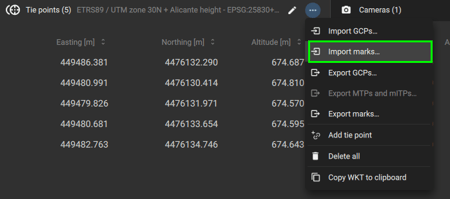
- 「PIX4Dmatic.csv」というファイルを選択してください。
- テーブルにはマークの位置が反映されます。

タイ ポイント インポート
MTPでは、インポートされた画像マークのみが必要であり、ポイント収集ファイルは不要です。
- ~において 同点 タブで、[ ] をクリックします
 その他のオプションアイコン。
 - 選択 マークをインポート.
- 「catchTagsMarks.csv」というファイルを選択してください。
- 同点の場合はポイントが加算され、自動的にMTPとして分類されます。