関連記事:
| 組織管理 - 概要 | リソースに対するチーム単位のアクセス制御 | ライセンスのチームアクセス制御 |
アクセス:
- 「Team Access Control」のライセンスが必要です。ライセンスをご希望の場合は、営業部門までお問い合わせください。
- pix4d にアクセスし、Pix4D でログインしてください。
本記事では
リソースに対するチームアクセス制御
リソースに対するアクセス権の種類
リソースへのメンバーの招待方法
リソース内のロールの昇格方法
リソースからメンバーを削除する方法
組織ポータルからメンバーを完全に削除する方法
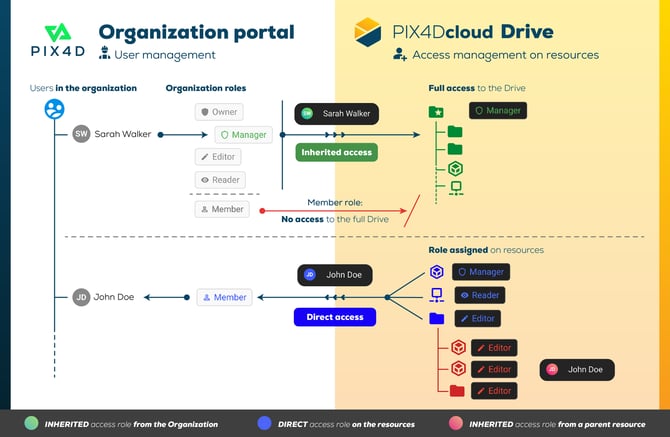
組織管理におけるチームアクセス制御の観点では、「メンバー」とは 、組織内の役割を持たない人物を指します 。そのアクセス権限は、組織内で招待された特定のリソース(フォルダ、サイト、またはデータセット)に限定されます。
ご注意:この機能は、PIX4Dcloud およびPIX4Dcloud をご利用のお客様のみがご利用いただけます。
リソースに対するチーム単位のアクセス制御
組織内には、2種類のロールがあります。組織レベルのロールと、リソースにおけるチームアクセス制御レベルのロールです。
組織ロールとチームアクセス制御レベルのロールには、いくつかの違いがあります:
- 組織内の役職とは異なり、チームアクセス制御において割り当てられる最も上位の役職は「マネージャー」です。
- 組織のユーザーには常にすべてのリソースへのアクセス権が与えられていますが、メンバーは 招待されたリソースにしかアクセスできません 。
- 組織レベルの役割とRBACの継承:
- 組織レベルのロール ( 「メンバー」ロールを 除く) は、チームアクセス制御(TAC)によって継承されます。フォルダ階層内で操作を行う場合、これらの継承された組織ユーザーロールへの昇格のみが許可されており、この機能はCloud Driveリソースに限定されています。このコンテキストでは、これらの特定のロールの降格は許可されていません。
- 「メンバー」ロールのアクセス権:組織内の「メンバー」ロールでは、特定のCloud Driveリソースでの共同作業に個人を招待することができます。特定のリソースに対して招待がない場合、「メンバー」にはいかなるアクセス権も付与されません。招待されると、そのリソースに対して直接アクセス権が付与されます。この「メンバー」ロールについては、マネージャーの判断によりアクセス権限を昇格または降格させることができ、これらの変更はCloud Drive内の「チームアクセス制御」機能を通じて行われます。
現在の状態では、チームアクセス制御レベルにおいて以下の役割が設定されています:
- マネージャー:リソースへの完全なアクセス権を持ち、メンバーを管理できます。
- 編集者:測定値を保存したり、新しいフォルダ、サイト、データセットを作成したりできます。
- 閲覧者:作成や編集の権限がなくても、フォルダ、サイト、データセットを表示できます。
リソースへのアクセス権限
 継承された組織アクセス権: ((所有者、管理者、編集者、または読者):
既存のユーザーには、所属組織の役割に基づいて自動的にアクセス権が付与されます。これらのユーザーに対して、個別のリソースへのアクセス権を取り消すことはできません。この組織全体のアクセス権を変更または削除するには、所有者または管理者が、 組織管理ポータル。
 ダイレクトアクセス: ((「メンバー」ロールのアクセス権を付与するか、継承された組織ロールのアクセス権を昇格させる)
ダイレクトアクセスを使用すると、特定のメンバーユーザーにリソースへのアクセス権を付与したり、既存のユーザーに対して「継承された組織ロール」によるアクセス権を付与したりすることができます。リソースレベルで「所有者」または「管理者」のアクセス権を持つユーザーは、他のユーザーを招待し、任意のアクセスロールタイプ(管理者、編集者、閲覧者)で共同作業用のダイレクトアクセス権を付与することができます。
- 組織レベルのメンバー:これらのユーザーには、「Direct access」ロールが割り当てられている場合のみ、クラウドのユーザーインターフェースを通じて特定のリソースへのアクセス権を直接付与することができます。
- 継承された組織ロール (編集者または閲覧者)を持つユーザー :特定のリソースに対するアクセス権限は、そのリソースの「リソースアクセス管理」ページ からアップグレードできます。
重要:組織レベルで継承された役割は、特定のリソースに対して上位の役割に昇格させることはできますが、下位の役割に降格させることはできません。たとえば、組織レベルで「編集者」の役割を持つユーザーには、特定のリソースに対して「マネージャー(直接アクセス)」の権限を付与することはできますが、その同じリソースに対して「閲覧者」の権限に降格させることはできません。
 親リソースから継承されたアクセス権: このアクセス権の種類は、ユーザーに「ダイレクトアクセス」が許可された親フォルダに由来します。このアクセス権は、そのフォルダ内のすべてのリソースに適用されます。このアクセス権を変更するには、最初に「ダイレクトアクセス」が設定された親フォルダレベルで変更を行う必要があります。
メンバーをリソースに招待する方法
- ドライブで、そのフォルダ、サイト、またはデータセットに移動します。
- フォルダ、サイト、またはデータセットの「…」メニューをクリックします。

- 「招待」をクリックしてください。
- 「人を招待」で、以下のメールアドレスを入力してください 会員そのリソースに招待したいユーザーを選択し、役割を割り当てます。
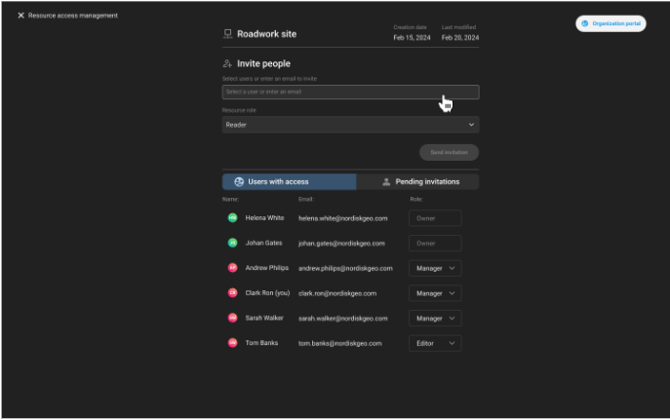
- 「招待状を送信」をクリックしてください。
注:
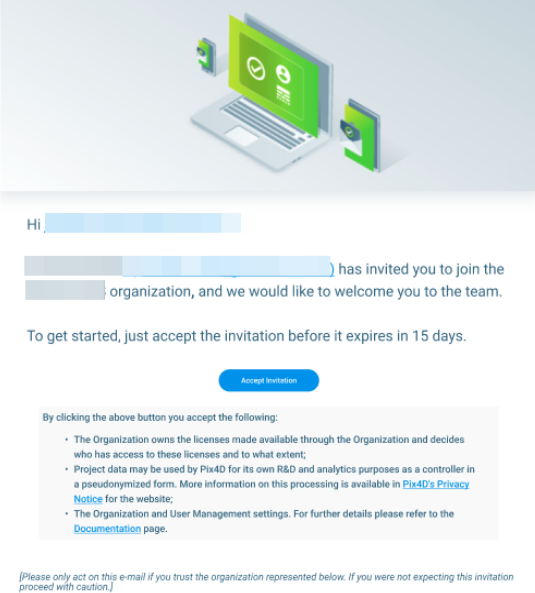
- もし 会員 招待した相手がまだ当組織に所属していない場合、その相手には通知メールが届き、そこでクリックする必要があります 招待を受け入れる.
- もし 会員 招待する相手がPix4D をお持ちでない場合は、アカウントの作成を選択する必要があります。詳細については、 登録、ログイン、ログアウト -PIX4Dcloud。
- もし 会員 招待する相手がPix4D をお持ちでない場合は、アカウントの作成を選択する必要があります。詳細については、 登録、ログイン、ログアウト -PIX4Dcloud。
- もし 会員 すでに当組織に所属している場合は、招待されたリソースと、そこで担う役割が記載されたメールが届きます。
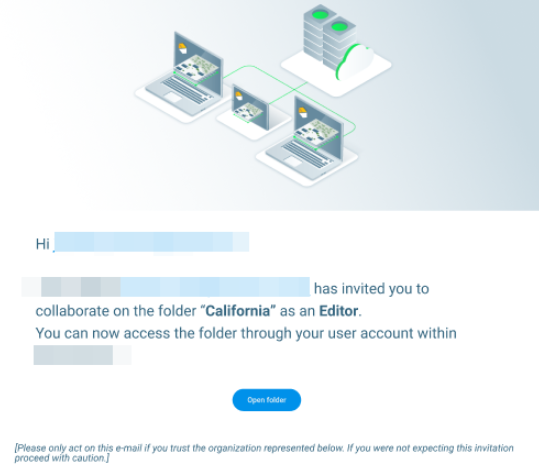
「 招待待ち」では 、その組織のメンバーではない人に対してのみ招待が表示されます。
リソース内のロールをアップグレードする方法
リソースのロールをアップグレードする手順は次のとおりです:
- ドライブで、そのフォルダ、サイト、またはデータセットに移動します。
- フォルダ、サイト、またはデータセットの「…」メニューをクリックします。
- 「招待」をクリックしてください。
- 以下 アクセス権を持つユーザー、のメールアドレスの横にあるドロップダウンメニューをクリックして、 会員 その役割を強化すべきである。
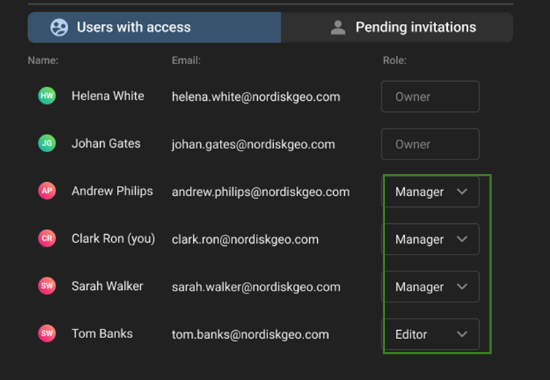
Important:
- マネージャーまたは オーナー は、継承された「編集者 」または 「閲覧者」という組織内の役割について、リソース内の具体的な役割を昇格させることができます 。
- このチームアクセス制御レベルを通じてより上位のロールが付与された場合、アクセスタイプの色は青色に変わり、その特定のリソースへの直接アクセスを示します。これは組織ロールとは異なります。
リソースからメンバーを削除する方法
メンバーは 、招待されたリソースからのみ削除することができ 、継承されたすべてのリソース権限も削除されます。
- ドライブで、そのフォルダ、サイト、またはデータセットに移動します。
- フォルダ、サイト、またはデータセットの「…」メニューをクリックします。
- 「招待」をクリックしてください。
- 「アクセス権を持つユーザー」の下にあるゴミ箱アイコンをクリックします。
組織ポータルからメンバーを完全に削除する方法
警告:
- 組織レベルの 所有者および 管理者 だけが、メンバーを完全に削除することができます。
- メンバーを 削除すると、 そのメンバーが組織のリソースに対して持っていたアクセス権はすべて取り消されます。
組織からメンバーを 完全に削除するには:
- ドライブで、そのフォルダ、サイト、またはデータセットに移動します。
- 「招待」をクリックしてください。
- クリック 組織ポータル.

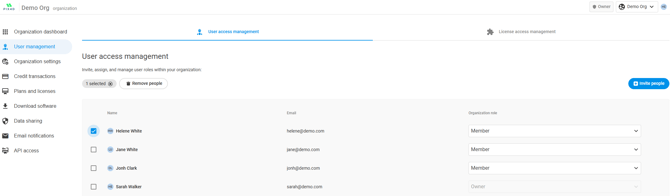
- 「ユーザー管理」で 、組織から削除するメンバーのメールアドレス に対応するチェックボックスをクリックします。
- (任意)組織から複数のメンバーを 同時に削除することができます 。
- クリック 人を削除する.