「品質レポート」機能を使用すると、ユーザーはデータ取得直後、プロジェクトを保存する前に、そのデータの品質を評価することができます。これにより、現場でデータ品質を評価し、必要に応じて取得をやり直すことが可能となり、結果を確認するためにオフィスに戻る必要がなくなります。
仕組み
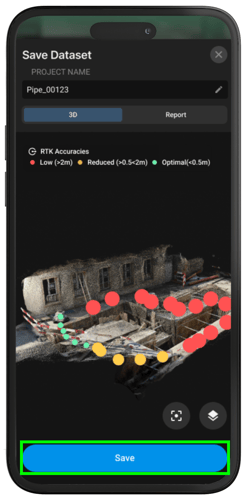
キャプチャが完了すると、以下の内容が表示された概要画面が表示されます:
- プロジェクト名
- 2つのタブ:「3Dビュー」と「レポート」
- 「保存」ボタン
-2.png?width=250&height=500&name=Plantilla%20Iphone%20(21)-2.png)
3Dview
[3Dビュー] タブには、取得したすべての画像と、それに対応するRTK/GPS測点が表示されます。
プロジェクトがRTKデバイスを使用して取得された場合、以下の精度指標が表示されます:
 低い:6cm以上
 縮小:3~6cm
 Optimal: < 3 cm
注: 閾値は 、使用するGPSまたはRTKデバイスによって異なります。
このビューで利用できるその他のツール:
- Zoom icon
 : 3Dモデルを画面の中央に配置します。
 - Layers icon
 : クリックすると、点群レイヤーと画像レイヤーの表示/非表示を切り替えます。
 - Pencil icon
 : プロジェクト名の編集が可能です。
Report
[レポート] タブでは、いくつかのパラメータを用いてキャプチャの品質をまとめています。各セクションには主要な指標と、必要に応じて改善のヒントが記載されています。
.png?width=250&height=500&name=Plantilla%20Iphone%20(21).png)
画像
画像の総数と、最適な品質の画像の割合が表示されます。
このセクションの下部に、画質を向上させるためのヒントが表示されています。
.png?width=250&height=268&name=Frame%20(1).png)
位置情報
キャプチャ中に使用された位置情報のソースを表示します:
 「位置情報なし」:画像の位置情報が取得されなかったことを示します。
 GPS:この画像は、本機に内蔵されたGPS受信機を使用して撮影されたものであり、位置情報の精度は低いことを示しています。
 RTK:RTK対応受信機を使用して撮影された画像であることを示し、高い位置精度が得られます。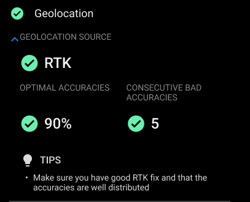
RTKの精度パラメータは、「最適精度」と「連続した不良精度」の2つのサブカテゴリに分類されます。
最適な精度は、以下の3つの範囲に分類されます:
- 最適値 90~100%
 50~90%削減
- 低 0~50%
連続して精度が低下している:
- 最適:0~50サンプル
- 50サンプル削減
.png?width=250&height=340&name=Frame%20(2).png)
自動タグ
検出したオートタグの数、GCPの数(該当する場合)、および正常に認識された数を表示します。
- 緑色のチェックマークは、すべてのGCPが認識されたことを示しています。
- 赤いアイコンは、一部のGCPが認識されなかったことを示しています。
.png?width=250&height=258&name=Frame%202608747%20(2).png)
.png?width=250&height=258&name=Frame%202608747%20(3).png)
注釈
注釈の数を示します。
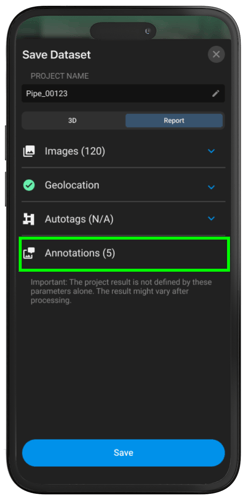
プロジェクトの保存
すべてのパラメータが品質要件を満たしている場合は、 Save ボタンをタップしてプロジェクトを保存します。パラメータが要件を満たしていない場合は、  閉じるボタン。