
NTRIP(Networked Transport of RTCM via Internet Protocol)は、GNSS基地局からローバーへ、インターネットを介してリアルタイム補正データをストリーミングするために使用されるプロトコルです。これにより、センチメートル級の測位精度が実現され、リアルタイムキネマティック(RTK)のワークフローで広く利用されています。
「NTRIPプロファイルテンプレート」機能の導入により、ユーザーはRTK設定を一度設定するだけで、PIX4Dcatch 簡単に共有できるようになりました。
この機能により、NTRIP認証情報、RTKローバーの設定、およびアンテナオフセットを共有できます。また、プロファイルにはパスワード保護を設定したり、一括でエクスポートしたりすることも可能です。
RTKプロファイルテンプレートの使用方法
「RTKデバイス設定」では、RTKプロファイルを作成またはインポートできます。
新しいRTKプロファイルの作成
RTKプロファイルテンプレートを作成してエクスポートするには:
- PIX4Dcatchのメインメニューから「RTKデバイス設定 」を開きます 。
- 「作成」をタップします。
- NTRIP設定やローバーオフセットなど、必要な情報を入力してください。
- をタップして
.svg) エクスポート.
エクスポート.
-1.png?width=250&height=500&name=Plantilla%20Iphone%20(3)-1.png)
- メニューから1つ以上のエクスポートオプションを選択してください:
- RTKローバーとオフセットの共有– RTKプロファイルの生成時に使用されたiPhone ProモデルのRTKローバーおよびカメラのオフセットを共有します。
- NTRIPのユーザー名とパスワードを共有– NTRIP接続用のサーバーアドレス、ユーザー名、およびパスワードのみを共有します。
- RTKローバーとオフセットを共有し、NTRIPのユーザー名とパスワードを共有する- ローバーの設定全体を共有します。
- パスワードで保護– インポート時にパスワードの入力を要求し、プロファイルを保護します。パスワードにはスペースやコンマを含めないでください。
6. タップ エクスポート そして、JSONファイルを保存または共有する方法を選択してください。
-1.png?width=250&height=500&name=Plantilla%20Iphone%20(1)-1.png)
RTKプロファイルのインポート
注: エクスポートしたJSONファイルは 、モバイル端末のローカルに保存する必要があります。
RTKプロファイルテンプレートをインポートするには:
- PIX4Dcatchのメインメニューから「RTKデバイス設定」を開きます。
- タップ
 インポート そして、デバイス上のJSONファイルを探します。
 - プロンプトが表示されたら、プロファイルのパスワードを入力してください。
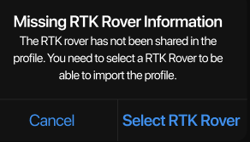
プロファイルの内容によっては、NTRIPの認証情報やアンテナの選択を求めるメッセージが表示される場合があります。
警告: Zeno ConnectやTrimble Mobile Managerなどのサードパーティ製アプリケーションを使用する場合 、プロファイルを保護する唯一の方法はパスワードを設定することです。また、サードパーティ製アプリのRTK設定が、PIX4Dcatchインポートされたプロファイルと一致していることを確認してください。