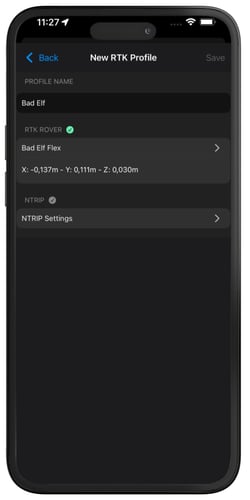
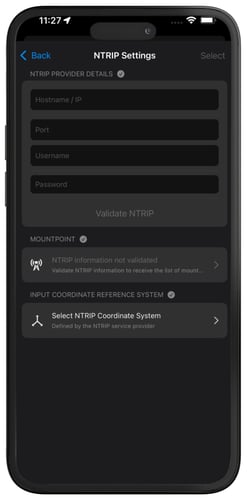
PIX4DRTKデバイスをモバイル端末で効果的に使用するには、まず設定を正しく行う必要があります。これには、アンテナとモバイル端末のカメラ間のカメラオフセットを設定することが含まれます。 このオフセットは、PIX4Dcatch SPC+) によって自動的に測定される場合でも、ユーザーが手動で測定する場合でも、PIX4Dによって取得された位置情報を正確に計算するために不可欠であり、スキャンや地上基準点(GCP)の測定精度を保証します。
目次
PIX4DBadElf RTKローバーをデバイスに取り付ける
スマートフォンのモデル
カメラオフセットが既知のデバイス
カメラオフセットの測定
カメラオフセットを手動で測定する方法
X軸の測定
Y軸の測定
Z軸の測定
カメラオフセット値の入力
Pix4DBad Elf Flex RTKローバーを本デバイスに取り付ける
PIX4DBadElfは、PIX4Dcatch モバイルデバイスで撮影した画像PIX4Dcatch センチメートル単位の精度でPIX4Dcatch するGNSS RTK受信機です。PIX4D Elf Flex RTKローバーは、SP Connectが提供するSPコネクタ(ケースまたはクランプ)を使用して、スマートフォン(iOS)と接続することができます。
モバイルデバイス用の専用ケースがない場合(Androidスマートフォンなど)、ユニバーサルクランプを使用できます。
スマートフォンの機種
まず、お使いのスマートフォンを対応するSP-connectケースにセットします。次に、SP-connectケースに同梱されている説明書に従って、ケースをデバイスに取り付けてください。
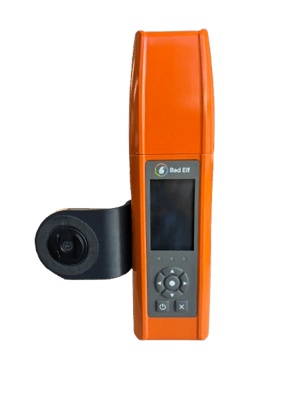
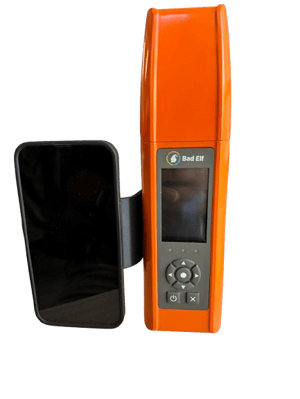
カメラのオフセット測定
PIX4Dへの接続を開始すると、「RTKデバイス設定」ダイアログが開きます。「カメラオフセット」セクションでは、X、Y、Zのオフセット値を適切に設定できます。利用可能なオプションは、Pix4D RTKデバイス、モバイルデバイス、およびデバイスケースの組み合わせによって異なります。以下のオプションが利用可能です: 左、右 およびカスタム。
「左」および「右」のオプションは、PIX4D Elf RTKデバイスのバージョン、モバイルデバイス、およびデバイスケースの組み合わせが判明している場合にのみ利用可能です。「カスタム」オプションは常に利用可能で、汎用的なケースや特定のケースで使用することを想定しています。このオプションを使用するには、カメラオフセットを手動で測定し、PIX4Dcatch設定する必要があります。選択したカメラオフセット値は次回の測定時に保存されるため、設定が変更された場合のみ修正が必要となります。
.png?width=250&height=500&name=Plantilla%20Iphone%20(27).png)
カメラのオフセットを手動で測定する方法

適切なSP-connectケースを使用して、本機をPIX4Dデバイスに取り付けてください。スマホケースはSP-connectのウェブサイトから別途購入できます。対応するモデルがない場合は、SP-connectのユニバーサルスマホマウントをご利用いただけます。SP-connectのケースは、ほとんどの自転車店やバイクショップでも取り扱っています。
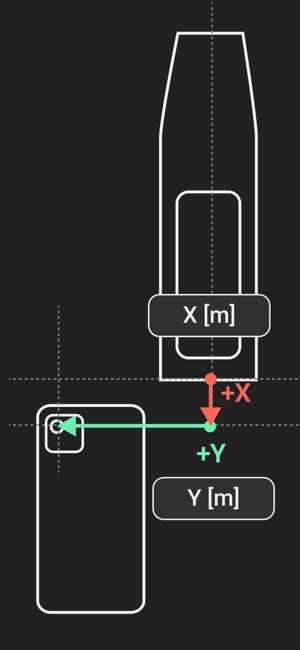
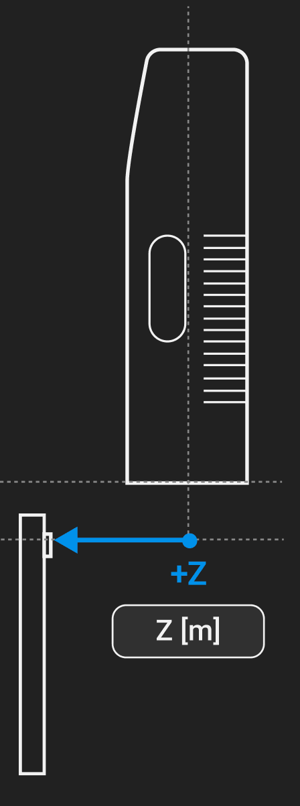
デバイスを縦向きにし、ディスプレイを正面に向けます。X軸、Y軸、Z軸の方向と、測定の基準点となるアンテナ上の原点との位置関係を確認してください。原点は、アンテナの基部にあるネジマウントの中央に位置しています。また、複数のカメラレンズを搭載しているデバイスについては、どのレンズを基準にして測定するかを決定する必要があります。
X軸とY軸を測定する
X軸のオフセットを測定するには、アンテナの中心からY軸と交差する点までのX軸上の距離を測定します。次に、カメラのレンズからアンテナの中心までの距離を測定します。
Z軸を測定する
Z軸のオフセットを測定するには、ハンドルの中心からレンズの中心までの深さを測ってください。
カメラのオフセット値を入力してください
カメラのオフセット値を正確に測定して記録したら、RTKデバイス設定ダイアログの適切な「カメラオフセット値」フィールドに入力 できます。デバイスの地域設定に応じて、表示される単位はセンチメートルまたはインチになります。
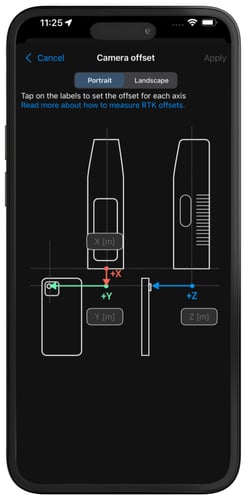
カメラのオフセット値が、「Camera Offset ValuesX, Y, Z」フィールドに正しく設定されました。引き続き「RTK Device Settings」ダイアログに進み、Pix4D RTKデバイスへの接続を完了してください。