
測定ツール
PIX4Dmaticでは、以下の測定ツール(+キーボードショートカット)が利用可能です:
 Distance (D). 2つの点をクリックして距離を測定します。
 Volume (V). 点群上に底面を描画し、体積を計算する。
- 体積計算の詳細については、以下の記事をご覧ください -体積 -PIX4Dmatic
 スケールの制約 (T). プロジェクトの縮尺に合わせて制約線を引く。
- スケール制限に関する詳細については、以下の記事をご覧ください -スケール制限 -PIX4Dmatic
 方向の制約 (G). 制約条件を明確にし、プロジェクトの方向性を再設定する。
- スケール制約に関する詳細については、以下の記事をご覧ください -方位制約 -PIX4Dmatic
ベクトル化ツールの使い方
- ツールバーからツールを選択するか、キーボードショートカットを使用してください。
- 2Dまたは3Dビュー上で左クリックし、測定を開始するための最初の頂点を作成します。
- 左クリックを続け、ジオメトリに頂点を追加してください。
- (任意)Escキーを押すと、測定をキャンセルできます。
- 図形を完成させるには:
- 2Dまたは3Dビューで右クリックし、最後の頂点を追加してジオメトリを完成させます。
- あるいは、Enter キーを押して編集内容を確定し、ジオメトリの作成を完了してください。
- (任意)もう一度右クリックしてベクトル化ツールを終了し、
 簡単な選択 (デフォルト)。
測定結果の編集方法
3Dビューで頂点を移動するには
-
「単純選択ツール」を使ってオブジェクトを選択します。
-
既存のジオメトリをクリックしてください。
-
頂点をクリックして、新しい位置までドラッグします。
頂点を新しい位置に移動すると、編集内容が自動的に反映され、新しいジオメトリの作成や既存のジオメトリの編集を続けることができます。
既存のジオメトリから頂点を削除するには
-
「単純選択ツール」を使ってオブジェクトを選択します。
-
既存のジオメトリをクリックしてください。
-
頂点をクリックし、Delete キーを押します。
画像上の形状の編集
画像上の頂点を移動するには:
- 「単純選択ツール 」を使って、オブジェクトをクリックします。
- 画像上の頂点をクリックし、少なくとも2つの画像上で新しい位置までドラッグしてください。
- Enterキーを押して変更を確定してください。
- (任意)Escキーを押すと、編集をキャンセルできます。
少なくとも2つの画像で頂点を新しい位置に移動すると、その頂点の位置は自動的に変更・更新されます。
注:頂点は少なくとも2枚の画像にマークする必要があります。より正確な結果を得るためには、同じ頂点を3枚以上の画像にマークすることをお勧めします。
頂点アラインメントを使用したジオメトリの編集
頂点が2つ以上あるオブジェクト(ポリライン、ポリゴン、ボリュームポリゴン)については、頂点を特定の高度に揃えることが可能です。
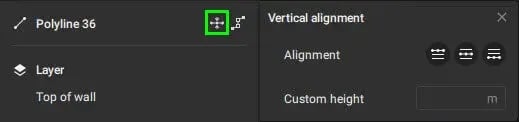
頂点を垂直に揃えるには:
- 「単純選択ツール」を使ってオブジェクトを選択します。
- 垂直配置メニューを表示するには、[ ] をクリックします 頂点を揃える
 PIX4Dmatic の左下隅にあるオブジェクト名の近くにあるアイコンをクリックし、希望するアライメントを選択してください:
 最上部に揃える: 選択したオブジェクトのすべての頂点が、最も高い頂点に合わせて垂直方向に移動されます。
 平均に合わせて: 選択したオブジェクトのすべての頂点が、そのオブジェクトの全頂点の平均高度に合わせて垂直方向に移動されます。
 最も低い位置に揃える: 選択したオブジェクトのすべての頂点が、最も低い頂点に合わせて垂直方向に移動されます。
- カスタム高さ:選択したオブジェクトのすべての頂点を、指定されたカスタム高さに合わせて垂直方向に移動します。
注:ポリゴンは非平面サーフェスとして設定する必要があります。
レイヤー
測定ツールで作成されたすべての形状は、レイヤーに整理されます。これらのレイヤーは、プロジェクトの具体的なニーズに応じて、さまざまな形状を管理・分類するのに役立ちます。
各層の特性は以下の通りです:
- 色:レイヤーの色を変更します。レイヤー内のすべてのジオメトリが同じ色で塗りつぶされます。
- 線の太さ:レイヤー内の線(ポリライン)の太さ、または外周線の太さ(ポリゴンおよび円)を変更します。
- すべて選択: レイヤー内のすべてのエンティティを選択します 。
- 名前の変更: レイヤーの名前を変更します 。
- ジオメトリの三角測量: キャリブレーション済みのカメラが最新の状態であれば、古いレイヤーのジオメトリを更新する
- 古い体積をすべて計算する: 体積の計算結果が古くなった場合、 このツールはすべての体積を一度に計算します。
- エクスポート: 形式とレイヤーを選択して、ジオメトリをエクスポートします 。
- 削除: 選択したレイヤーとその中のすべてのコンテンツが削除されます。
- レイヤーのロック。 レイヤーをロックできるようになりました 。レイヤーがロックされると、その中に含まれるジオメトリは変更できなくなります。ロックされたジオメトリはグレー表示され、変更できないことが明確に示されます。
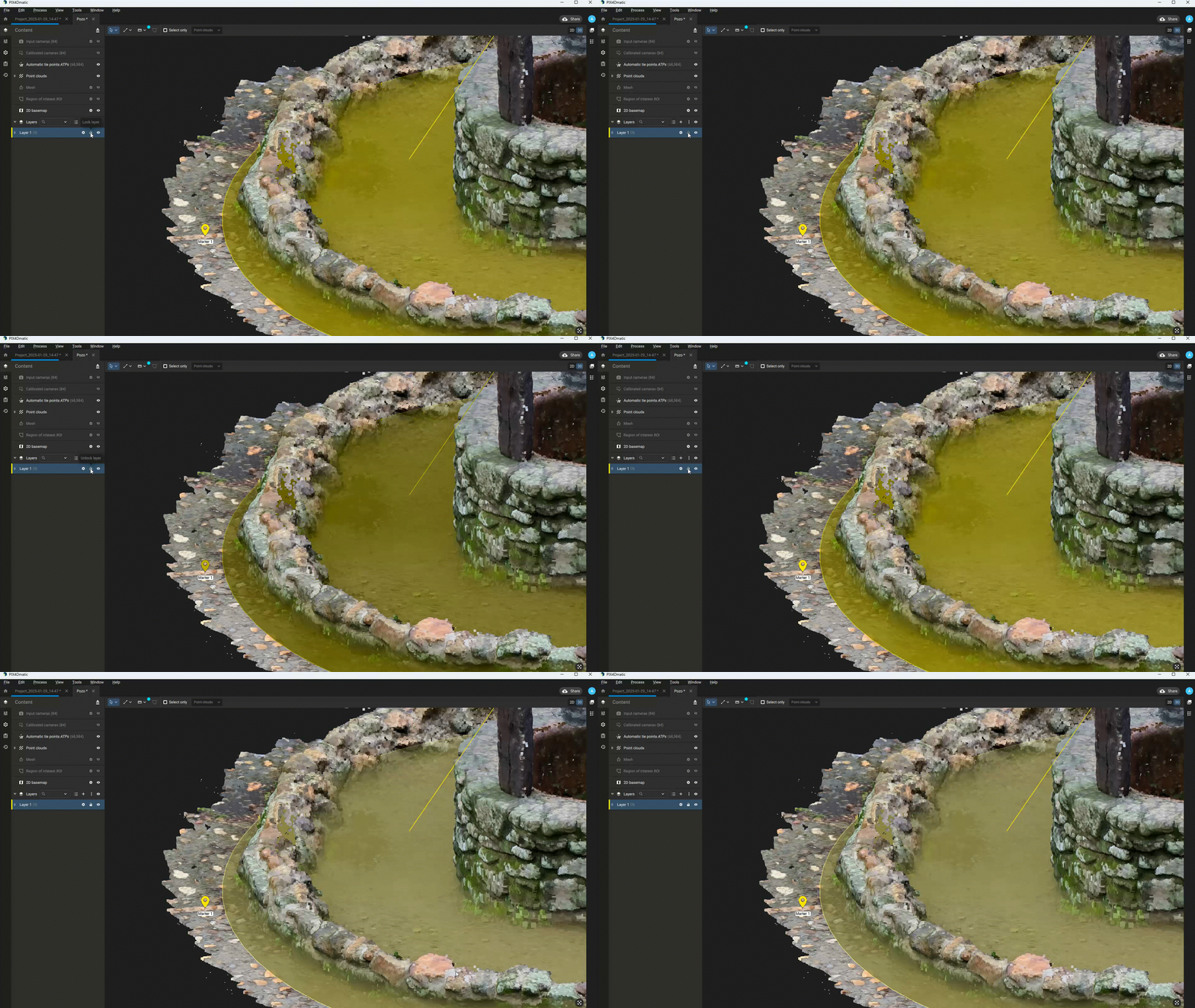
注:スケール 制限と方向制限は、コンテンツパネルに直接表示されます。