
PIX4Dcatch とは
PIX4Dcatch 、データ収集と現場でのワークフローを効率化するために設計された、アプリ内の高度な機能をご利用いただけます。これらのプレミアム機能には、以下のものが含まれます:
- 対応RTKデバイスとの接続
- PIX4Dcloudへの直接エクスポート
- 拡張現実(AR)可視化ツール
- 体積計算ツール
For more information, click here.
処理ライセンスが必要
PIX4Dcatch 処理機能は含まれていません。本製品は、モバイルアプリケーション内の高度な機能のみを有効にするものです。撮影したデータを処理するには、PIX4D ライセンス(有料版または試用版)が必要です。必要なライセンスは、処理を行う場所によって異なります:
- クラウド処理:PIX4Dcloud 、Professional、または試用版のライセンスが必要です
- ローカル/デスクトップでの処理:PIX4Dmatic 、Professional、または試用版のライセンスが必要です
無料トライアル
- PIX4D 初めてPIX4D 、PIX4Dcatch 機能を一時的にご利用いただけますが、処理を実行するにはPIX4Dcloud PIX4Dmatic に登録する必要があります。
- 有効なサブスクリプション、または有効なサポートおよびアップグレード(S&U)が付帯するワンタイムチャージ(OTC)ライセンスをお持ちのPIX4D 、1回限りのトライアルライセンスをご利用いただけます。このトライアルライセンスは、現在お使いのPix4D 併用して画像処理を行うことができます。
PIX4Dcatch の体験版を入手する方法
新規アカウント
PIX4Dcatch 起動し、「試用を開始」をタップして開始してください。
-2.png?width=200&height=28&name=Button%20(6)-2.png)
Sign up
PIX4D を作成する必要があります。アカウントは、ウェブブラウザから、またはPIX4Dcatch から直接作成できます。
ウェブブラウザ
以下の手順に従ってください:
- 登録ページにアクセスしてください。
2. 登録フォームに入力してください。
3. 利用規約を確認し、同意してください。 利用規約および ソフトウェア使用許諾契約書に同意してください。
4. 以下の内容を確認し、同意してください。 プライバシーポリシーを確認し、同意します。
5.[続行] をクリックします。
6.プライバシー設定を確認します。
7.[保存] をクリックします。
重要:登録が完了したら、指定したメールアドレスに送信されたメール内の「アカウントを有効にする」ボタンをクリックし、PIX4D のご利用を開始してください。
デバイス
- PIX4Dcatch 起動し、設定メニューのアイコンをタップします
 .
.
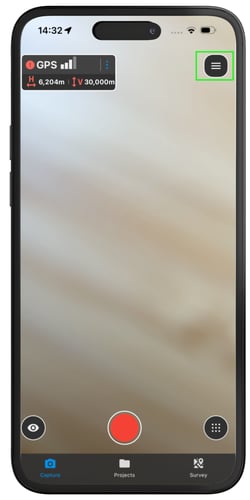
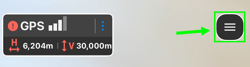
- をタップ アカウントを作成する。
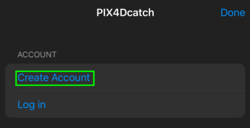
- 登録フォームに必要事項を入力してください。
- 以下を確認し、同意してください 利用規約に同意し、 ソフトウェア使用許諾契約書に同意してください。
- 以下を確認し、同意する プライバシーポリシー。
- 「続行」をクリックしてください。
- プライバシー設定を確認してください。
- Click Save.
既存のアカウント
既存のPIX4D 、PIX4Dcatch1回限りの試用ライセンスを取得できます。これにより、PIX4Dcatch でデータを取得しPIX4Dcatch 現在お使いのPix4D で処理を行うことが可能になります。
以下の手順に従ってください:
- アプリケーションをダウンロードしてインストールしてください。
- PIX4Dcatch起動します。
- 「無料でお試し」をタップして開始してください。
-2.png?width=173&height=24&name=Button%20(6)-2.png)
ログイン
既存の、または新しく作成したPIX4D を使用して、ソフトウェアにログインしてください。
- をクリックしてください ログイン 設定メニューで。
- メールアドレス を入力し、 「次へ」をクリックしてください。
- パスワード を入力し、 「ログイン」をクリックしてください。
Apple Storeで無料体験をキャンセルする方法
Apple App Store を通じて体験版サブスクリプションが開始された場合、iOS デバイスの「設定」アプリからキャンセルできます:
- [移動] 設定
 .
. - 「Apple ID」(画面上部の自分の名前)をタップします。
- 「購読」をタップします。
- 「購読を解除」をタップしてください。
詳細については、Appleの外部リソース「Appleのサブスクリプションを解約する方法」をご覧ください。