
「組織管理」では、ユーザー管理、ライセンスの所有権、PIX4Dcloud (データセット、サイト、フォルダ)へのアクセス権を一元管理します。すべての権限は、組織レベルで割り当てられたロールに基づきます。
目次
Overview定義
ロール
Pix4D 管理ページ
ホーム
組織の作成方法
組織ポータル管理
Overview
組織設定を編集する
ユーザーを招待する
ユーザーの削除
ライセンスの購入
クレジットを購入する
メール通知の設定
アカウント設定
個人情報の変更
デフォルトの組織を設定する
プライバシー設定
サードパーティ製サービスの連携
Video: The following video tutorial explains step-by-step how to setup an Organization.
Overview
「組織管理」機能により、企業はユーザーを共通の構造の下でグループ化し、Pix4D PIX4Dcloud を一元管理することができます。ライセンスやクラウド資産は、個々のユーザーではなく、組織に帰属します。
定義
| 期間 | 定義 |
| 組織 | 複数のユーザー、Pix4D 、およびPIX4Dcloud 管理するための構造。少なくとも1つの オーナーが必要です。 |
| ユーザー | 組織内で特定の役割を割り当てられ、 オーナーまたはマネージャーから招待された人。 |
| リソース | PIX4Dcloud内のデータセット、サイト、またはフォルダ。 |
| Dataset | ブラウザ上で表示される、処理済みの画像やアップロードされた出力結果のセット。 |
| サイト | 同じ場所に関連するデータセットのコレクションで、 のタイムラインを通じて閲覧できます。 |
| フォルダ / サブフォルダ | データセットやサイトをグループ化するためのコンテナ。 |
注:Pix4D をお持ちでないユーザーは、招待を受け入れる際にアカウントの作成を求められます。
ロール
- メンバー:
- 組織情報を表示する。
- 割り当てられたライセンスとリソースにアクセスします。
- 閲覧者:
- Editor:
用語の定義 Reader 権限と:
-
データセット、サイト、およびフォルダへの完全なアクセス権。
-
画像や出力結果をアップロードできます。
-
デスクトップライセンスを使用できます。
-
はじめに
-
- 管理者:
エディター権限 に加え、以下のものが含まれます:
-
共有リンクを有効にする/無効にする。
-
招待、削除、およびマネージャーまでの役割の割り当てを行う。
-
対応しているPix4D で「Share to Cloud」をご利用できます。
-
ライセンスへの完全なアクセス権。
-
サポートおよびアップグレードオプションを購入する。
-
新しいライセンスを引き換える
-
- 所有者:
管理者権限 に加え、以下の権限が含まれます:
-
-
請求先情報および法的情報を編集する。
-
組織を閉鎖する。
-
ライセンスとクレジットを購入する。
-
自動チャージを有効にする。
-
ライセンスを解除または再開する。
-
注:
-
役割は組織全体に適用されます。
-
ユーザーは複数の組織に所属することができ、各組織で異なる役割を持つ場合があります。
Pix4D 管理ページ
「アカウント管理」ページは、個人設定や組織設定にアクセスするための中心的な拠点です。
ユーザーは以下の操作が可能です:
-
個人アカウントの設定を更新する。
-
サードパーティ製連携機能を利用します。
-
所属している組織を確認・入力します。
-
プライバシー設定を管理する。
アクセス方法:
-
ウェブブラウザから pix4d
-
PIX4D 製品 >ユーザーアイコン>アカウント設定
-
PIX4Dcloud ユーザーアイコン>アカウント設定
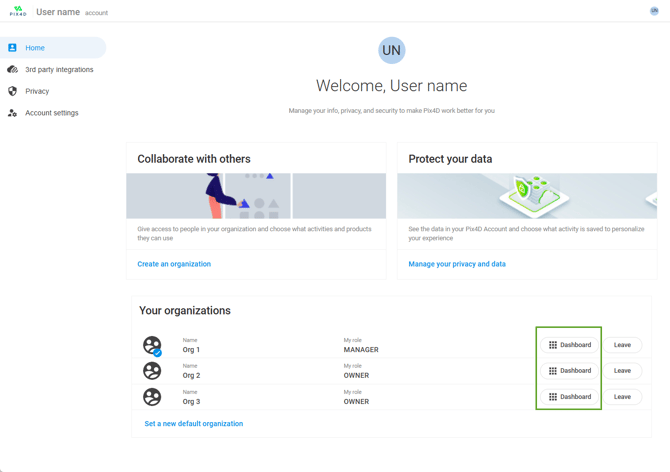
ホーム
ホームページには、そのユーザーに関連付けられているすべての組織が一覧表示され、各組織のダッシュボードにアクセスできます。
組織の作成方法
詳細については、「組織の作成と削除の方法」をご覧ください。
組織ポータルの管理
オーナーおよび マネージャーは 、ユーザー、ライセンス、クレジット、および組織の詳細を管理できます 。
組織の概要
-
ログインはこちら pix4d。
-
「アカウント設定」を開きます。
-
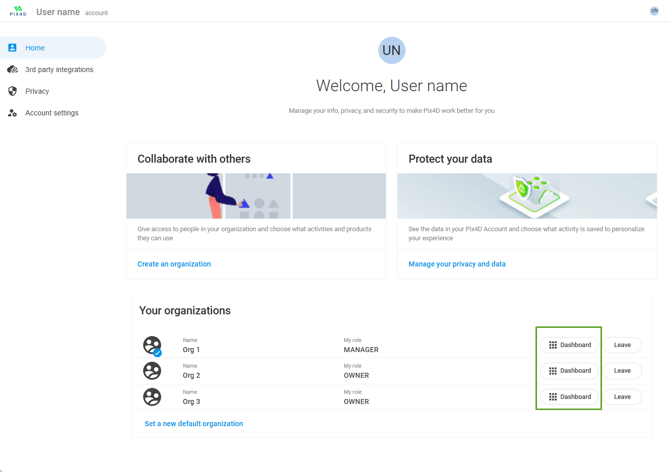
「ホーム」を選択して、すべての組織を表示してください。
-
組織の横にある「ダッシュボード」をクリックします。
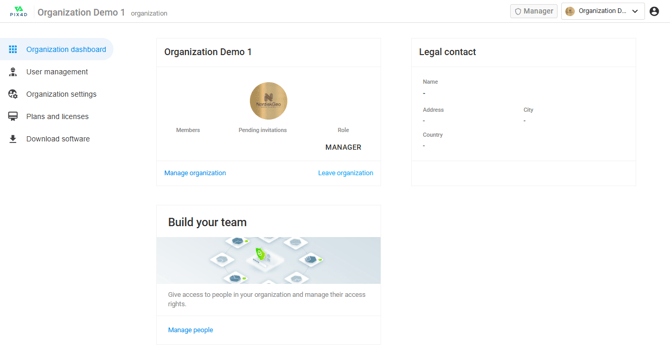
ダッシュボードには以下が表示されます:
-
-
会社および法的情報
-
残高
-
ユーザーの現在の役割
-
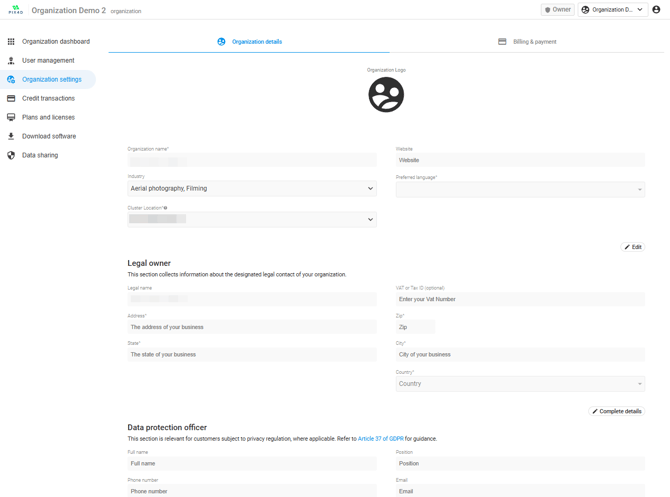
組織設定を編集する
(オーナー限定)
-
組織を選択してください。
-
「組織設定」をクリックします。
-
「編集」または「詳細を入力」を選択してください。
ユーザーを招待する
編集者
招待方法には2通りあります:
-
閲覧者
-
閲覧者
手順:
- 画面右上の 人を招待する.
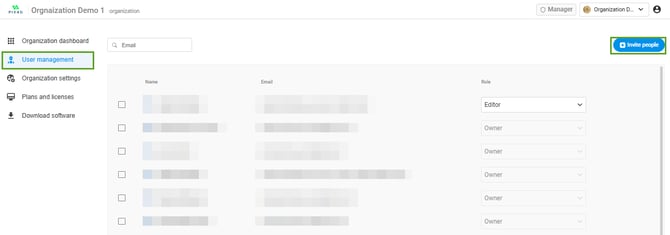
-
ユーザーのメールアドレスと役割を入力してください。
-
招待状を送ってください。
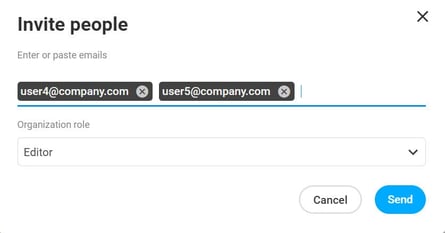
招待の動作
-
保留中の招待状は、以下の場所で確認できます:
ユーザー管理 > ユーザーアクセス管理リスト > ステータス = 「保留中」。 -
招待状の有効期間は15日間です。15日が経過すると、自動的に失効します。
-
招待は、承諾される前に取り消すことができます。保留中の招待を取り消すと、そのユーザーは再度招待されない限り、組織にアクセスできなくなります。
ユーザー承認フロー
-
ユーザーには、「招待を受け入れる」ボタンが記載されたメールが届きます。
-
すでにPix4D をお持ちの方は、直接ログインしてください。
-
アカウントをお持ちでないユーザーには、アカウント作成の手順が表示されます。
ユーザーの削除
オーナーおよび管理者限定。
-
ホーム →チームの編成→人材管理
-
ユーザーを選択してください。
-
「ユーザーを削除」をクリックします。
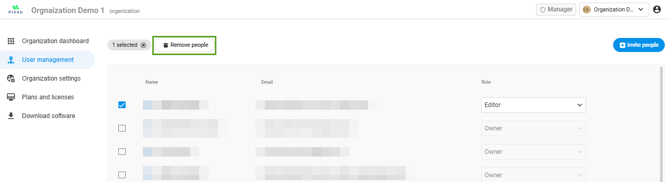
注: ユーザーを削除しても 、そのユーザーのPix4D 削除されません。
ライセンスの購入
(オーナーおよび管理者限定)
-
組織を選択してください。
-
「プランとライセンス」へ移動してください。
-
「マイプラン」の下にある「商品を購入」をクリックしてください。
-
商品を選択 >今すぐ購入。
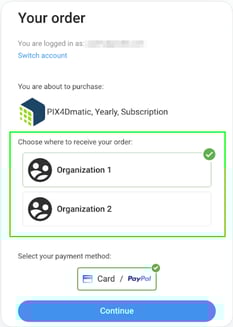
注: について クーポン利用、確認を行う前に、正しい組織を選択してください。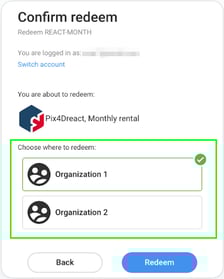
クレジットを購入する
(オーナーおよび 管理者限定 )
-
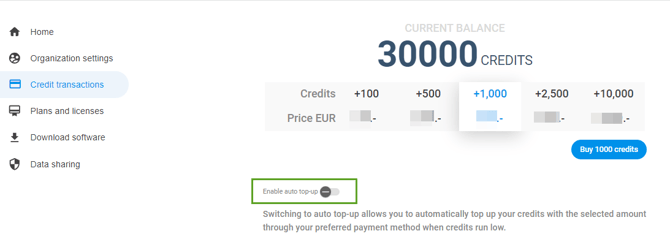
信用履歴を開く。
-
クレジットプランをお選びください。
-
(オプション)有効にする 自動チャージを有効にします。
メール通知の設定
通知には以下が含まれます:
-
有効期限が切れる、または切れたライセンス
-
残高不足
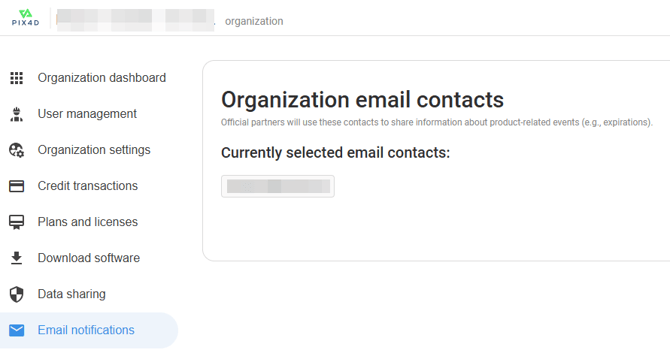
オーナーおよび管理者は、Pix4D されていないメールアドレスであっても、任意のメールアドレスを追加できます。
手順:
-
ログインはこちら pix4d
-
「組織」→「ダッシュボード」を選択してください
-
メール通知を開く
アカウント設定
ユーザーは、自分のアカウント情報や設定を更新することができます。
個人情報の変更方法
- 移動 pix4dへ移動してください。
- ログインしてください。
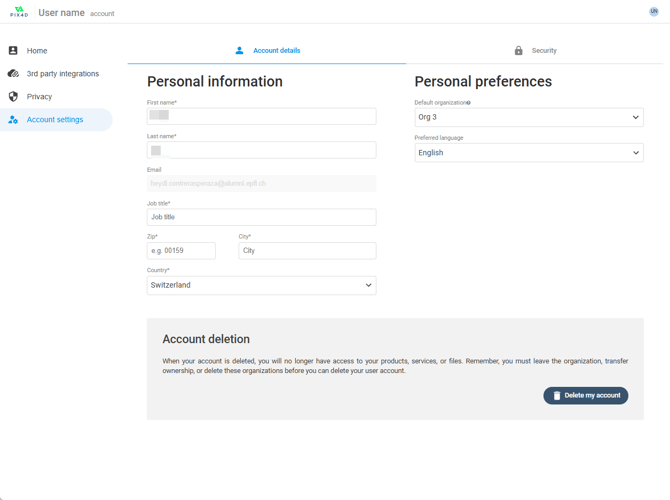
- 「アカウント設定」 → 「アカウント詳細」を開きます。
変更内容は自動的に保存されます。
デフォルトの組織を設定する
-
ログインはこちら pix4d。
-
「アカウント設定」に移動します。
-
「個人設定」→「編集」を選択します。
-
デフォルトの組織を選択してください。
PIX4D における動作:
-
PIX4Dmapper:処理を行う組織とライセンスを特定します。
-
PIX4Dfields PIX4Dreact:共有結果のアップロード先を指定します。
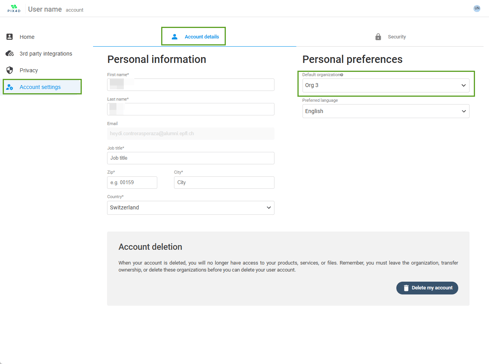
注:所属組織が1つしかないユーザーは、デフォルトの組織を変更できません。ユーザーが1つの組織にしか割り当てられていない場合、その組織がユーザーのデフォルトの組織となります。
ユーザーはデフォルトの組織を1つしか設定できません。
プライバシー設定
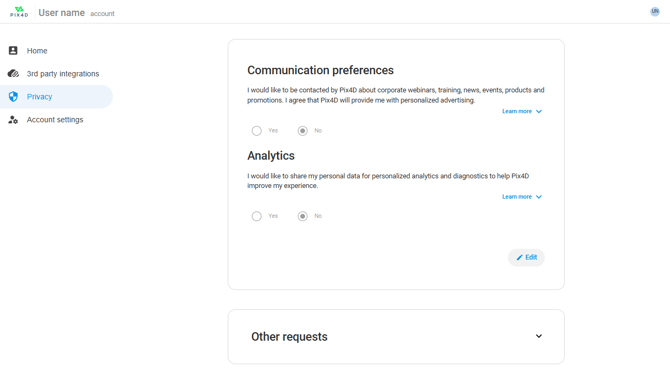
ユーザーは、通信設定や分析設定の調整、およびデータの削除をリクエストすることができます。
変更するには:
-
プライバシーを開示する。
-
「編集」をクリックします。
-
Click Save.
サードパーティ製サービスの連携
PIX4Dcloud 、結果を外部サービスへ転送することができます。
-
ArcGIS Online
「出力をArcGIS Onlineに転送する –PIX4Dcloud 」を参照 -
Trimble Connect
参照 出力をTrimble Connectに転送 –PIX4Dcloud