
目次
PIX4Dmatic
ベクトル化ツールの使い方
ベクトル化結果の編集方法
3Dビューで頂点を移動する
既存のジオメトリに頂点を追加する
既存のジオメトリから頂点を削除する
ポリラインを分割する
ポリラインを結合する
ポリラインを延長する
ポリラインをオフセットする
ジオメトリの編集 画像上のジオメトリの編集
ポリラインの簡略化によるジオメトリの編集
頂点の整列によるジオメトリの編集
ポリラインのドラップ
レイヤー
ベクトルレイヤーのエクスポート
ベクトル化ツール
PIX4Dmaticでは、以下のベクトル化ツール(およびキーボードショートカット)が利用可能です:
 マーカー (M)。2Dまたは3Dビュー上の任意の点をクリックしてマーカーを作成します。
 折れ線 (L)。ポリラインを定義するには、2Dまたは3Dビュー上で少なくとも2つの点をクリックする必要があります。
 円 (C). 円を描くには、2つの方法があります:
- 中心、半径:最初の頂点は円の中心を定義し、2番目の頂点は円周上の点を定義します。円オブジェクトは常に水平方向に配置され、その高さは中心として選択された点群の点の座標によって定義されます。2番目の点も点群に含まれている必要がありますが、円は最初の点によって定義された中心の高さで描画されます。
- 3つの点。3つの点を選択して、それらを含む円を調整します。
注:3Dビューでは、専用のベクトル化ツールを使用して円を作成できます。3D表示では、円は平面上に描画されます。断面図では、円は自動的に断面に合わせて配置されます。
 ポリゴン (P). ポリゴンを定義するには、2D または 3D ビュー上で少なくとも 3 箇所をクリックする必要があります。デフォルトでは、ポリゴンは平面として作成されますが、作成前に「平面性」のトグルをオンまたはオフにすることで、この設定を変更することができます。
- 「平面ジオメトリ」の切り替えがオンの場合、高さは頂点の高さの平均値となります。
- 平面ジオメトリの切り替えがオフの場合、各頂点の高さはDSMから取得されます。
注:共通の頂点を使用してポリゴンを作成することもできます。対象となるすべてのポリゴンは、同じレイヤー上に配置されている必要があります。
 多角形の穴 (H). ポリゴン内に穴を定義するには、3Dビュー上で少なくとも3か所をクリックする必要があります。この機能を使用するには、あらかじめポリゴンを選択しておく必要があります。
.svg) アーク (A). 3Dビュー上で、円弧を定義するには、少なくとも3か所をクリックする必要があります。
アーク (A). 3Dビュー上で、円弧を定義するには、少なくとも3か所をクリックする必要があります。 架線 (U)。自由に吊り下げられた電線、チェーン、ロープのベクトル化に使用します。3Dビュー上で、少なくとも3か所をクリックする必要があります。
ヒント:カテナリー曲線をベクトル化する場合、クリックする順序は重要ではありません。カテナリー曲線を表す数学的な直線は、クリックされたすべての点に基づいて計算されます。
ベクトル化ツールの使い方
- ツールバーからツールを選択するか、キーボードショートカットを使用してください。
- 2Dまたは3Dビュー上で左クリックし、ベクトル化を開始するための最初の頂点を作成します。
- 左クリックを続け、ジオメトリに頂点を追加してください。
- (任意)Escキーを押すと、ベクトル化をキャンセルできます。
- 図形を完成させるには:
- 2Dまたは3Dビューで右クリックし、最後の頂点を追加してジオメトリを完成させます。
- あるいは、Enter キーを押して編集内容を確定し、ジオメトリの作成を完了してください。
- (任意)もう一度右クリックしてベクトル化ツールを終了し、
 簡単な選択 (デフォルト)。
注: Enterキーを押すと、追加の頂点を追加せずに現在のジオメトリが確定されます。ベクトル化を高速化するには、右クリックを使用することをお勧めします。これにより、最終的な頂点を配置すると同時にジオメトリが完成します。
ベクトル化の結果を編集する方法
3Dビューで頂点を移動するには
-
「単純選択ツール」を使ってオブジェクトを選択します。
-
既存のジオメトリをクリックしてください。
-
頂点をクリックして、新しい位置までドラッグします。
頂点を新しい位置に移動すると、編集内容が自動的に反映され、新しいジオメトリの作成や既存のジオメトリの編集を続けることができます。
既存のジオメトリに頂点を追加するには
-
「単純選択ツール」を使ってオブジェクトを選択します。
-
頂点を追加したいセクションにカーソルを合わせます。
-
クリックして新しい頂点を作成します。
既存のジオメトリから頂点を削除するには
-
「単純選択ツール」を使ってオブジェクトを選択します。
-
既存のジオメトリをクリックしてください。
-
頂点をクリックし、Delete キーを押します。
ポリラインを分割する
-
「単純選択ツール 」を使ってオブジェクトを選択します。
-
オブジェクトを分割したい頂点を選択すると、その頂点が紫色に変わります。
-
頂点を右クリックする
-
「ポリラインの分割」をクリックします。
ポリラインが分割されると、2つの独立したポリラインが作成されます。これらのポリラインは、分割された頂点を共有しています。
ポリラインを結合する
-
「単純選択ツール」を使用して、最初のポリラインの頂点を選択します。
-
Shift キーを押したまま、2本目のポリラインの頂点を選択します。
-
Shift キーを押したまま、共有頂点を右クリックし、「ポリラインを結合」をクリックします。
ポリラインが結合されると、1本のポリラインが作成されます。
重要:結合するポリラインは、同じレイヤー上に存在する必要があります。
ポリラインを延長する
- 「単純選択ツール」を使ってオブジェクトを選択します。
- ポリラインを延長したい頂点を選択してください。ポリラインは端点からのみ延長できます。
- 頂点を右クリックする
- 「ポリラインを続行」をクリック
ポリラインをオフセットする
- 「単純選択ツール」を使ってオブジェクトを選択します。
- 右クリックとポリラインのオフセット
- このポリライン上に新しい断面図が作成されます。
- ポリラインのコピーを作成するために、水平方向および垂直方向のオフセットを入力してください。
画像上の形状の編集
画像上の頂点を移動するには:
- 「単純選択ツール 」を使って、オブジェクトをクリックします。
- 画像上の頂点をクリックし、少なくとも2つの画像上で新しい位置までドラッグしてください。
- Enterキーを押して変更を確定してください。
- (任意)Escキーを押すと、編集をキャンセルできます。
少なくとも2つの画像で頂点を新しい位置に移動すると、その頂点の位置は自動的に変更・更新されます。
ポリラインの簡略化による形状の編集
複雑なポリラインは、頂点の数を減らしたり増やしたりすることで簡略化することができます。ポリラインを点群に重ねた際、その複雑さを調整するオプションが利用可能です。手動で作成されたポリラインは、頂点間のセグメントで構成されています。

ポリラインの簡略化を変更するには、以下の手順に従ってください:
- シンプルな選択ツールを使って、ポリラインを選択してください。
- ポリラインの簡略化メニューを表示するには、[ ] をクリックしてください。 ポリラインの簡略化
 PIX4Dmatic の左下隅にある、オブジェクト名の近くにあります。
 - スライダーを使って、1から10までの範囲で簡略化のレベルを調整してください
- 1:最大限の簡略化。
- 8(デフォルト):デフォルトの簡略化レベル。
- 10:簡略化を行わない。すべての頂点を保持する。
頂点アラインメントを使用したジオメトリの編集
頂点が2つ以上あるオブジェクト(ポリライン、ポリゴン、ボリュームポリゴン)については、頂点を特定の高度に揃えることが可能です。
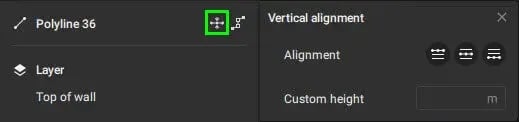
頂点を垂直に揃えるには:
- 「単純選択ツール」を使ってオブジェクトを選択します。
- 垂直配置メニューを表示するには、[ ] をクリックします 頂点を揃える
 PIX4Dmatic の左下隅にあるオブジェクト名の近くにあるアイコンをクリックし、希望するアライメントを選択してください:
 最上部に揃える: 選択したオブジェクトのすべての頂点が、最も高い頂点に合わせて垂直方向に移動されます。
 平均に合わせて: 選択したオブジェクトのすべての頂点が、そのオブジェクトの全頂点の平均高度に合わせて垂直方向に移動されます。
 最も低い位置に揃える: 選択したオブジェクトのすべての頂点が、最も低い頂点に合わせて垂直方向に移動されます。
- カスタム高さ:選択したオブジェクトのすべての頂点を、指定されたカスタム高さに合わせて垂直方向に移動します。
注:ポリゴンは非平面サーフェスとして設定する必要があります。
ポリラインをドラップする
ポリラインを点群に被せると、その表面に自動的に沿うようにフィットさせることができます。この処理により、点群ジオメトリの最上部の点と一致する頂点が生成されます。
「ドレープポリライン」ツールを使用するには:
- ポリラインを選択してください。
- 選択したポリラインを右クリックして、コンテキストメニューを表示します。
- コンテキストメニューから「Drape ポリライン」オプションを選択します。
- ポリラインが可視の点群に重ねられ、「複雑度」スライダー 付きのポリライン簡略化ウィンドウが表示されます。
- (任意) 複雑度スライダー ドレープされたポリラインが指定された仕様に合うまで調整できます。
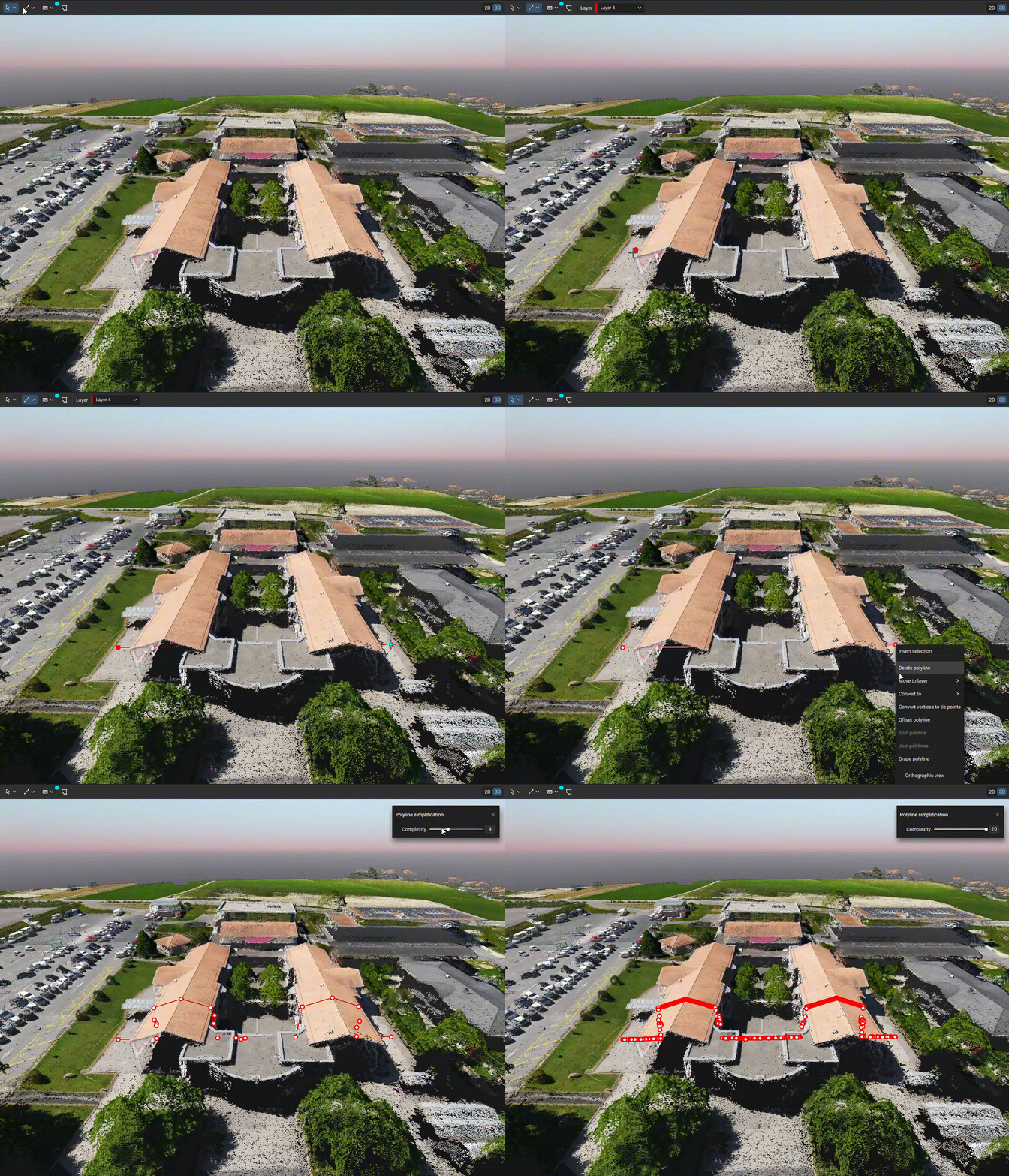
ヒント:ポリラインのドラップ機能は、断面図でも利用できます。この機能の詳しい使い方については、こちらのリンクをご覧ください。
レイヤー
ベクトル化ツールで作成されたすべての形状は、レイヤーに整理されます。これらのレイヤーは、プロジェクトの具体的なニーズに応じて、さまざまな形状を管理・分類するのに役立ちます。
各層の特性は以下の通りです:
- 色:レイヤーの色を変更します。レイヤー内のすべてのジオメトリが同じ色で塗りつぶされます。
- 線の太さ:レイヤー内の線(ポリライン)の太さ、または外周線の太さ(ポリゴンおよび円)を変更します。
- すべて選択: レイヤー内のすべてのエンティティを選択します 。
- 名前の変更: レイヤーの名前を変更します 。
- ジオメトリの三角測量: キャリブレーション済みのカメラが最新の状態であれば、古いレイヤーのジオメトリを更新する
- 古い体積をすべて計算する: 体積の計算結果が古くなった場合、 このツールはすべての体積を一度に計算します。
- エクスポート: 形式とレイヤーを選択して、ジオメトリをエクスポートします 。
- 削除: 選択したレイヤーとその中のすべてのコンテンツが削除されます。
- レイヤーのロック。 レイヤーをロックできるようになりました 。レイヤーがロックされると、その中に含まれるジオメトリは変更できなくなります。ロックされたジオメトリはグレー表示され、変更できないことが明確に示されます。
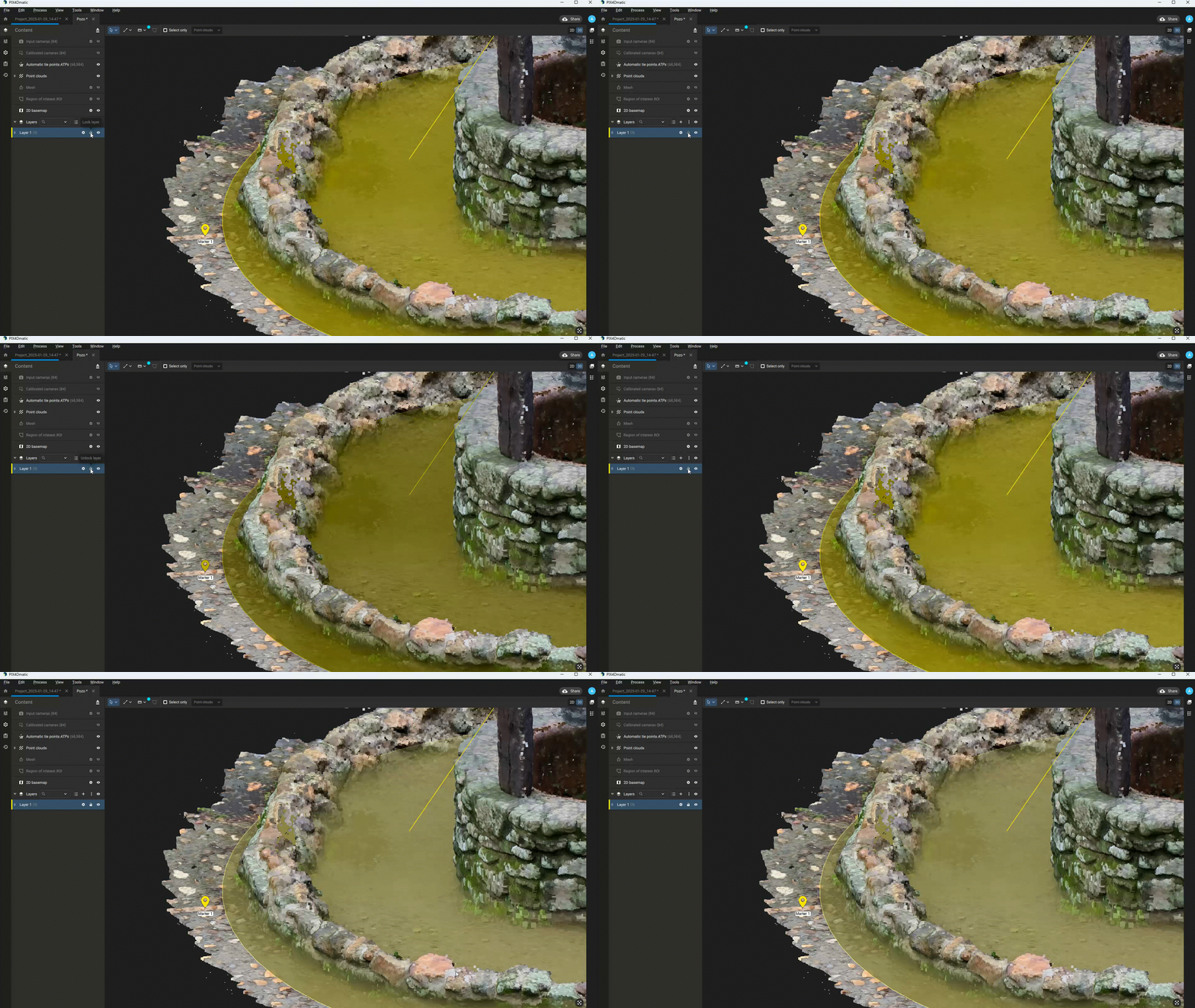
ベクターレイヤーのエクスポート
エクスポートが必要なベクターレイヤーは、要件に合わせて絞り込むことができます。特定のレイヤーを選択[1]したり、オブジェクトの種類で絞り込んだり[2]したりすることが可能です。
ベクトルレイヤーは、.dxf、.zip shp、.shp、GeoJSON、および.csv(マーカーのみ)形式でエクスポートできます[3]。「頂点をマーカーとしてエクスポート」が有効になっている場合、ジオメトリのすべての頂点がマーカーとしてエクスポートされます。
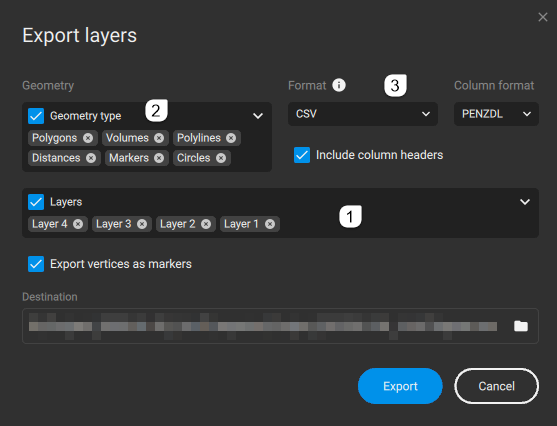
注:DXF(Autodesk用)では、ポリゴンが三角メッシュとしてエクスポートされます。サードパーティ製ソフトウェアの場合、「DXF」オプションを選択すると、ポリゴンがポリライン(輪郭線のみ)に変換されます。
.csv形式(カンマ区切り値)を選択した場合、マーカーのみがエクスポートされます。出力される表の形式は設定可能です。
| 形式 | 意味 |
| PENZDL | ポイント名、東座標、北座標、Z座標、説明、ラベル |
| PNEZDL | ポイント名、北緯座標、東経座標、Z座標、説明、ラベル |
| PXYZDL | ポイント名、X座標、Y座標、Z座標、説明、ラベル |
| PYXZDL | ポイント名、Y座標、X座標、Z座標、説明、ラベル |
| PENZD | ポイント名、東座標、北座標、Z座標、説明 |
| PNEZD | ポイント名、北緯座標、東経座標、Z座標、説明 |
| PXYZD | ポイント名、X座標、Y座標、Z座標、説明 |
| PYXZD | ポイント名、Y座標、X座標、Z座標、説明 |
| PENZL | ポイント名、東座標、北座標、Z座標、ラベル |
| PNEZL | ポイント名、北緯座標、東経座標、Z座標、ラベル |
| PXYZL | ポイント名、X座標、Y座標、Z座標、ラベル |
| PYXZL | ポイント名、Y座標、X座標、Z座標、ラベル |
| PENZ | ポイント名、東座標、北座標、Z座標 |
| PNEZ | ポイント名、北緯座標、東経座標、Z座標 |
| PXYZ | ポイント名、X座標、Y座標、Z座標 |
| PYXZ | ポイント名、Y座標、X座標、Z座標 |
| ENZ | 東座標、北座標、Z座標 |
| NEZ | 北座標、東座標、Z座標 |
| XYZ | X座標、Y座標、Z座標 |
| YXZ | Y座標、X座標、Z座標 |