処理オプション
点群データの入力
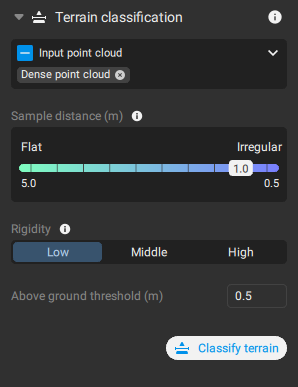
地形分類プロセスで使用される点群を定義します:
- すべて - 既定値:「コンテンツ」>「点群」にあるすべての点群が処理に使用されます。
- 表示されているもののみ。「コンテンツ」>「点群」に表示されている点群のみが処理に使用されます。
距離の例
- サンプル間隔 [単位]: アルゴリズムのサンプリンググリッドサイズを指定します。範囲はプロジェクト座標系の単位によって異なります:
- 5.0 m ~ 0.5 m、1.0 m ~ 既定値。
- 15.0 フィート - 1.5 フィート、3.0 フィート - 既定値
例: サンプル間隔パラメータの適切な値の設定は、入力点群の特性に大きく依存します:
- サンプル間隔を広く設定:単純で平坦な領域や、点群の密度が低い場合に適しています。
- サンプル間隔を小さくする:地形の起伏が激しい地域や、建物が密集している地域の場合。サンプル間隔を小さくすることで、地形の細部をより鮮明に捉えることができます。
注: サンプル間隔パラメータは処理時間に直接影響します。0.5 m や 1.5 ft といった小さい値を設定すると、処理時間が長くなる可能性があります。
剛性
- 剛性(低 - デフォルト、中、高):地形をシミュレートするファブリックの物理パラメータです。剛性が低いと柔らかく、よりしなやかに垂れ下がります。剛性が高いと硬くなり、垂れ下がった際のたわみが少なくなります。
地上境界線
- 地上からの閾値 [単位] (0.5 m、1 ft - デフォルト):入力点群内の点と、「サンプリング距離」および「剛性」パラメータに基づいて生成された表面との間の最大許容距離を決定します。最適な値は、点群の元の密度と再構築の品質によって異なります。
結果
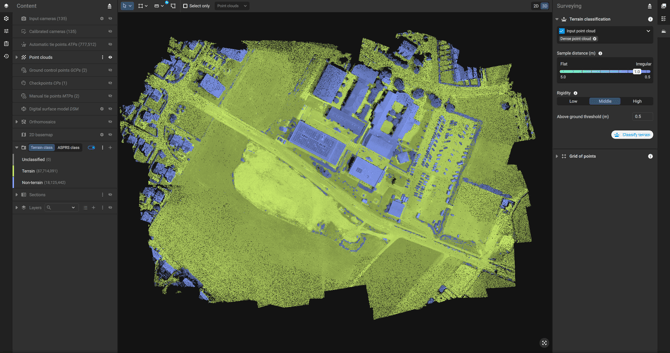
その結果、3つの異なるクラスに分類された点群が得られます。結果を確認するには、コンテンツパネルで「Terrain」クラスの可視化を有効にする必要があります:
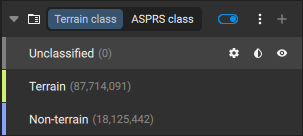
- 未分類: 分類されなかった点群に対応する点。
- 地形( 緑色):地形として分類された地点。
- 非地形( 青色):非地形として分類された地点。
地形クラスを表示するには、 点群 そして 地形クラス 可視性 ( ) を選択する必要があります。もしポイントが表示されていない場合は、 点群 セクション。これにより、地形クラスの表示が上書きされます。
地形クラスの表示色を変更するには:
- モノクロ(デフォルト)の場合は、[クリック] 白黒で表示
 .
. - RGBについては、ここをクリックしてください RGBでクラスを表示する
 .
.
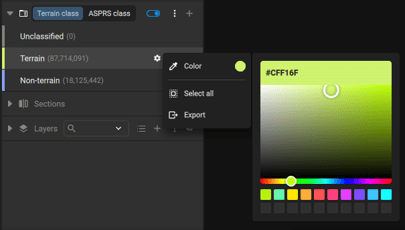
注: 地形クラスのデフォルトの色は、クラスのプロパティから変更することができます( )
)