関連記事:
| 組織管理 - 概要 | リソースに対するチーム単位のアクセス制御 | ライセンスのチームアクセス制御 |
アクセス:
- PIX4Dcloud またはPIX4Dcloud のライセンスが必要です。ライセンスをご希望の場合は、営業部門までお問い合わせください。
- pix4d にアクセスし、Pix4D でログインしてください。
目次
ライセンスにおけるチームアクセス制御の概要
ライセンスへのアクセス権の付与
ライセンスのシート使用状況の確認
使用中のシートの解放
チームアクセス制御を使用したデータセットの処理
「PIX4Dcloudに共有」によるデータセットの可視化
ライセンスへのアクセス権の取り消し
ライセンスにおけるチームアクセス制御の概要
組織管理におけるチームアクセス制御の観点では、「メンバー」とは、組織内の役割を持たない人物を指します。そのアクセス権限は、組織内で招待された特定のリソース(フォルダ、サイト、またはデータセット)に限定されます。
情報:
- この機能は、PIX4Dcloud およびPIX4Dcloud をご利用のお客様のみがご利用いただけます。
- ライセンスの枠を確保するには、ユーザーはまず組織(オーナー、マネージャー、エディター、リーダー、またはメンバー)またはPIX4Dcloud (メンバーロール )に直接招待される必要があります。
ライセンスへのアクセス権限は、組織内でのユーザーの役割(所有者、管理者、編集者、閲覧者、またはメンバー)によって決まります。
-
組織レベルのオーナー、マネージャー、およびエディターは、組織内で利用可能なすべてのライセンスについて、自動的に利用権限が与えられます。
- 組織レベルで 「所有者」または 「管理者 」の役割を持つユーザーからアクセス権限が付与された場合、読者および メンバーは ライセンスの対象となる可能性があります 。
-
座席の割り当ては、デスクトップソフトウェアおよびモバイルアプリに限定されます。
-
クラウド製品にはライセンス数(シート数)の割り当てはありません。クラウド製品内で適切な権限を持ってデータセットにアクセスする権利は、当該リソースのロールに関連付けられています。
ライセンスへのアクセス権の付与
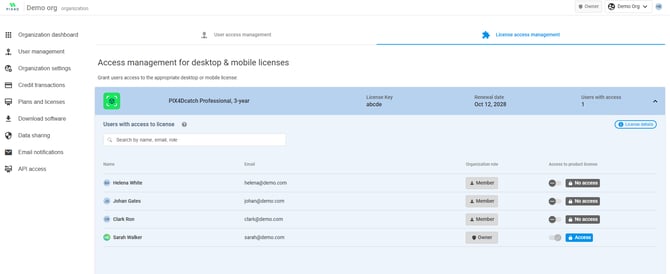
デスクトップライセンスへのアクセス権を付与できるのは、組織レベルの 「オーナー」および 「マネージャー 」のみです:
-
Pix4D にログインしてください。
-
該当する組織を選択し、「ダッシュボード」をクリックします。
-
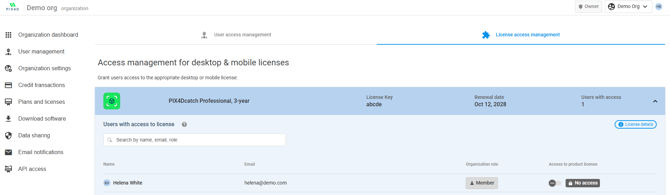
「ユーザー管理」>「ライセンスアクセス管理」に移動します。
-
希望するライセンスの「v」をクリックして、ライセンスの詳細を展開してください。
-
組織への招待を受け入れたすべてのユーザーを一覧表示します。
-
-
必要なユーザーにアクセス権を付与してください。
免許証の座席使用状況の確認
シート使用状況の確認は、デスクトップライセンスに対してのみ行うことができます。
空席数を確認するには:
-
Pix4D にログインしてください。
-
組織を選択し、ダッシュボードを開きます。
-
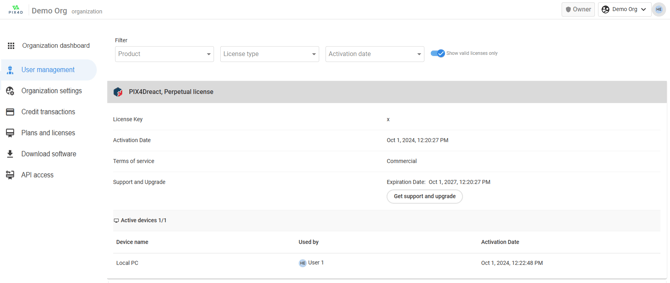
「プランとライセンス」>「ライセンス」に移動します。
-
目的のライセンスを特定し、「アクティブなデバイス」の情報を確認してください。
どのユーザーが座席を使用しているかを確認するには:
-
Pix4D にログインしてください。
-
組織を選択し、ダッシュボードを開きます。
-
「プランとライセンス」>「ライセンス」に移動します。
-
希望するライセンスの下で、「アクティブなデバイス」>「使用状況」を確認してください。
占有されている座席を空ける
情報: Pix4D ライセンスのシートは、ログアウトすることで解放することができます。
デスクトップライセンスまたはアプリで占有されているシートを解放するには、以下の手順に従ってください:
-
PIX4Dmatic: ユーザーアイコンの下にある [アカウント] > [デバイスマネージャー] > [ライセンスの解放] を選択します。
-
デバイスの無効化は、バージョン 1.67.0 以降で利用可能です。
-
-
PIX4Dsurvey: ユーザーアイコンの下にある「デバイスマネージャー」 > ⋮ > 「ライセンスを解放」を選択します。
-
PIX4Dcatch: [アカウント設定] で [組織] を選択し、[リリース] をクリックします。
-
申請が非アクティブの場合、12時間ごとにその枠は自動的に解放されます。
-
-
PIX4Dfields PIX4Dreact:リモートでのライセンス無効化はサポートされていません。ユーザーは使用後にログアウトし、ライセンスを解放する必要があります。
-
PIX4Dmapper:
-
ソフトウェアで、右上のユーザーアイコンをクリックし、「ログアウト」を選択するか、
-
組織ポータル:プランとライセンス > ライセンス > PIX4Dmapper > アクティブなデバイス > デバイスの無効化。詳細については、「リモートでのデバイス無効化 -PIX4Dmapper」をご覧ください。
-
PIX4Dcloudを使用したデータセットの処理
PIX4DPIX4Dcatchより:
-
もし PIX4Dcloud と PIX4Dcatch ライセンスが異なる組織に属している場合は、[プロジェクトのアップロード] ウィザードの[アカウントと組織] で、正しい組織を選択してください。
-
「アップロード先」で、データセットの処理を行うフォルダまたはサイトを選択してください。そのリソースにおいて、ユーザーのロールは「編集者」以上である必要があります。詳細については、「FAQ - 組織の管理」をご覧ください。
-
PIX4Dcloud がPIX4Dcatch とは異なる組織に属している場合、以下の手順PIX4Dcatch からPIX4Dcloud 所属組織を指定することができます: PIX4DcatchからPIX4Dcloud 所属組織を選択する。
- データセットを処理できるのは、以下のロールを持つユーザーのみです:組織レベル での 「所有者」、「管理者」、または「編集者」ロール 、および フォルダまたはサイトレベルでの 「メンバー(編集者)」または「メンバー(管理者)」ロール 。
-
PIX4Dmaticより:
-
プロジェクトを作成し、処理オプションを選択したら、[ファイル] > [PIX4Dcloud [PIX4Dcloud] を選択します。
-
アップロード先を指定し、対象のフォルダまたはサイトにおけるユーザーの権限が「編集者」以上であることを確認してください。詳細については、「 PIX4Dcloud での処理PIX4Dcloud PIX4Dmatic」をご覧ください。
- データセットを処理できるのは、以下のロールを持つユーザーのみです:組織レベル での 「所有者」、「管理者」、または「編集者」ロール 、および フォルダまたはサイトレベルでの 「メンバー-編集者」または「メンバー-管理者」ロール 。
PPIX4Dmapperより:
- プロジェクトを作成し、処理オプションを選択したら、次の画面に進んでください プロジェクト > プロジェクトファイルをアップロード...
- PIX4Dmapperアップロード先を指定することはできないため、データセットPIX4Dcloud で直接処理されます。アクセス権限を持つのは、組織レベルでの「オーナー」、「マネージャー」、または 「エディター」の役割のみであり、「リーダー」や 「メンバー」にはアクセス権がありません。
お知らせ: PIX4Dmapper PIX4Dcloud データセットのアップロード処理フローは、まもなく大幅に変更されるPIX4Dcloud 詳細については、「サービス終了のお知らせ:クラウド製品におけるPIX4Dmapper 処理パイプライン」をご覧ください。
「Share toPIX4Dcloud」機能によるデータセットの可視化
データセットは、PIX4Dcloud直接共有および可視化することも可能です。これを行うには、ユーザーが組織レベルで「オーナー」、「マネージャー」、または「エディター」の役割 を持っているか、対象のリソース(フォルダーまたはサイト)において「Member_Manager」または「Member_Editor」の役割 を持っている必要があります。
-
PIX4Dmatic: [ファイル] >PIX4Dcloud [PIX4Dcloudに共有PIX4Dcloud の順に選択し、入力データ、出力データ、およびアップロード先を選択します。
-
PIX4Dsurvey: [ファイル] >[PIX4Dcloudに共有PIX4Dcloud] を選択し、レイヤー、出力データ、アップロード先を選択してから、[共有] をクリックします。
-
PIX4Dfields: 右上の隅にある[エクスポート] > [共有] をクリックし、レイヤーとアップロード先を選択してから、 「アップロード」をクリックします。
-
PIX4Dreact: 右上の隅にある[エクスポート] > [共有] をクリックし、レイヤーとアップロード先を選択してから、 「アップロード」をクリックします。
ライセンスへのアクセス権の取り消し
組織レベルの 「所有者」および 「管理者 」のみが、デスクトップライセンスへのアクセス権を取り消すことができます。
デスクトップライセンスまたはアプリへのアクセス権を取り消すには、以下の手順に従ってください:
-
Pix4D にログインしてください。
-
組織を選択し、ダッシュボードを開きます。
-
「ユーザー管理」>「ライセンスアクセス管理」に移動します。
-
希望するライセンスのライセンス情報( )を表示するには、vをクリックして展開してください。
-
組織への招待を受け入れたすべてのユーザーが表示されます。
-
-
権限を取り消すべきユーザーのアクセス権を無効にします。