
PIX4Dmaticの選択ツール
PIX4Dmaticでは、以下の選択およびベクトル化ツール(+キーボードショートカット)が利用可能です:
 簡単な選択 (S)
 長方形選択 (R)
 多角形の選択 (J)
 オブジェクトの選択 (Y)
 色の選択 (Shift+C)
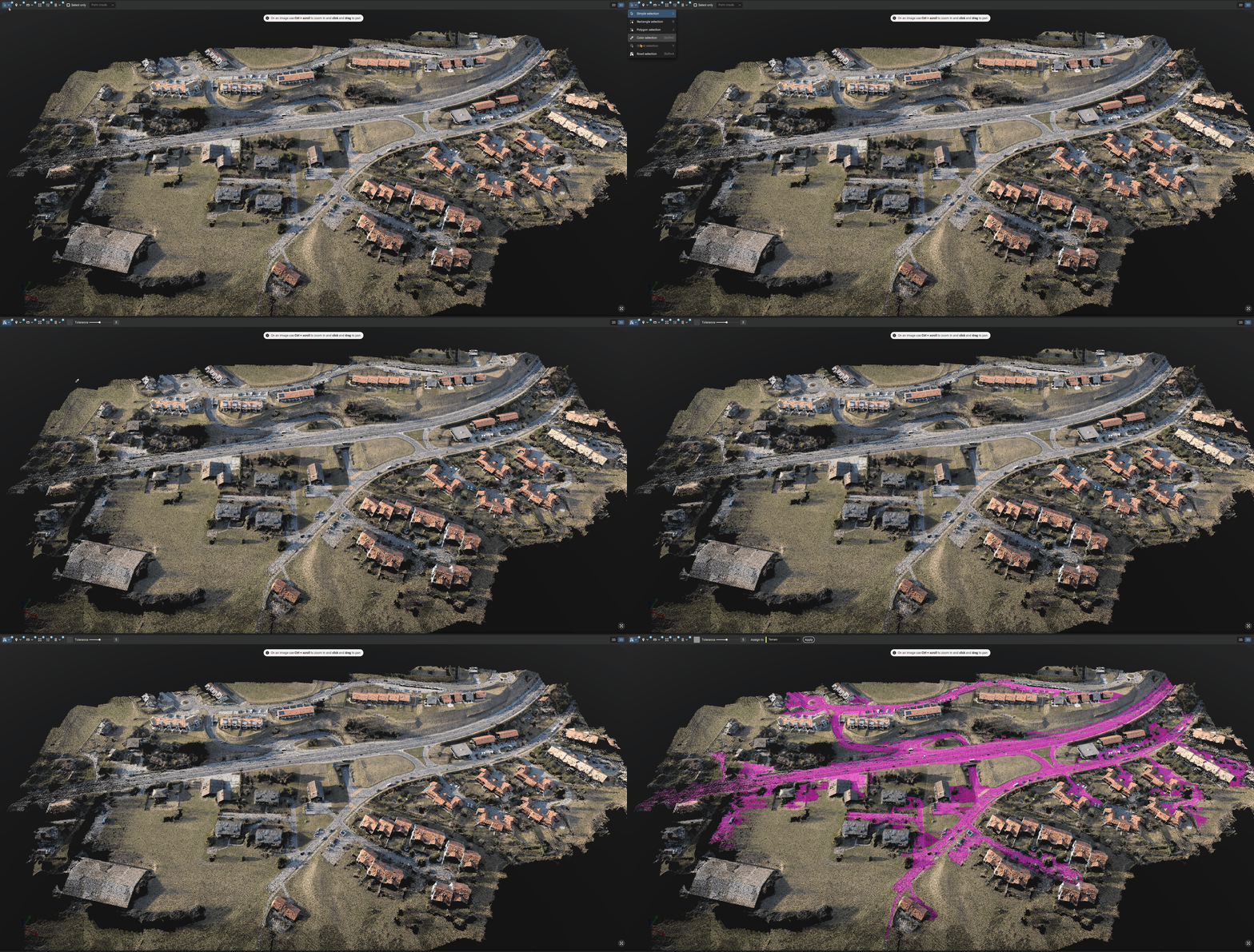
 道路の選択(Shift + A)
PIX4Dmaticでの選択ツールとベクトル化ツールの使い方
選択ツールの詳細:
- 簡単な選択(デフォルト): オブジェクトをクリックして 選択します。
- 長方形選択: 最初の点をクリックし、2番目の点に移動して長方形を定義します。長方形の内側にあるすべてのオブジェクト、点群、およびジオメトリが選択されます
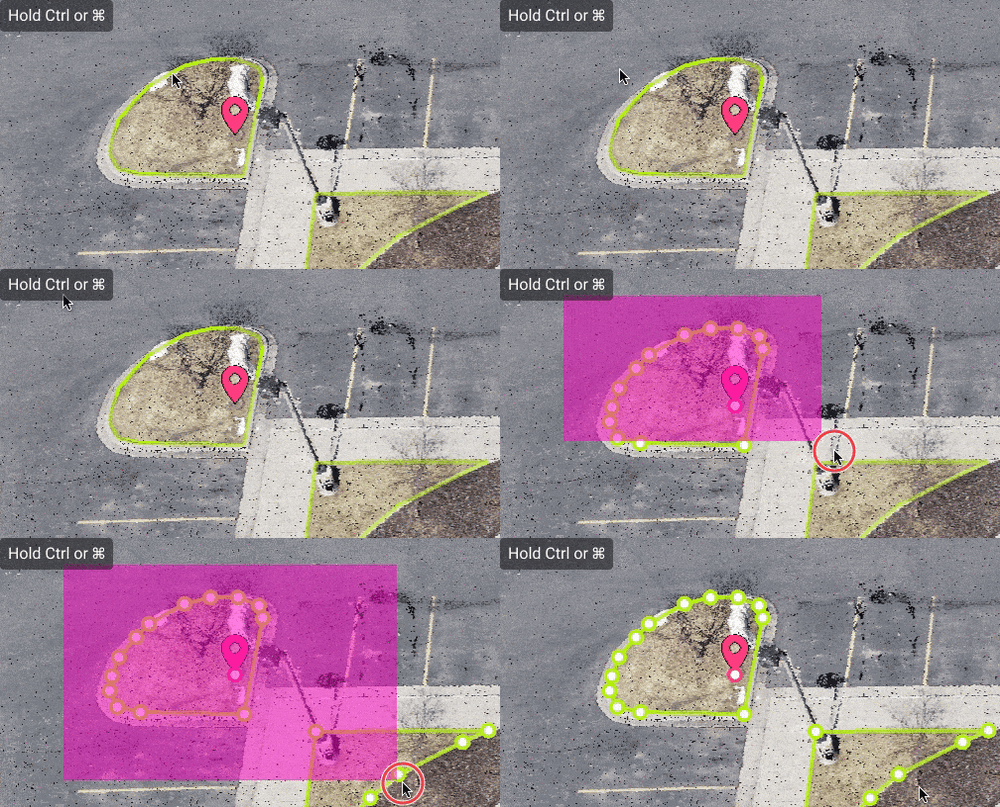
- 多角形の選択:選択範囲を指定するために、必要な数の点をクリックしてください。
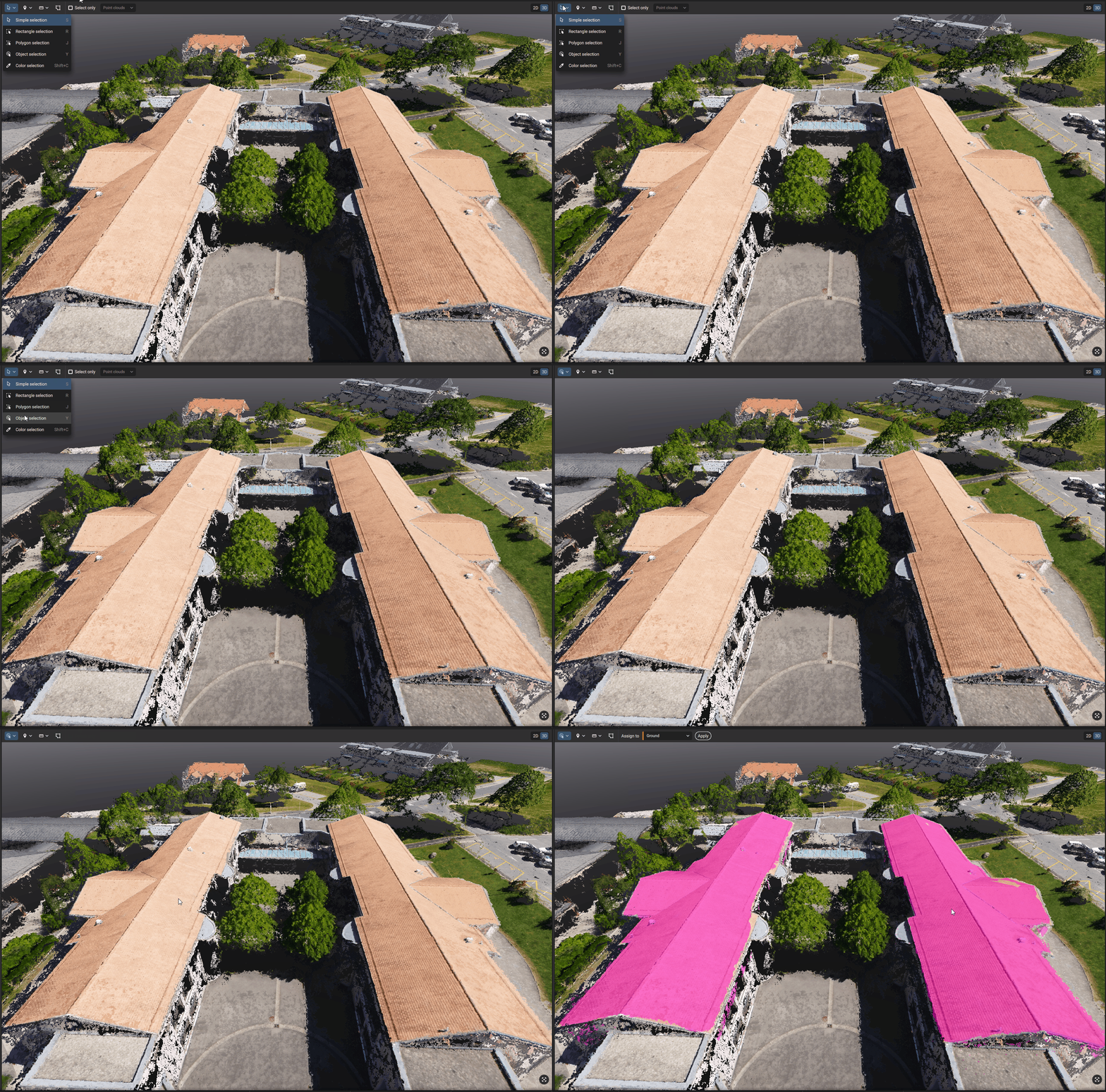
- オブジェクトの選択: 目的のエンティティをクリックすると、そのエンティティに関連する点群が選択されます。詳細については、こちらをご覧ください。 記事.
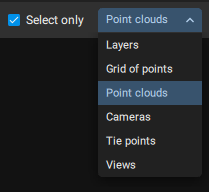
注:選択ツールでは、「選択のみ」オプションを有効にすることで、特定のエンティティのみを選択することができます。
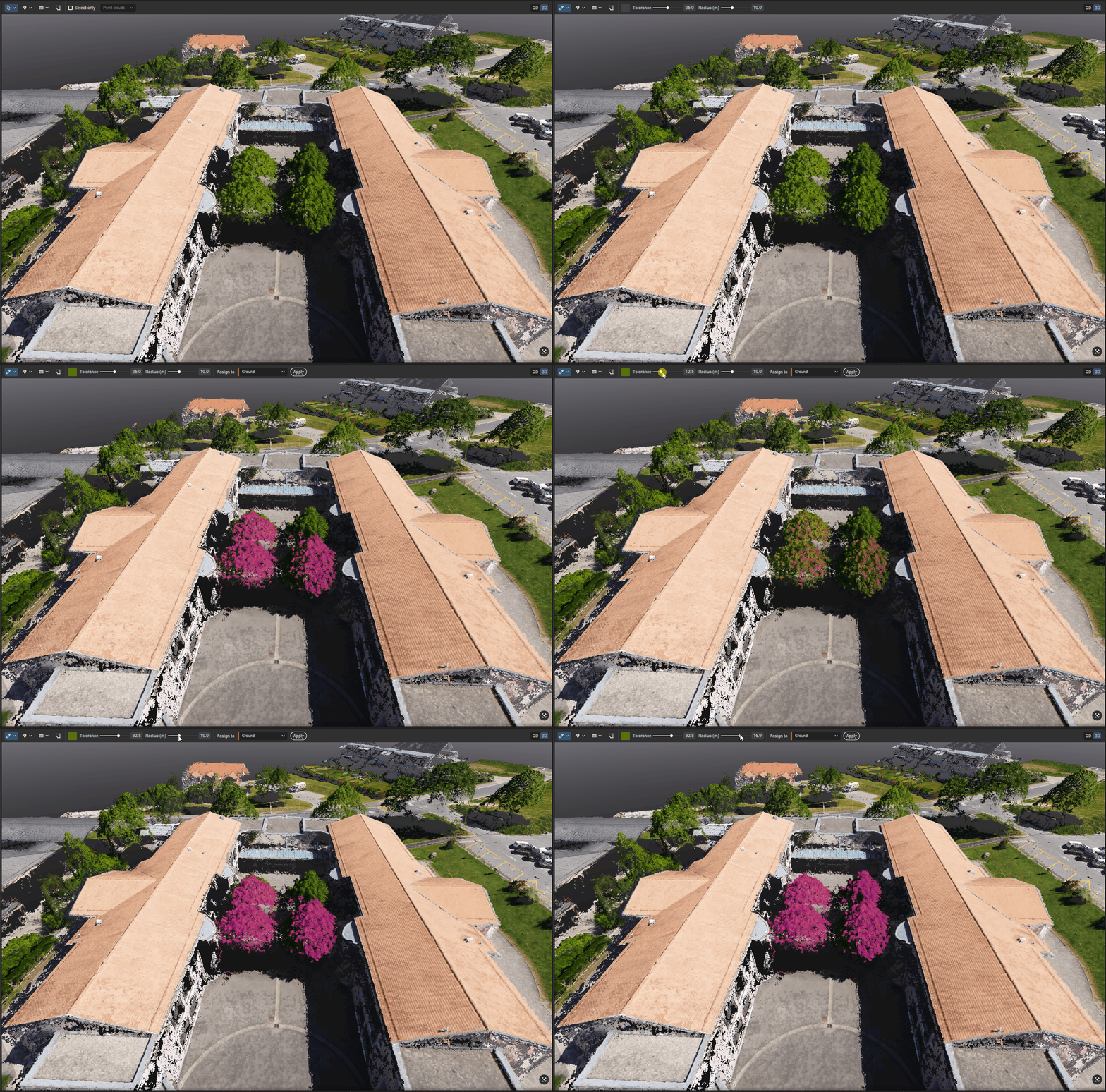
- 色の選択: 色を選んでください。すると、指定された許容範囲と半径内の類似した色が選択されます。
- 道路の選択。 ポイントを選択し、色と許容範囲に応じて、該当するすべてのポイントを選択します。
PIX4Dmatic選択結果を編集する方法
- 選択の変更: 別の要素をクリックすると 、選択内容が切り替わります。
- 長方形選択: 長方形選択が確定すると 、変更することはできません。
- ポリゴンの選択:ポリゴンの選択が確定すると、変更することはできません。
- オブジェクトの選択: 別のエンティティをクリックすると 、選択内容が変更されます。
- 色の選択: 1回のクリックにつき1色のみ 選択できます。選択した色に新しい色を追加することはできません。
- 線の選択。クリック1回につき1つの選択のみ可能です。選択範囲に新しい色を追加することはできません。
ヒント:長方形、多角形、およびオブジェクト選択を使用する場合、Shiftキーを押しながら新しい選択範囲を作成することで、既存の選択範囲にポイントを追加することができます。
また、新しい選択範囲を作成する際にAltキー(Windows)またはOption ⌥キー(macOS)を押すことで、既存の選択範囲からポイントを削除することも可能です。