
はじめに
組織の設定は、「組織の詳細」と「請求・支払い」に分かれています
編集者:
編集者:
以下は、選定された組織に関する主な詳細です。
組織の詳細は以下の通りです:
- 組織のロゴ
- 組織名
- ウェブサイト
- 業界
- 希望する言語
- クラスタの位置
このオプションを変更しても、組織が所有する既存のデータセットは移動されません。
これらの情報はいつでも変更できます。詳細はこちらをご覧ください:「組織情報の編集方法」。
法的所有者
このセクションでは、貴組織の指定された法務担当者に関する情報を収集します。ここには、組織作成時に登録された法務担当者の所属先(企業名・機関名)が含まれます。
法的所有者の詳細は以下の通りです:
- 正式名称
- 住所
- VAT番号または納税者番号(任意)。貴組織がVAT/消費税の免税対象である場合は、該当するチェックボックスにチェックを入れてください。
- ZIP
- 国
- 都市
重要:組織の法定所有者の詳細を変更できるのは1回のみです(組織の詳細を編集する方法)。
法的所有者の情報を再度変更する必要がある場合は、Pix4D 「組織の法的所有者情報の変更」を依頼してください。その際、「ご依頼の内容(製品またはトピック)」の欄で 、必ず「特定の製品なし 」を選択してください。
このセクションは、該当する場合、プライバシー規制の対象となるお客様に関係する内容です。詳細については、GDPRの第37条をご参照ください。これらの情報はいつでも変更可能です。詳細はこちらをご覧ください:組織情報の編集方法。
データ保護責任者の連絡先は以下の通りです:
- 氏名
- 役職
- 電話番号
- メール
恒久的な変更
「恒久的な変更」セクションで行った変更は永続的なものとなり、組織のアクセシビリティに影響を及ぼします。このセクションでの変更は慎重に行ってください。
組織を削除する:組織を削除すると、その組織に関連付けられているすべてのプロジェクトおよびソフトウェアライセンスへのアクセス権が、すべてのユーザーから失われます。
組織情報の編集方法
注:組織の詳細を編集できるのは、「オーナー」ロールのユーザーのみです。ロールに関する詳細については、こちらをご覧ください:組織管理 > ロール。
- Pix4D のアカウントページを開き、登録済みのアカウント情報を使用してログインしてください。ユーザーは、その組織のオーナーである必要があります。
- 以下 貴団体、を選択して
 ダッシュボード 詳細を変更したい組織の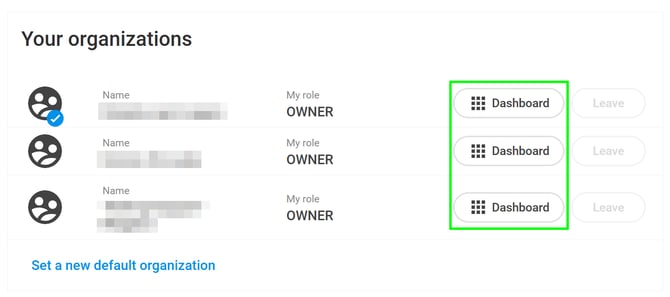
- 画面右上の
 組織設定 左側のサイドバーに
 - 画面右上の
 編集者: 上部のバーに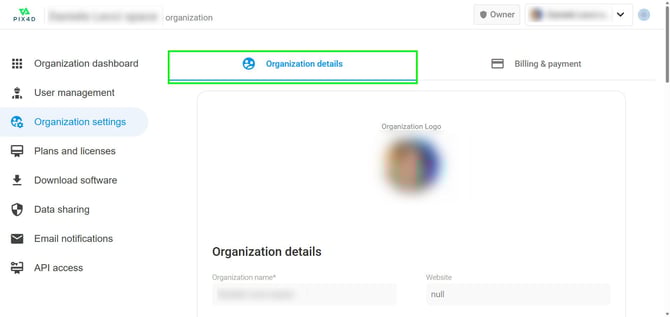
- を編集するには 編集者:をクリックして、
 編集 ボタン。
- を変更するには 組織のロゴをクリックして
 .
.
最小解像度: 300×150, 形式: PNG、JPG、またはSVG、 最大サイズ: 500KB。 - 組織名*とウェブサイトは、それぞれの入力欄で変更できます。
- 「業種」、「希望言語*」、「 クラスターの所在地* 」は、 ドロップダウンメニューから選択できます。
- 画面右上の Save
 変更を保存する
- を変更するには 組織のロゴをクリックして
- を編集するには 法的所有者をクリックして、 詳細はこちら ボタン(一度だけ実行可能です!)。
- ユーザー自身では法人名を変更することはできません。法人所有者の詳細にある法人名を 再度変更する必要がある場合は、Pix4D 「組織の法人所有者詳細の変更」を依頼してください。その際、「リクエストの対象となる製品またはトピック」の欄で 、必ず「特定の製品なし」 を選択してください。
- 「住所*」、「VAT番号または納税者番号」、「郵便番号*」、「 都市* 」は、各入力欄で変更可能です。
- 「国*」はドロップダウンメニューから選択できます
- 画面右上の Save 変更を保存する
- を編集するには データ保護責任者をクリックして、 編集 ボタン。
- 各フィールドで、氏名、役職、電話番号、メールアドレスを変更できます。
- 画面右上の Save 変更を保存する
* = 必須項目
請求・お支払い
請求先住所
請求先住所は、選択した組織向けにライセンスを購入する際、請求書に記載される住所です。この情報はいつでも変更可能です。詳細はこちらをご覧ください:「請求先と支払方法の編集方法」。
請求先住所の詳細は以下の通りです:
- 名前
- 姓
- メール
- 電話番号
- 住所
- 都市
- ジップ
- 国・地域
- 州
「この請求先住所は会社の住所です」を選択した場合、以下の項目も入力するよう求められます:
- 役職名
- 会社名
- VAT番号/納税者番号
請求書
これは、選択した組織に関連する請求書のリストです。
請求書番号で検索し、ステータス(支払済み、キャンセル、未処理、返金済み)で絞り込むことができます。
注: PIX4D を通じて購入したライセンスやその他のサービスの請求書は、ここには表示されません。
「請求・支払い」の設定方法
- Pix4D のアカウントページを開き、登録済みのアカウント情報を使用してログインしてください。ユーザーは組織のオーナーである必要があります。
- 以下 貴団体、を選択して ダッシュボード 詳細を変更したい組織の
- 画面右上の 組織設定 左側のサイドバーに
- 画面右上の
 請求・お支払い 上部のバーに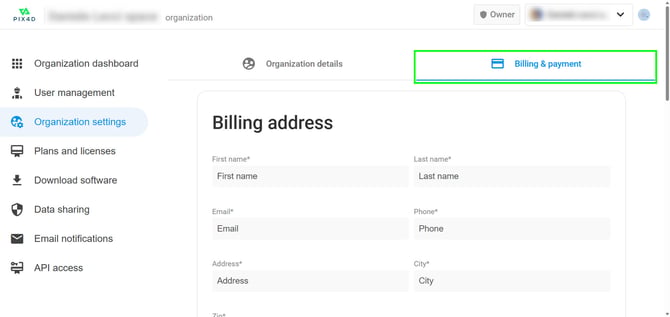
- を編集するには 請求先住所をクリックして、 編集 ボタン。
- 「名*」、「姓*」、「メールアドレス*」、「電話番号*」、「住所*」、「都市*」、「郵便番号*」は、各入力欄で変更可能です
- 「国/地域*」および「州」は、ドロップダウンメニューから選択できます
- この請求先住所は会社の住所です チェックボックス:このチェックボックスを選択すると、以下の詳細情報も入力できます:
- 役職名
- 会社名*
- VAT番号/納税者番号*
- 画面右上の Save
 変更を保存する
* = 必須項目