
重要: PIX4Dmatic オフラインで 利用するには、専用のオフラインライセンスPIX4Dmatic 。この機能が必要な場合は、弊社営業チームまでお問い合わせください。
オフラインライセンスの取得方法
オフラインライセンスには専用のライセンスタイプが必要であり、これは標準のオンラインライセンスとは異なります:
- ワンタイムチャージ(OTC)のオフラインライセンスはバージョン固定であり、アップグレードには対応していません。
- サブスクリプションのオフラインライセンスには、ライセンス期間(通常は3年または5年)に基づいた有効期限が設定されています。有効期間中は、同じオフラインライセンスを使用して、新しいソフトウェアバージョンにアップグレードすることが可能です。
- 試用ライセンスはオフラインでの使用にはご利用いただけません。
注: オフラインライセンスに関するお問い合わせは 、弊社営業チームまでご連絡ください。
ハードウェアIDの確認方法
販売プロセスにおいて、営業チームからオフラインで使用予定のデバイスのハードウェアIDの提示を求められます。以下の手順に従って確認してください:
- 開く PIX4Dmatic オフラインで使用する予定のデバイスで、PIX4Dmaticを開きます。
- 「編集」>「環境設定」を選択します。
- 「オフラインライセンス」タブに移動します。
- をクリックしてください コピー
 の横にあるボタン Hardware ID (緑色のボックス内に表示されている)をクリップボードにコピーします。
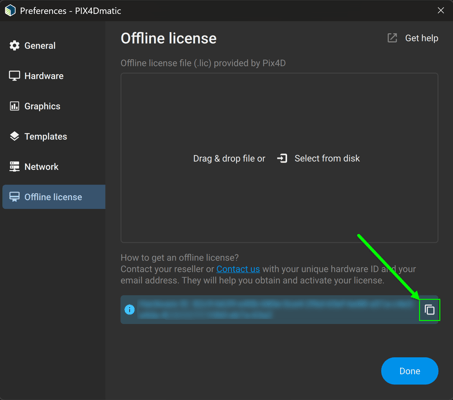
警告: ハードウェアIDは、オフラインで使用しようとするデバイスから取得する必要があります。ライセンスはその特定のマシンでのみ有効です。
オフラインライセンスの有効化方法
ライセンスの発行が完了すると、営業チームからオフラインライセンスファイル(.lic)が提供されます。このファイルをソフトウェアにインポートして、ライセンスを有効化する必要があります。
.lic ファイルをインポートするには:
- 「編集」>「環境設定」を選択します。
- 「オフラインライセンス」タブに移動します。
- 一度中に入ると Offline license タブ、または次のいずれか:
- .lic ファイルをウィンドウにドラッグ&ドロップするか、
- をクリックしてください インポート
 ボタンをクリックしてファイルを選択してください。
インポートが完了したら:
- 1回限りのライセンスの場合、許可されたソフトウェアのバージョンが表示されます。
- サブスクリプションライセンスの場合、ライセンスの有効期限が表示されます。
重要:別のデバイスにソフトウェアを展開するには、対象マシンから新しいハードウェアIDを生成し、Pix4Dに送信する必要があります。その後、新しいオフラインライセンスファイルが発行されますので、標準のアクティベーション手順に従ってインポートしてください。
重要:
- OTCライセンス(S&Uなし)はノードロック方式です。ただし、システム障害が発生した場合、Pix4Dの承認を得れば、ライセンスを1回に限り再発行することができます。
- 3年および5年ライセンス(S&U付き)はノードロック方式です。システム障害が発生した場合、Pix4D承認を条件として、元の有効期間を維持したまま、年1回に限りライセンスの再発行が可能です。