
ライセンス:この記事は、PIX4Dcloud およびPIX4Dcloud (旧PIX4Dcloud )のライセンスに適用されます。
権限:PIX4Dcloud では、オーナー、マネージャー、およびエディターのみがデータセットの作成および編集を行うことができます。
オートタグ・レイヤーの概要
PIX4Dcloudプロジェクトの処理が完了すると、「レイヤー」の下に「オートタグ」が表示されます。「オートタグ」レイヤーには、処理中に使用されたすべてのタグが含まれています。
2D/3Dビューアでオートタグを表示する
-
オートタグのポイントにカーソルを合わせたりクリックしたりすると、ビューア上でそのポイントがハイライト表示されます。
-
右側のパネルで、階層内の各ポイントをクリックすると、オートタグの中心の計算された座標が表示されます。
-
各オートタグについて、ビューアには中心点のみが表示されますが、計算には5つの点が使用されます。具体的には、各角に1つずつと、他の4つの点に基づいて算出される中心点の計5つです。
オートタグポイントの詳細
各オートタグには、以下の情報が含まれています:
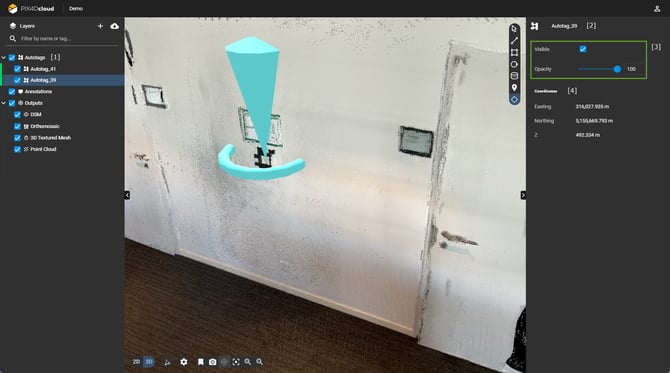
- Autotags レイヤー[1]: データセットの処理に使用されたすべての Autotags が含まれています。
- オートタグのポイント:各ポイントをクリックすると、以下の情報が表示されます:
- オートタグ名[2]: オートタグに付けられた名前。
- オートタグの設定 [3]:
- 表示: 2D/3Dビューアにおけるオートタグアイコンの表示/非表示を切り替えます 。
- 不透明度: 2D/3Dビューア内のオートタグアイコンの不透明度 [0~100%] を設定します 。
- 座標[4]:Autotag の出力座標系における計算された座標を指します。
階層内の項目をクリックするか、カーソルを合わせると、ビューア内の「オートタグ」アイコンがハイライト表示され、簡単に見つけて確認することができます。
補足情報
オートタグは自動的に生成できます PIX4Dcatch では、コード化されたタグを使用してオートタグを自動的に生成できます。PIX4Dcatchオートタグの作成および使用方法の詳細については、「自動タグ検出と手動GCPマーキングの使用方法 -PIx4Dcatch」をご覧ください。