
ライセンス:この記事は、PIX4Dcloud ライセンス(旧PIX4Dcloud )にのみ適用されます。
権限: PIX4Dcloud内のデータセットを処理・閲覧できるのは、オーナー、マネージャー、およびエディターのみです。
統合機能を利用するための最低要件
PIX4Dcloud を利用するには、以下の要件を満たす必要があります:
-
ドローンのドック
-
有効なFlytBaseのサブスクリプション
-
A Pix4D
-
以下のいずれか:
-
PIX4Dcloud 利用可能なクレジットを使用して、または
-
PIX4Dengine APIのサブスクリプション
-
PIX4Dcloud へのアクセス権をリクエストする
統合機能へのアクセスをリクエストし、設定するには:
-
FlytBaseアカウントにログインしてください。
-
「マイ組織」の下にある、PIX4Dcloudに接続する組織の「操作へ移動」をクリックします。
-
左上の隅にあるハンバーガーメニューのアイコンをクリックしてください
 .
. -
「統合」に移動し、「Flinks」をクリックします。
-
「Flinks Library」をクリックしてください。
-
「Pix4D 」の下にある「接続」をクリックします。
-
アクセスを希望される場合は、以下のメールアドレスまでご連絡ください support@flytbase.com までメールをお送りください
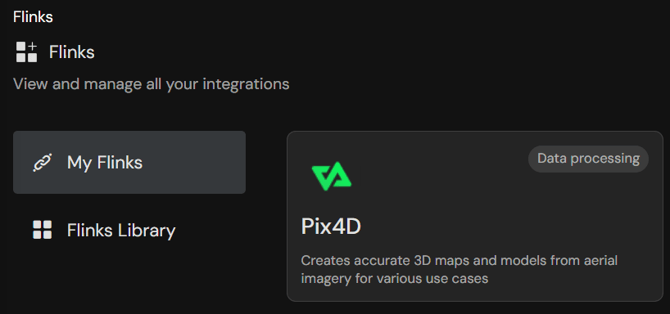
アクセスが許可されると:
-
統合された項目は「My Flinks」に表示されます。
-
クリック Pix4D 「My Flinks」の下にある「Pix4D」をクリックしてください。
-
「設定」で「リンク」をクリックし、Pix4D を開きます。
-
Pix4D 認証情報を入力してください。
-
FlytBaseがPix4D アクセスを要求したら、「承認」をクリックしてください。
情報: 統合ステータスが表示されていることを確認してください リンク データセットを処理する前に。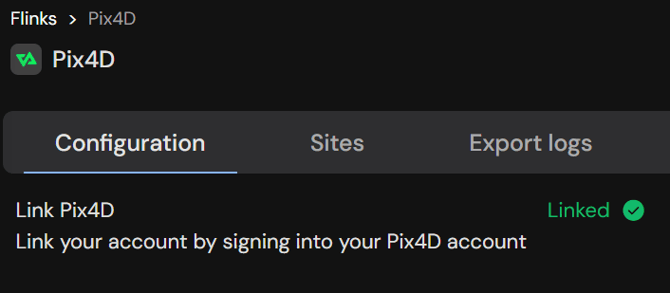
PIX4Dcloudでのデータセットの処理
- FlytBaseアカウントにログインしてください。
- 「マイ組織」の下にある、PIX4Dcloudに接続されている組織の「組織内の操作へ移動」をクリックします。
- 左上の角にあるハンバーガーメニューのアイコンをクリックしてください
 .
. - 「ギャラリー」に移動します。
- 「エクスポートマネージャー」をクリックします。
- 処理するデータセットを選択するには、共有アイコンをクリックしてください
 > Flinkに共有.
 - 「Share to flink」ウィンドウで、 Pix4Dを選択し、[Site] で希望のサイト名を選択します。
- 「共有」をクリックして、データセットをPIX4Dcloud に送信し、処理PIX4Dcloud 。
- 「エクスポート」をクリックして、データセットのエクスポート状況を確認してください
 ユーザーアカウントのアイコンの下。
警告: 「エクスポート準備完了」の状態にあるデータセットのみ 処理可能です。
処理済みのデータセットを開く
処理が完了すると、データセットには以下のいくつかの方法でアクセスできます:
-
My Flinks > Pix4D > Export Logs
-
My Flinks > Pix4D > Sites
-
「モデルのステータス」で「完了」をクリックします
-
Pix4Dから届いたメール通知によると
情報:
ヒント: PIX4Dcloud、そのツール、およびワークフローに関する詳細については、pix4dcloud をご覧ください。